Themes
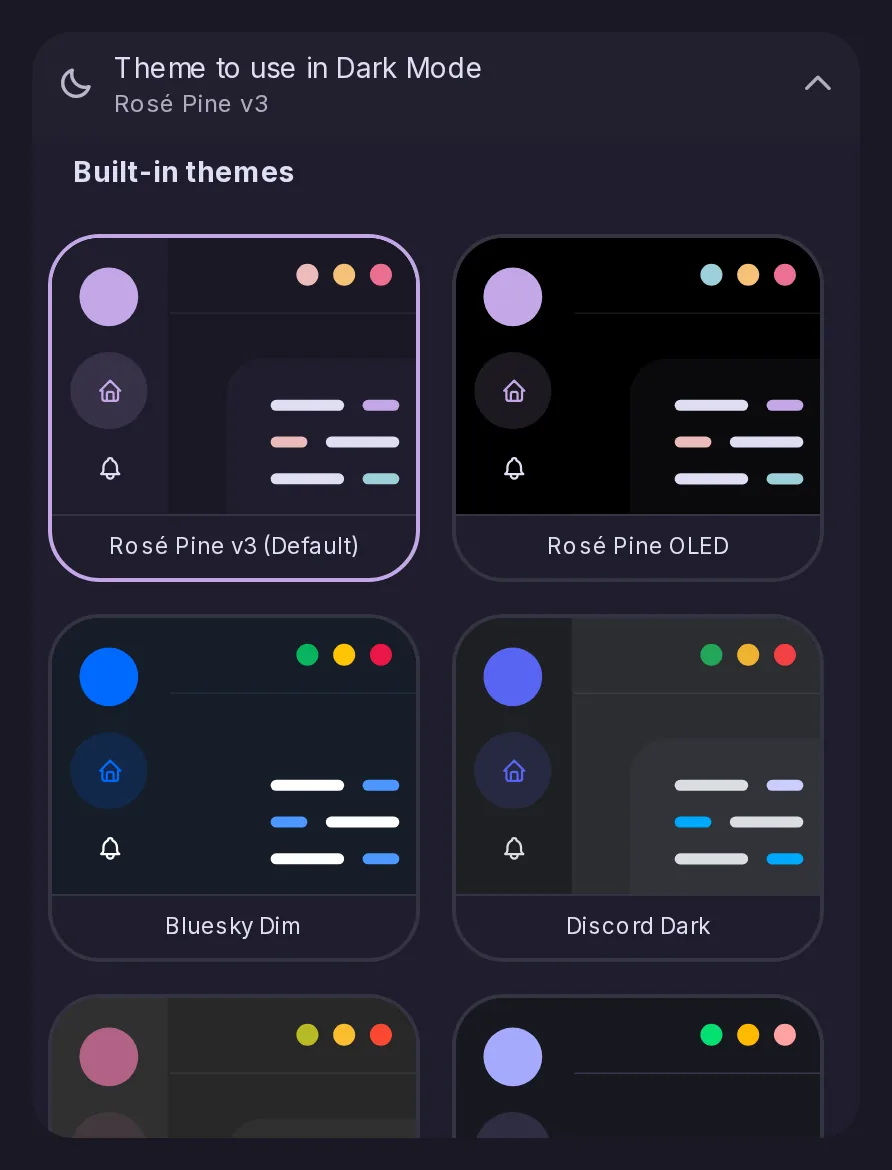
Von Catodon verbessertWählen Sie eines der vielen integrierten Farb-Themes oder erstellen Sie Ihr eigenes, bis hin zu Größen und Eckenradien.
8 grundlegende Funktionen · 25 seit dem Fork hinzugekommen
Wählen Sie eines der vielen integrierten Farb-Themes oder erstellen Sie Ihr eigenes, bis hin zu Größen und Eckenradien.
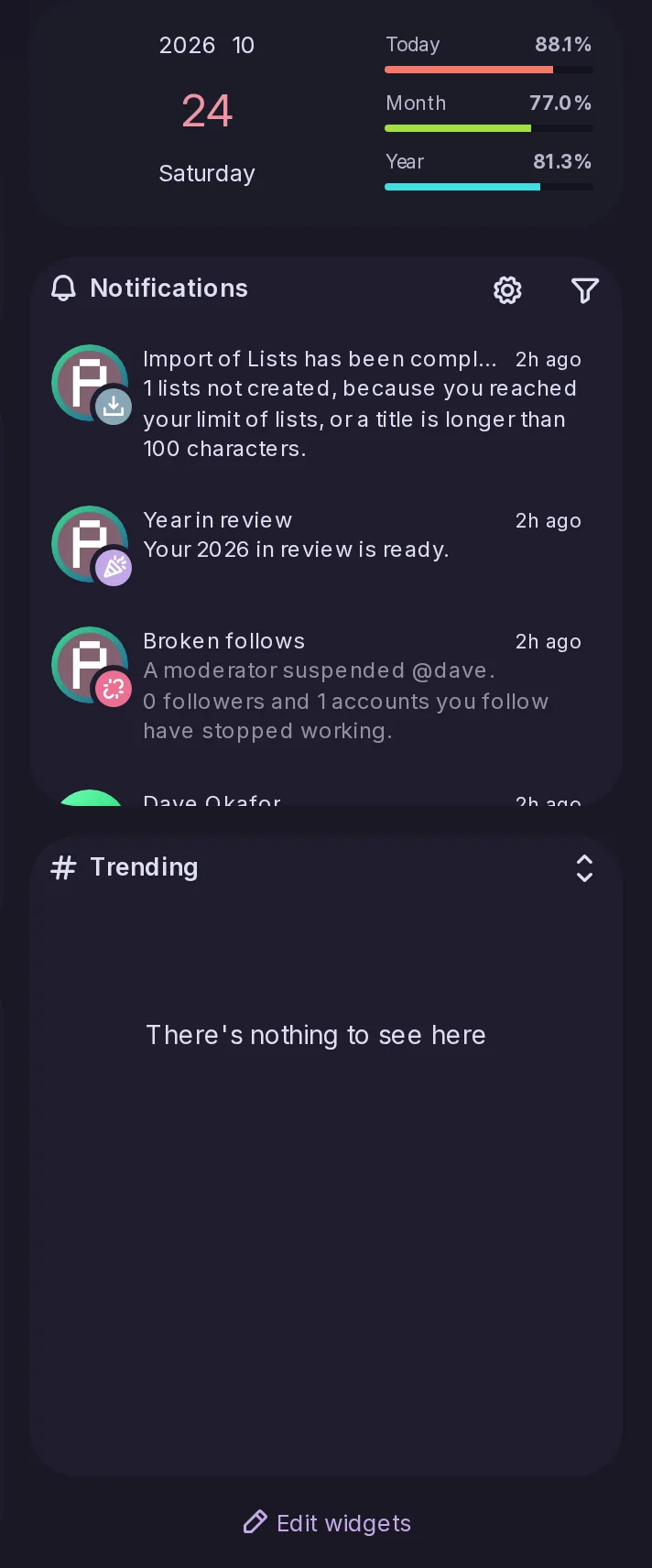
Fügen Sie dem Seitenbereich einen Kalender, eine Uhr, Trends, RSS, Notizen und mehr hinzu.
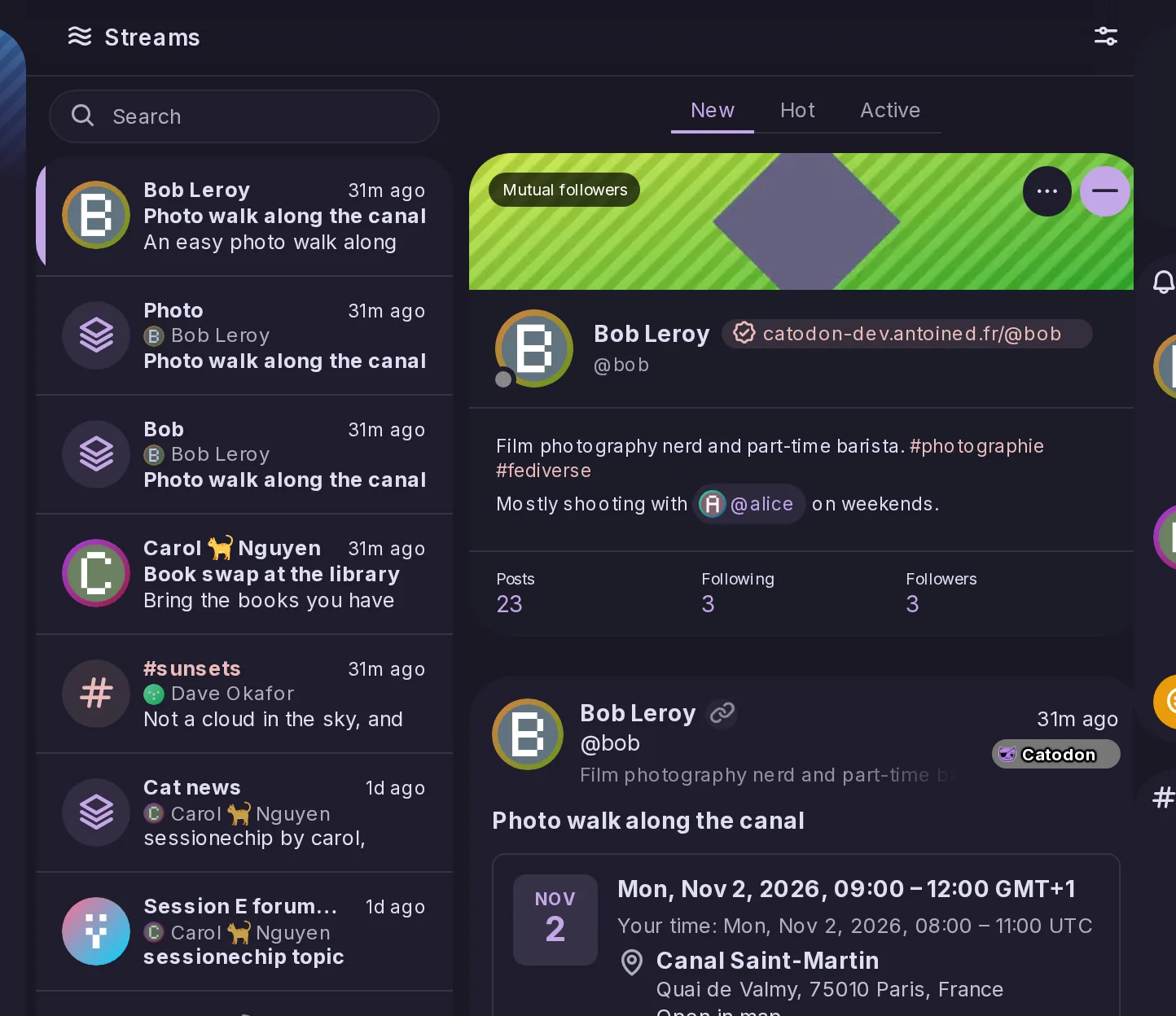
Wählen Sie, was die Startseite zeigt, und ordnen Sie bis zu neun Tabs an, geräteübergreifend gespeichert; „Streams“ listet alles auf, dem Sie folgen.
Installieren Sie Catodon als App mit einer unteren Leiste, die Sie selbst anordnen können.
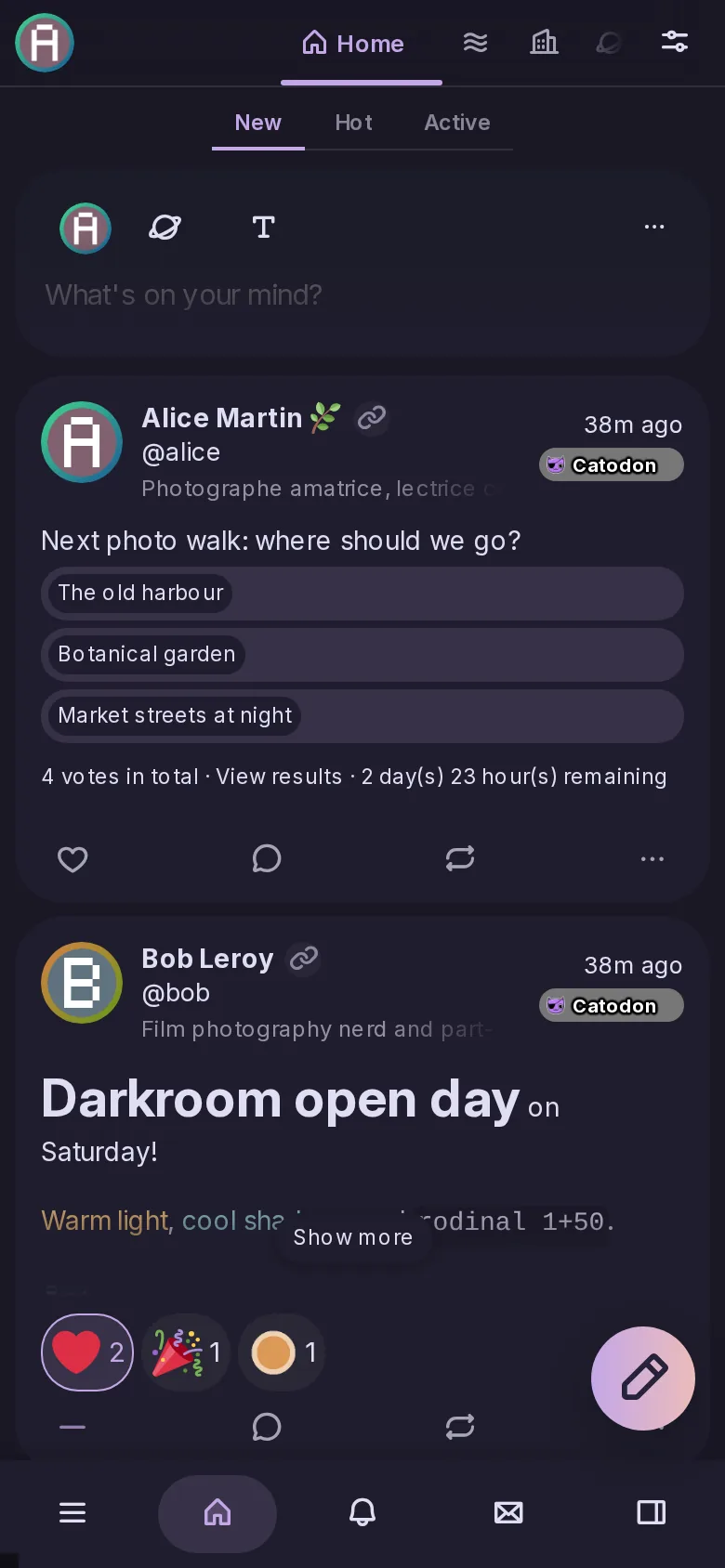
Ordnen Sie Chroniken, Benachrichtigungen und Foren nebeneinander in Spalten an.
Bewegen Sie sich per Tastatur durch Menüs, Tabs und Beiträge.
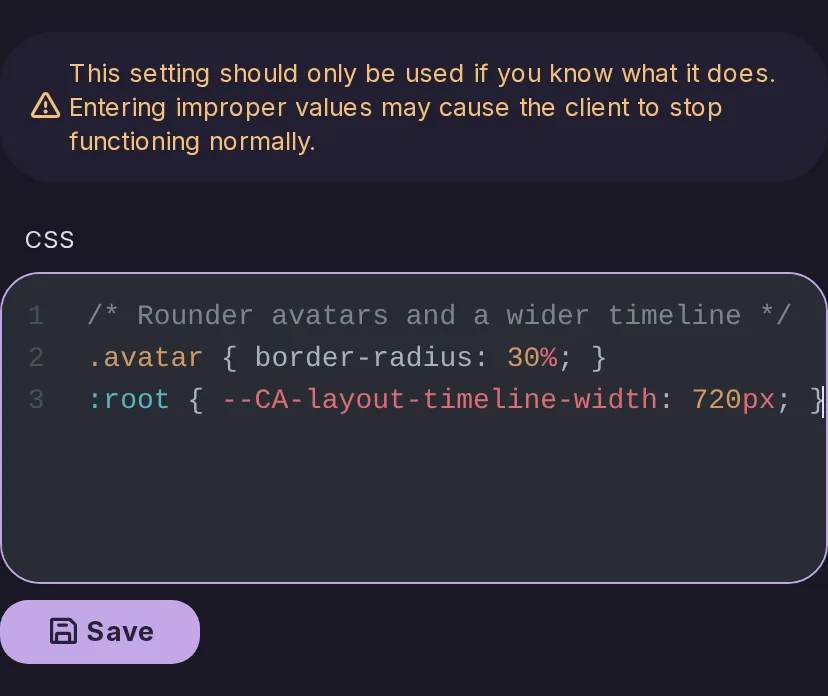
Gestalten Sie die Oberfläche mit Ihrem eigenen CSS um; Administratoren können ein Stylesheet für den ganzen Server festlegen.
Namen wie „Benutzerdefinierte Feeds“ und „Empfohlen“ ersetzen den Misskey-Jargon, mit weniger Standard-Chroniken.
Das Projekt trägt jetzt durchgehend den Namen Catodon: in der Browser-Hülle, im Einrichtungsablauf, auf den Info-Seiten, in den Bildern und in den Paketmetadaten.
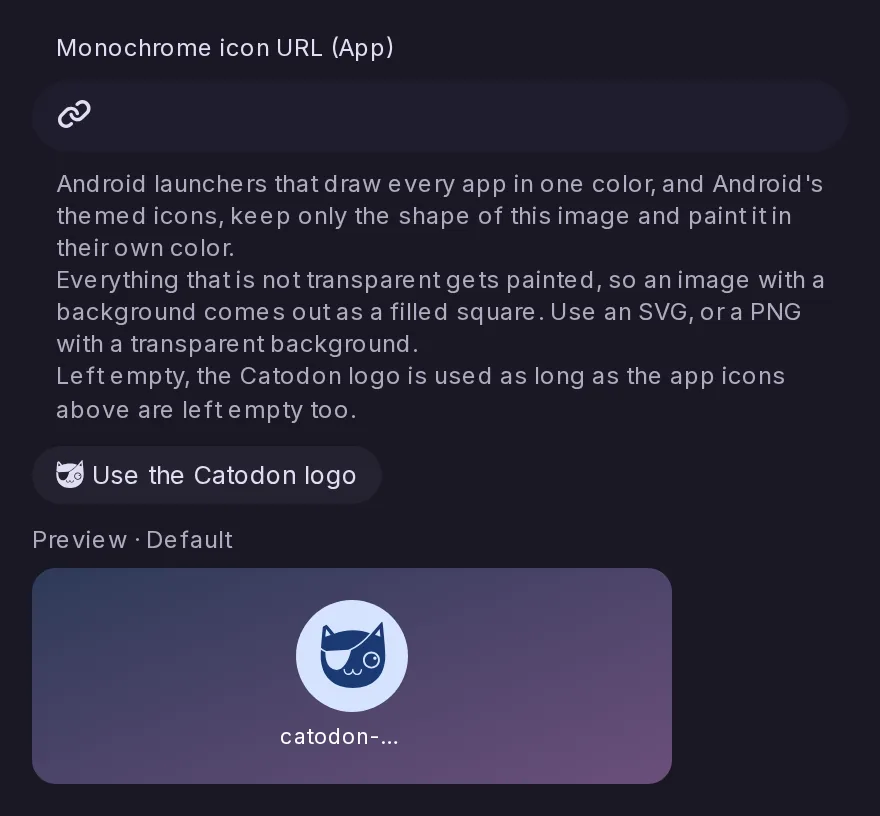
Android-Launcher, die jede App in einer Farbe zeichnen, und die themenbasierten Symbole von Android zeigten ein installiertes Catodon als gefülltes Quadrat. Die App bietet jetzt das Catodon-Logo als einfarbiges Symbol an, sodass diese Launcher das Logo in ihrer Farbe zeichnen. Administratoren, die eigene App-Symbole festgelegt haben, können in einem neuen Feld unter „Systemsteuerung > Branding“ eines hinzufügen, einer Seite, die jetzt danach gruppiert ist, wo jedes Bild erscheint.
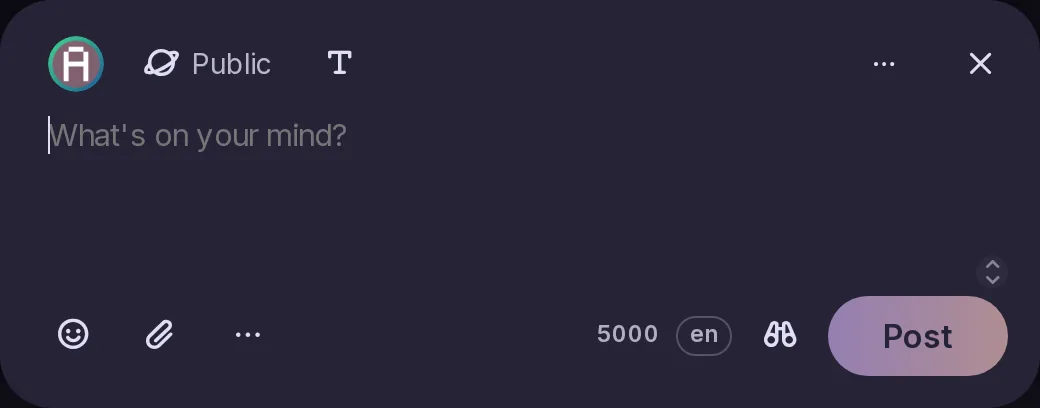
Catodon startet mit eigenen Standardeinstellungen: einer abgerundeten Oberfläche, einfacheren Formulierungen, einer neuen Reihenfolge in der Navigation und einem überarbeiteten Beitragsformular. Die Einführung und die Anleitung sind auf Catodon zugeschnitten.
Wer mit einem Mastodon-Konto angemeldet ist, sieht unter „Ankündigungen“ jetzt die Ankündigungen dieses Servers mit ihren Links, Erwähnungen und benutzerdefinierten Emojis; ungelesene werden markiert und der Navigationseintrag erhält einen Punkt. „Verstanden“ blendet eine Ankündigung auf dem Server aus, und Reaktionen lassen sich hinzufügen oder zurücknehmen. Die Funktion erscheint ab Mastodon 3.1 und bei darauf aufbauenden Versionen sowie bei anderen Servern, sobald sie Ankündigungen beantworten.
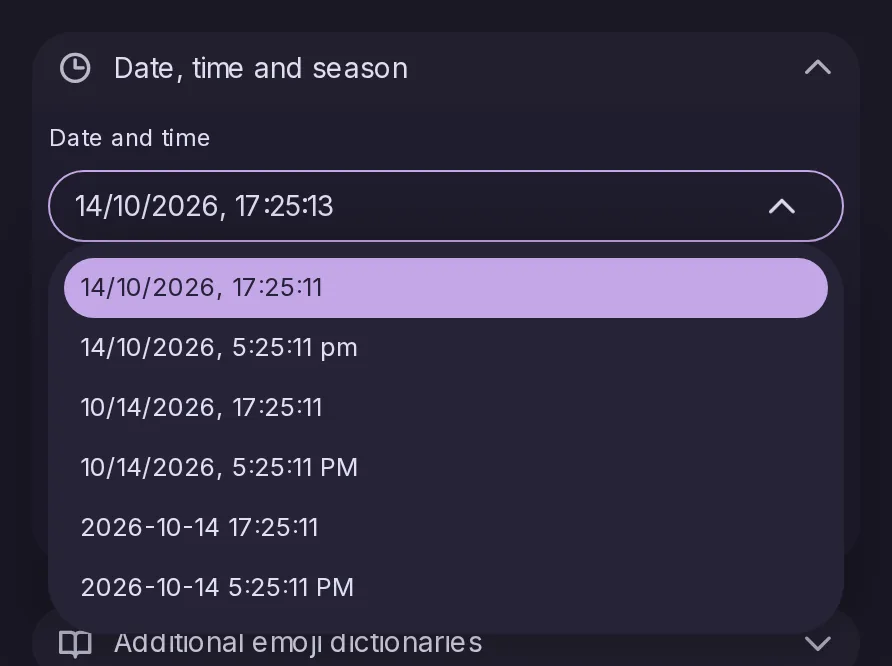
Sie können wählen, wie Datum und Uhrzeit geschrieben werden, und für mehr Barrierefreiheit gibt es größere Schriftgrößen. Auch die Navigation auf dem Mobilgerät und mit der Tastatur wurde verbessert.
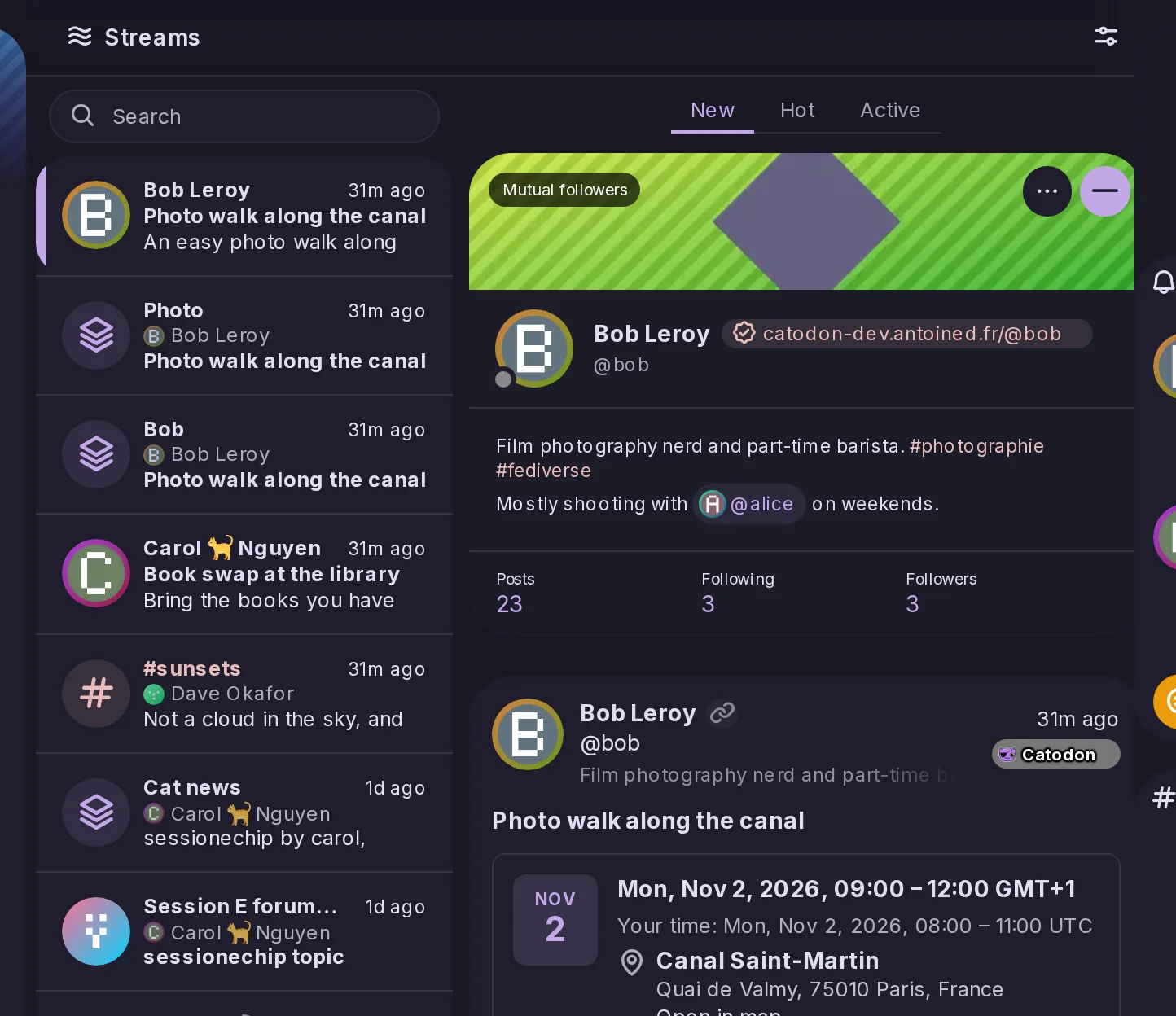
Die Chronik „Konten“ heißt jetzt „Streams“. Neben Konten und Hashtags enthält ihre Liste nun eine Zeile für jedes gefolgte Forum und jeden gefolgten RSS-Feed sowie für jede Ihrer Listen und benutzerdefinierten Feeds, angeordnet nach dem jeweils neuesten Beitrag. Wählen Sie eine Zeile aus, erscheinen ihre Beiträge neben der Liste; über Schalter in den Optionen legen Sie fest, welche Arten aufgeführt werden, und das Suchfeld findet sie anhand des Namens. Apps erhalten den neuen Endpunkt streams/latest.
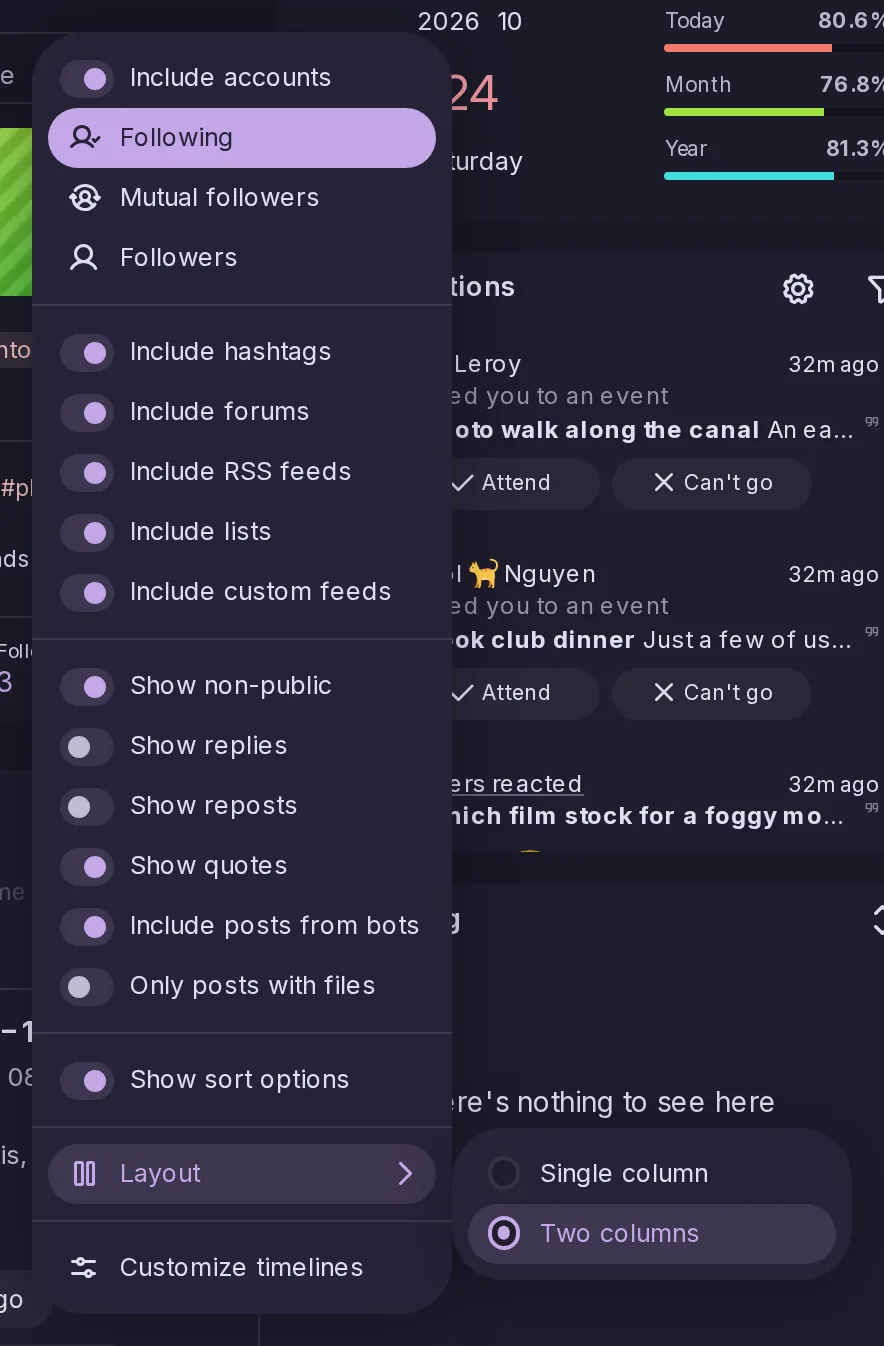
Die Chroniken „Konten“, „Foren“ und „RSS“ können ihre Liste jetzt für sich allein anzeigen, über die gesamte Breite der Chronik-Spalte. Ein Konto, Forum oder Feed öffnet sich dann auf einer eigenen Seite, und ein Zurück-Pfeil führt zur Liste zurück, wie auf einem Smartphone. Die Einstellung finden Sie im Menü „Optionen“ der jeweiligen Chronik und in den Einstellungen; sie wird pro Gerät und für jede der drei Chroniken gespeichert und eignet sich für Bildschirme, auf denen zwei nebeneinanderliegende Spalten beengt wirken.
Eine lange Auswahlliste lässt sich durch Tippen eingrenzen.
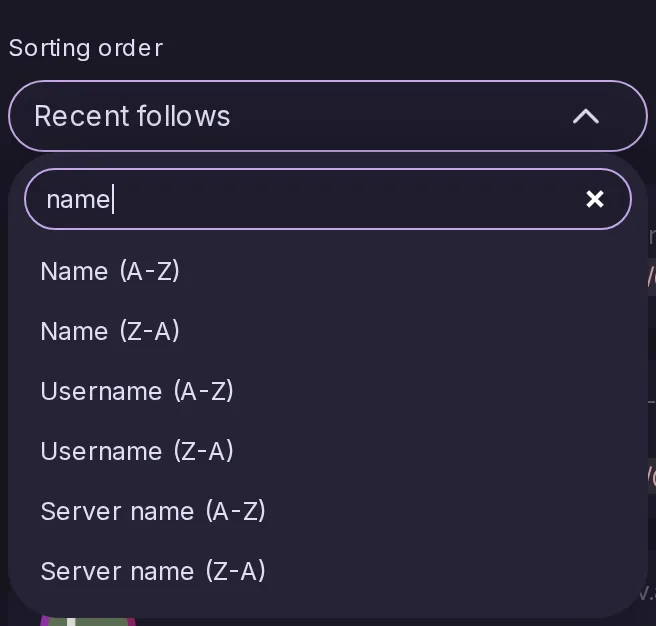
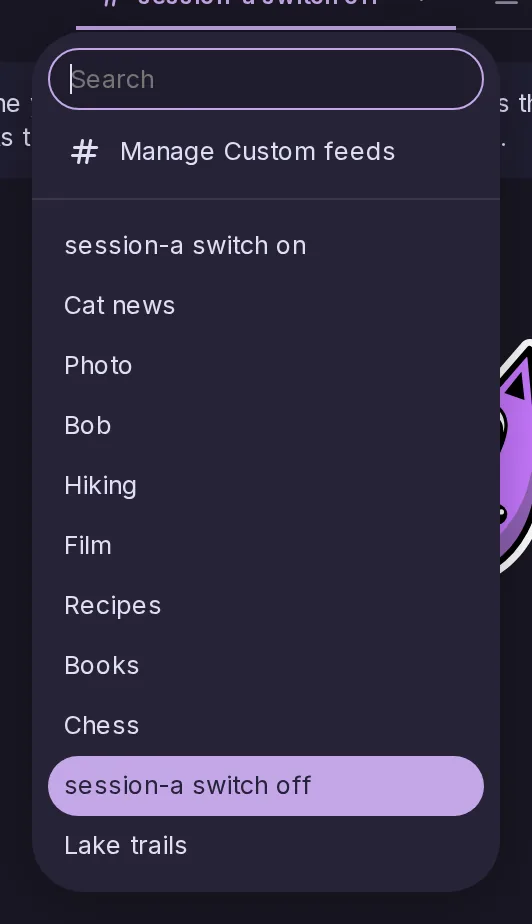
Menüs zur Auswahl eines benutzerdefinierten Feeds, einer Liste oder einer Chronik erhalten jetzt ein Feld zum Eingrenzen durch Tippen, sobald sie 10 oder mehr Einträge enthalten, wie es lange Dropdown-Menüs schon taten. Das betrifft die Tabs „Benutzerdefinierte Feeds“ und „Listen“ der Chronik, die Auswahl des Chronik-Widgets und die Schaltfläche, die die Suchseite aus einem benutzerdefinierten Feed füllt.
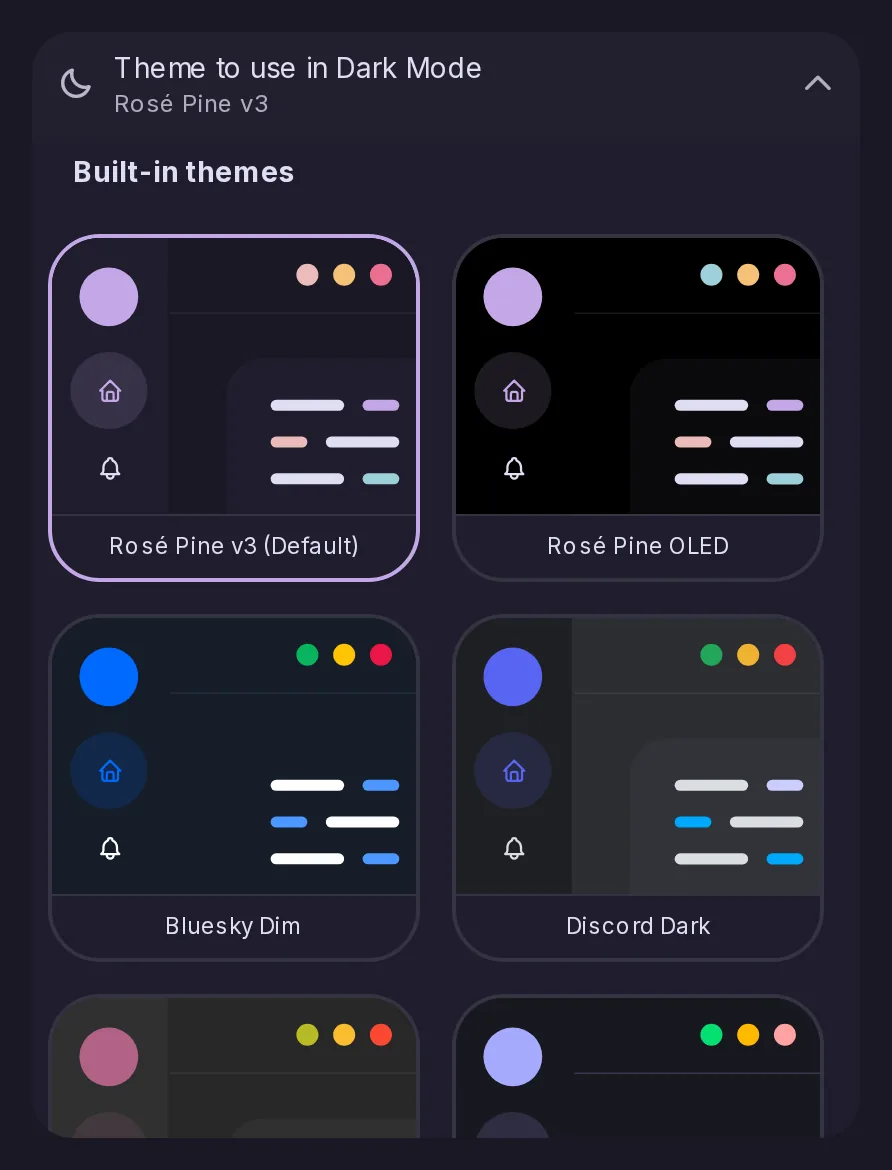
Einstellungen → Erscheinungsbild erhält Gruvbox Dark und Light, Rosé Pine OLED auf reinem Schwarz, Nyan Trail Night, von Sproid für diese Version gestaltet, sowie ein dunkles und ein helles Theme in den Farben von Bluesky, Discord, Mastodon, Threads, dem klassischen Twitter und 𝕏. Die Netzwerk-Themes übernehmen nur Farben, keine Logos, und dunkeln jeden Farbton ab, der zu blass ist, um als Text lesbar zu sein.
Ein Farbschema, das installiert oder von einem Administrator als Farbschema des Servers festgelegt wurde, kann nun neben Farben auch Layoutbreiten, Abstände und Eckenradien festlegen, aus einer festen Liste benutzerdefinierter Eigenschaften. Die Werte müssen einfache Größenangaben sein, alles andere wird ignoriert, und das benutzerdefinierte CSS des Servers und der Person überschreibt weiterhin, was das Farbschema festlegt.
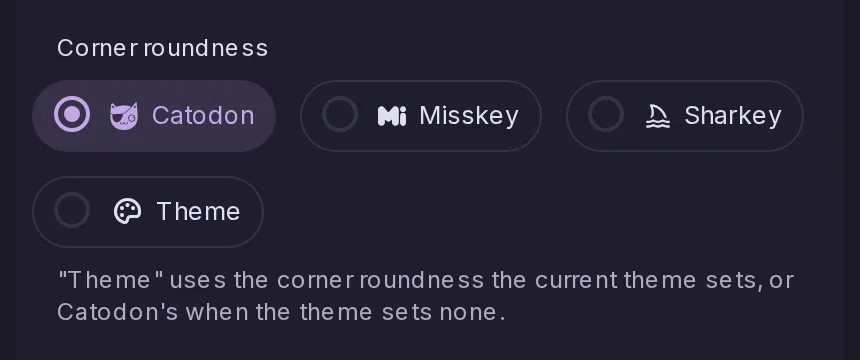
„Einstellungen → Erscheinungsbild → Text und Formen → Eckenrundung“ erhält neben Catodon, Misskey und Sharkey eine vierte Option, „Farbschema“, die die Ecken verwendet, die das aktuelle Farbschema festlegt. Wer ein Farbschema wählt, das sie festlegt, bekommt einmalig angeboten, darauf umzustellen; für alle, die das nicht tun, ändert sich nichts.
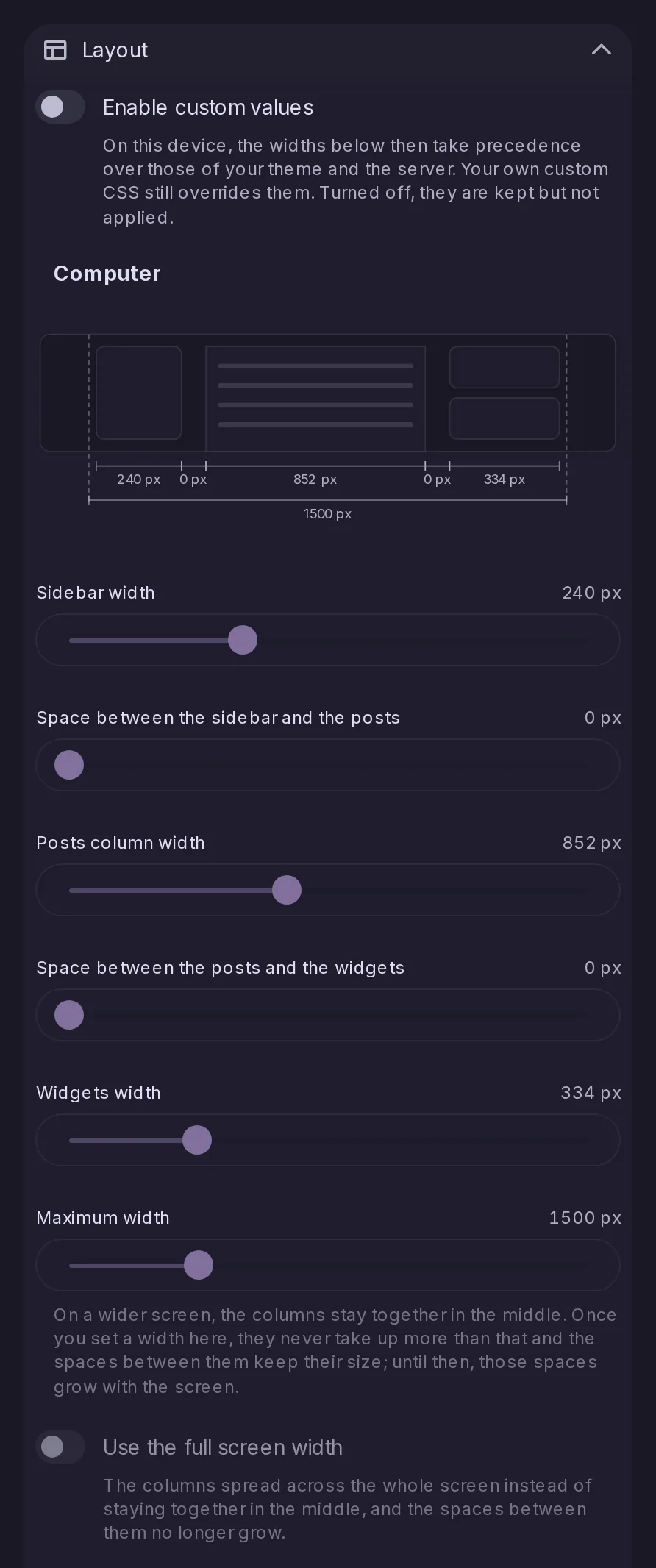
Einstellungen → Erscheinungsbild hat einen neuen Abschnitt „Layout“ mit Schiebereglern für die Breiten der Seitenleiste, der Beitragsspalte und der Widgets, die Abstände dazwischen und das Gesamtmaximum, pro Gerät festgelegt und in einem Diagramm dargestellt. Ihre Werte gelten, sobald Sie sie aktivieren, und haben Vorrang vor denen Ihres Themes, und eine Option „Volle Bildschirmbreite nutzen“ verteilt die Spalten über einen breiten Bildschirm.
Wie in Element, Discord oder Slack öffnen Alt+Pfeil nach unten und Alt+Pfeil nach oben die nächste bzw. vorherige Seite der Seitenleiste, in der von Ihnen festgelegten Reihenfolge. Alt+Umschalt mit den Pfeiltasten wechselt zwischen den Tabs der Leisten einer Seite, etwa „Gefolgt“, „Empfohlen“ und „Alle“ in der Foren-Ansicht, und bei gedrückter Taste wiederholt sich der Schritt.
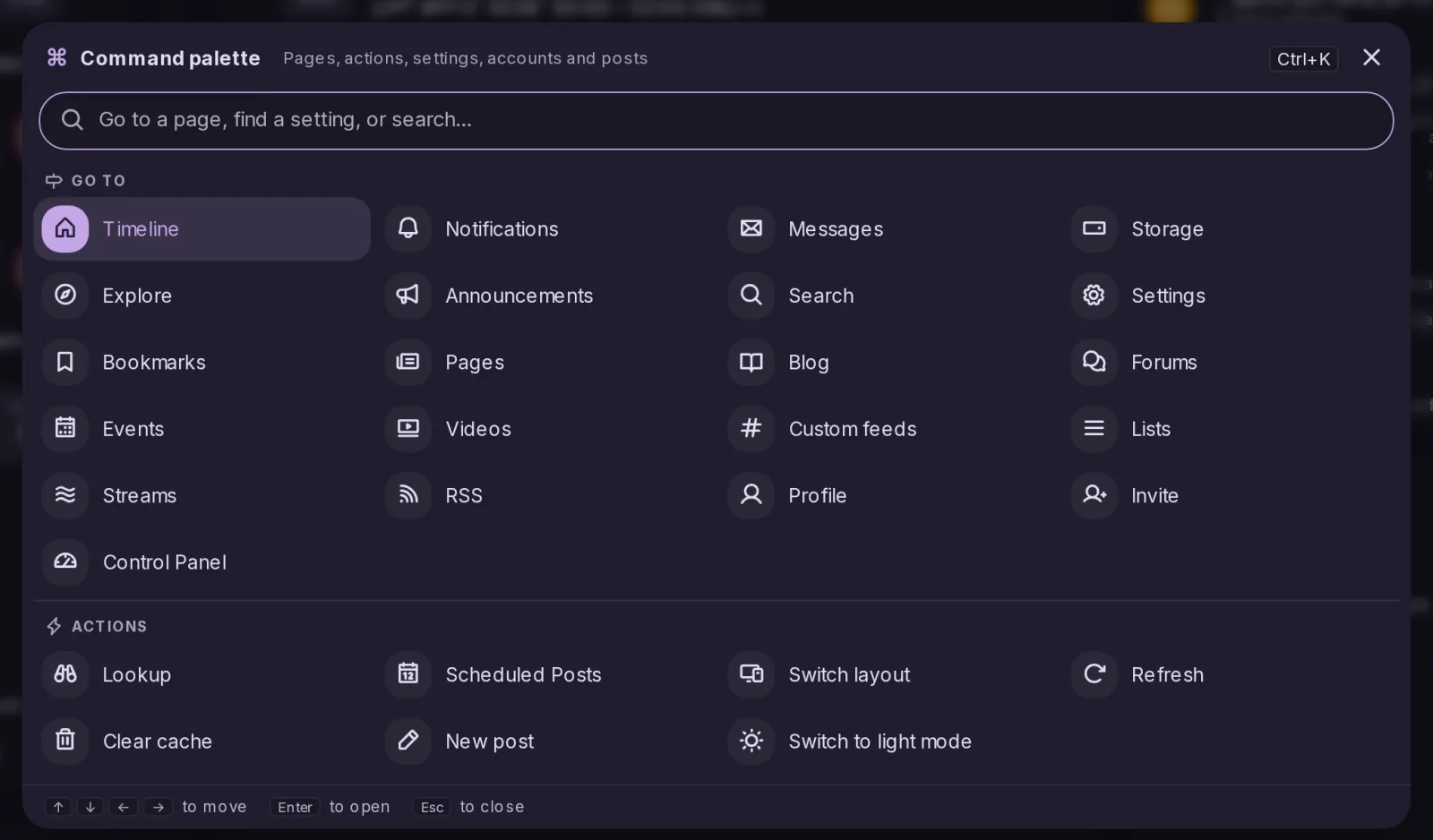
Strg+K, auf einem Mac Cmd+K, öffnet eine Palette, die jede Seite der Seitenleiste, der Einstellungen oder der Systemsteuerung mit ein paar eingetippten Buchstaben erreicht und direkt zu einer Einstellung anhand ihres Namens springt. Sie führt außerdem einige Aktionen aus, durchsucht Beiträge oder Benutzer und öffnet Hashtags, Adressen und Links; ohne Tastatur lässt sie sich der Seitenleiste hinzufügen.
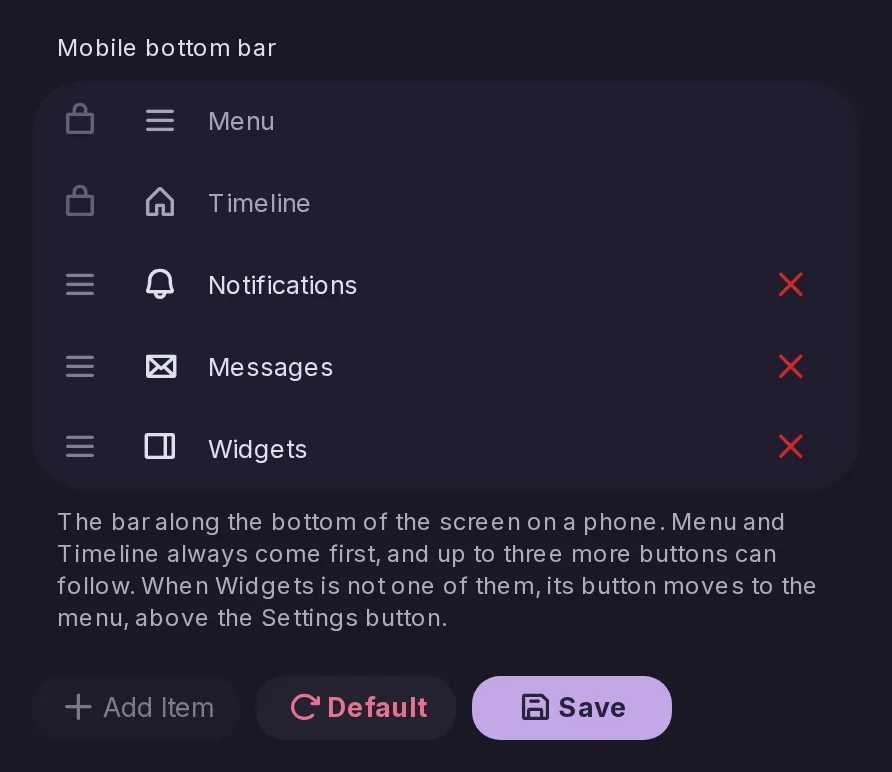
Die mobile untere Leiste lässt sich nun wie die Liste der Seitenleiste bearbeiten: Nach den Schaltflächen für Menü und Chronik wählen Sie bis zu drei Elemente wie Suche, Erkunden oder Benutzerdefinierte Feeds, mit ihren Abzeichen für Ungelesenes, oder keines. Es ändert sich nichts, bis Sie es tun, und wird „Widgets“ weggelassen, wandert seine Schaltfläche ins Menü. Die Anordnung wird wie die der Seitenleiste auf jedem Gerät gespeichert.
Wer mit einem Mastodon-Konto angemeldet ist, sieht im Meldeformular jetzt die Regeln dieses Servers und sendet die ausgewählten mit; ein Bild, das gerade gepostet wird, erhält einen Fokuspunkt, der dem Server sagt, welcher Teil in Vorschauen erhalten bleiben soll, und die Einstellungen einer Liste bekommen die Option „Antworten anzeigen auf“. Von Mastodon-Servern gesendete Fokuspunkte werden jetzt in Vorschauen berücksichtigt, und auch Konten auf diesem Server finden den Eintrag „Fokuspunkt“.
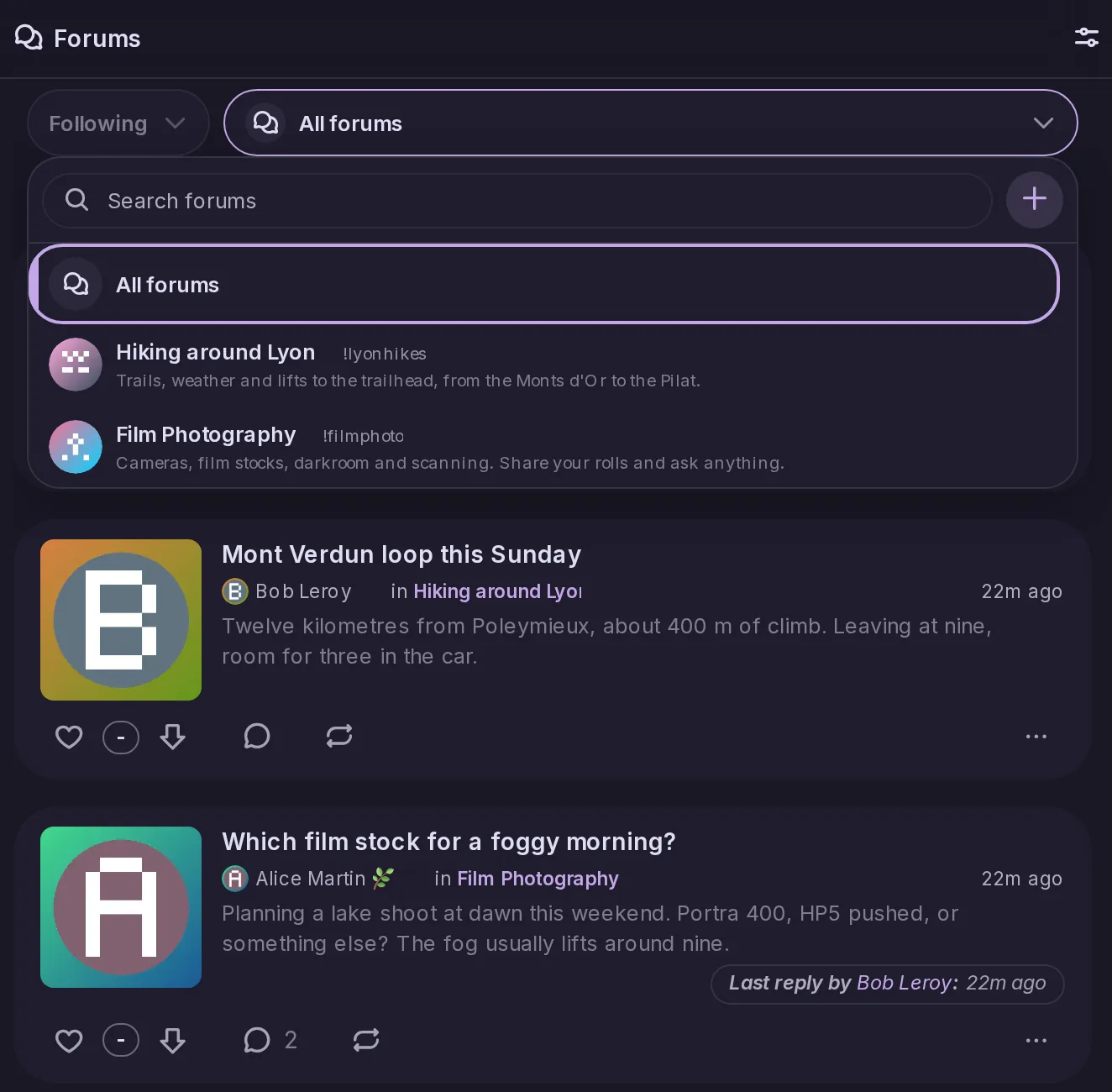
Foren, RSS und Abonnements in Videos können eine einzige Seite zeigen: Ein Menü oben wählt das Forum, den Feed oder den Kanal, und dessen Beiträge oder Videos füllen darunter die Breite. Das Menü öffnet ein Dropdown mit der Liste, ihrer Suche und ihrer Hinzufügen-Schaltfläche. Das Layout wählen Sie unter Optionen oben rechts im Tab oder unter Einstellungen > Chroniken, wo Optionen jetzt auch in einem schmalen Fenster mit „Beiträge zuerst“ und „Liste zuerst“ erscheint.
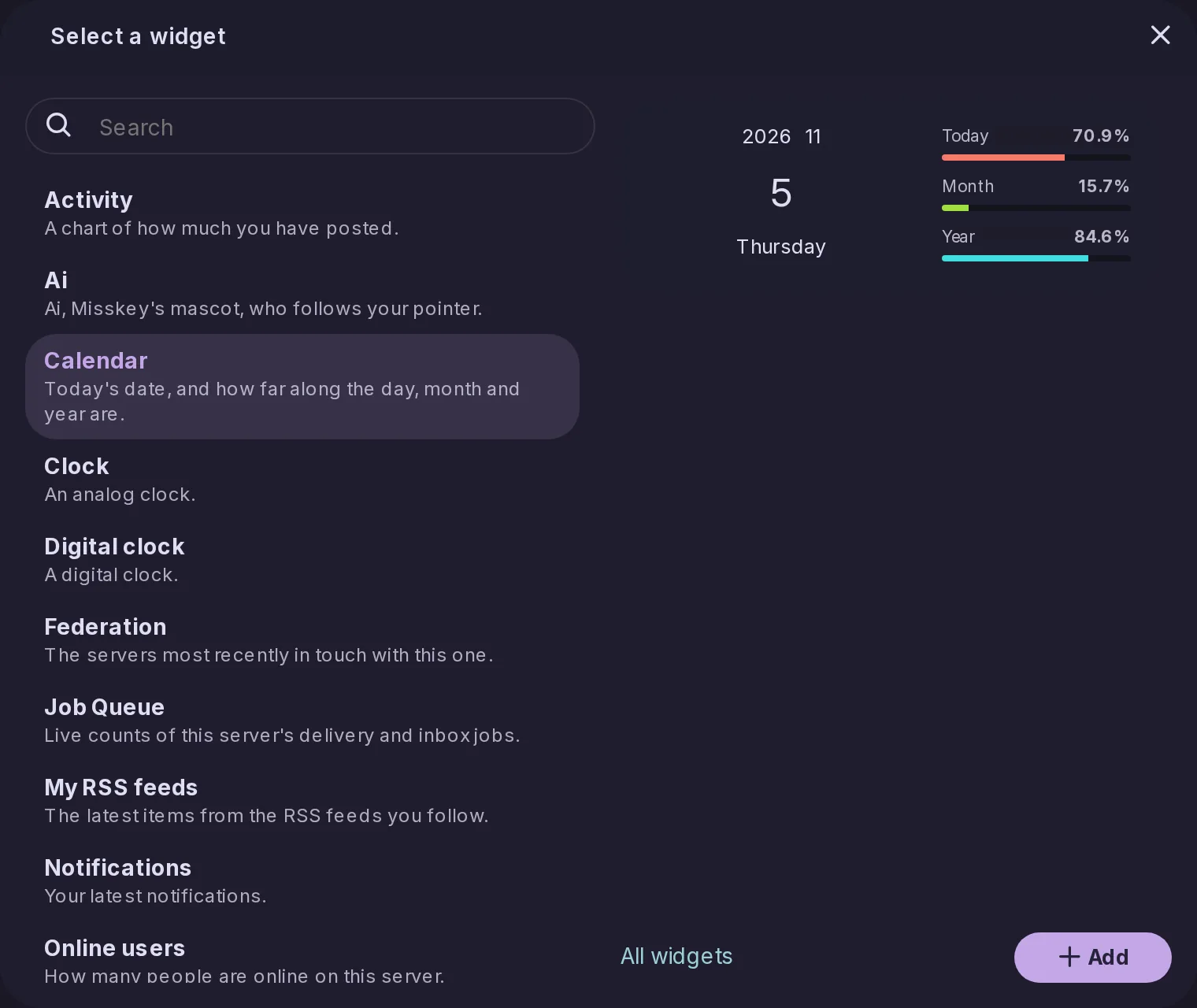
Die Hinzufügen-Schaltfläche im Widget-Editor, in der Seitenleiste, im Deck und im Standardlayout der Administratoren öffnet ein Fenster mit Suchfeld, den Widgets in alphabetischer Reihenfolge mit je einer Zeile und einer Live-Vorschau des gewählten mit Ihren eigenen Daten. Es und der Widget-Editor verweisen als Alle Widgets auf /widgets, das jedes Widget auf einer Seite auflistet. Vorschauen veröffentlichen und speichern nichts, und Server-Widgets fragen weiterhin um Zustimmung, bevor sie etwas laden.
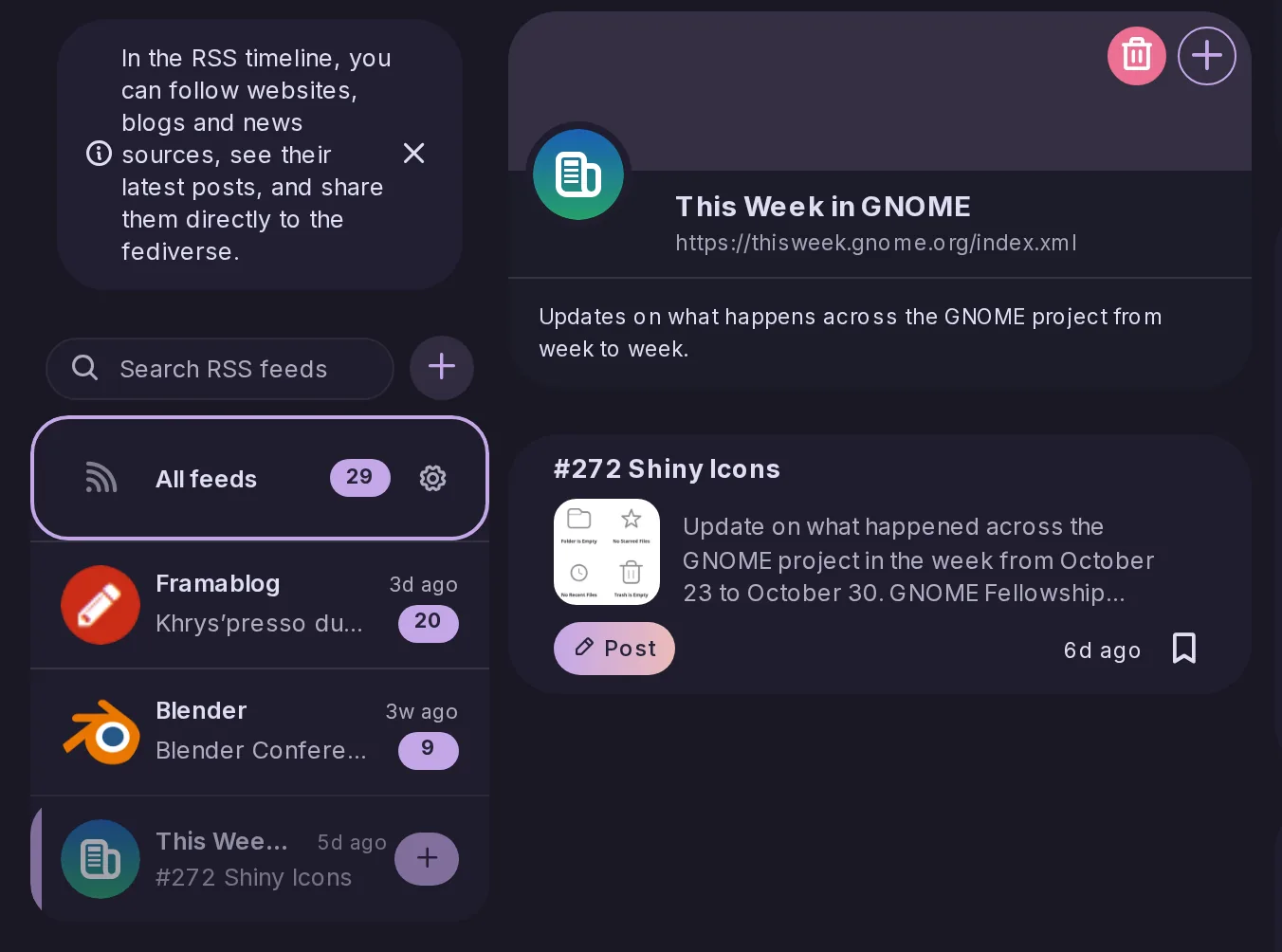
Die Schaltfläche Entfolgen in der RSS-Ansicht behält nun das Abonnement mit seinem Namen, Bild, seiner Leseposition und Chronik-Einstellung und graut es unter den Feeds aus. Folgen schaltet es wieder so ein, wie es war, und Löschen entfernt es endgültig. Die neue API-Route rss-feeds/unfollow gibt außerdem einen Platz unter der Feed-Grenze frei, während rss-feeds/remove weiterhin ein Abonnement löscht.
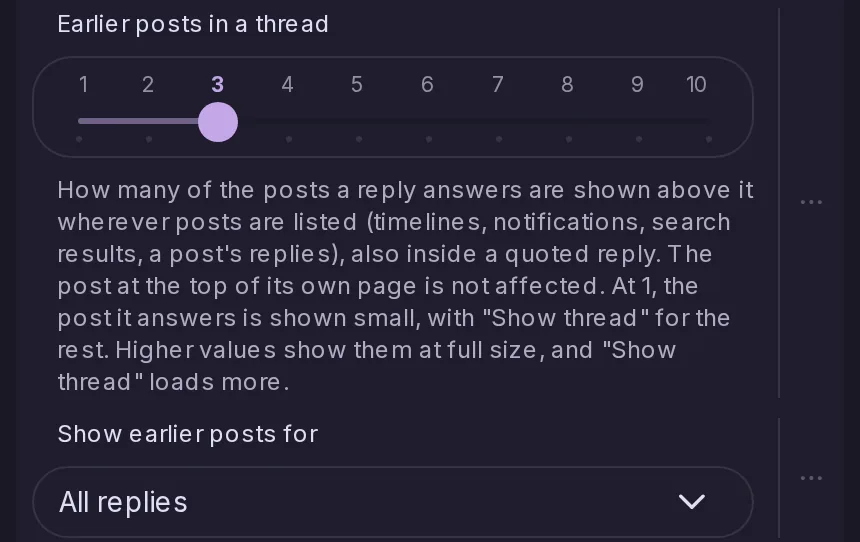
Ein neuer Schieberegler, Einstellungen → Chroniken → Frühere Beiträge in einem Thread, legt von 1 bis 10 fest, wie viele der Beiträge, auf die eine Antwort antwortet, beim Laden sofort in voller Größe über ihr erscheinen, ohne Thread anzeigen zu drücken. Bei 1, dem Standard, ändert sich nichts; Frühere Beiträge anzeigen für kann es auf Antworten beschränken, die repostet wurden.
Ist „Klicken zum Öffnen von Beiträgen“ aktiviert, öffnet ein Klick auf die Kopfzeile, auf leeren Platz oder auf den Rand eines Zitats jetzt den zitierten Beitrag, wie es ein Klick auf seinen Text schon tat, in Chroniken und auf der Beitragsseite. Zuvor tat das Zitat auf der Beitragsseite dort nichts, und das einer Chronik öffnete den Beitrag, der das Zitat enthält.
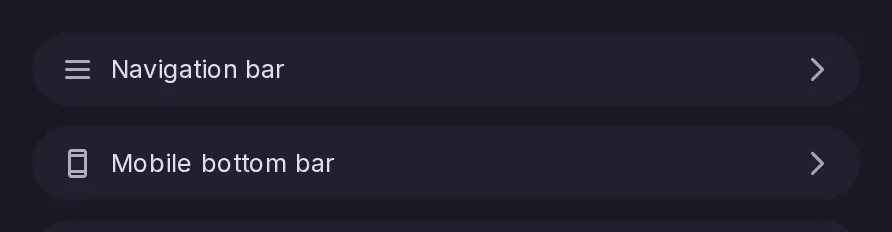
Die Einstellungen der mobilen unteren Leiste standen früher in den Einstellungen der Navigationsleiste; nun haben sie eine eigene Seite „Mobile Leiste unten“ unter Einstellungen → Navigation und Layout, unter „Navigationsleiste“. Ihre Widgets-Schaltfläche wird nun in derselben Ausrichtung gezeigt wie in der Leiste selbst.
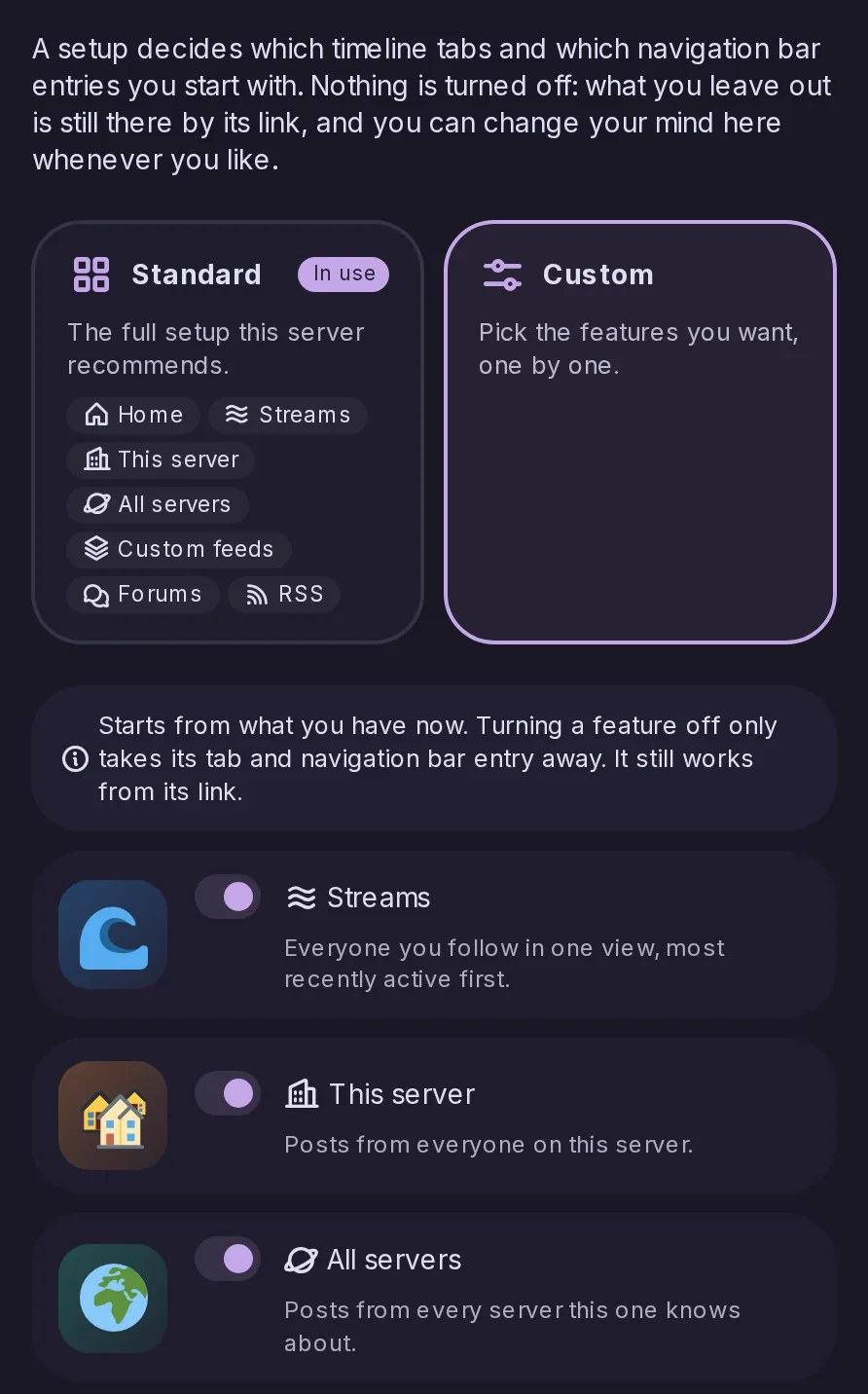
Einstellungen > Deine Einrichtung bietet Standard, Einfach, wo die Administration eine eingerichtet hat, und Benutzerdefiniert mit einem Schalter pro Funktion, etwa Streams, Listen, Foren, Videos, Veranstaltungen und Blog. Eine Funktion, die Sie weglassen, verliert nur ihren Chronik-Tab und ihren Eintrag in der Navigationsleiste, und jeder Link darauf funktioniert weiter. Administratoren richten Standard und Einfach unter Systemsteuerung > Auffindbarkeit und Standardwerte > Einrichtungen ein und können neuen Benutzern bei der Registrierung die Wahl lassen.
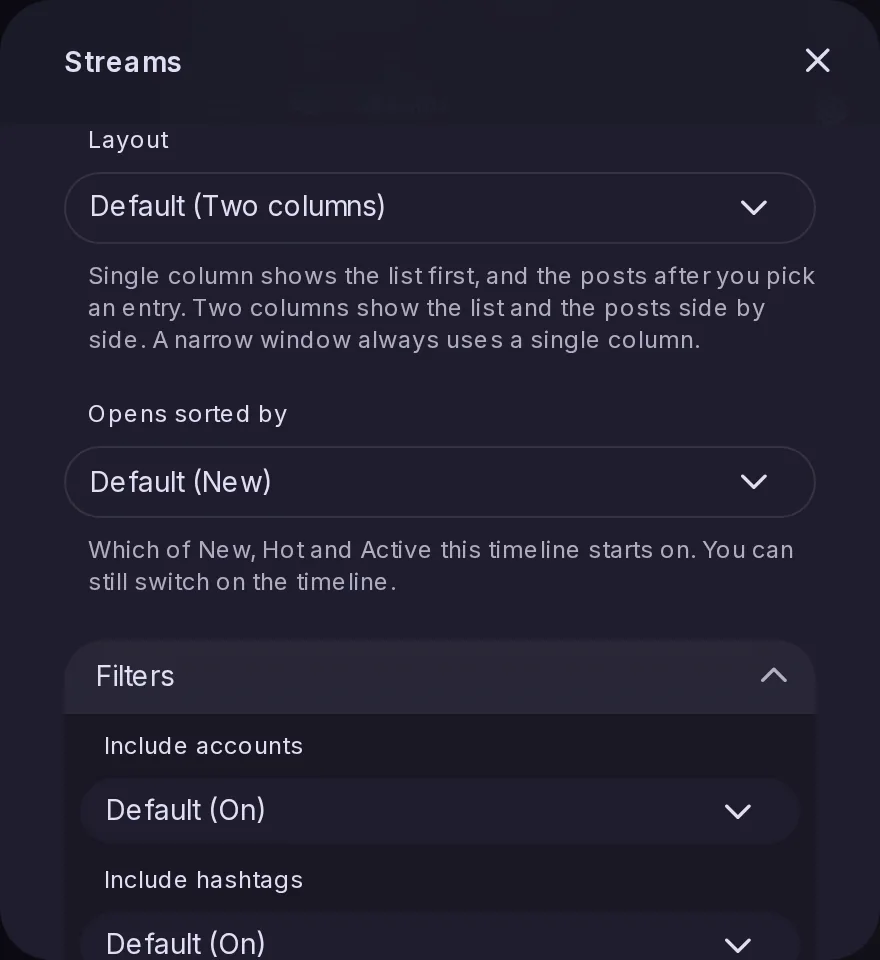
Der Dialog, der sich für einen Tab unter Chroniken anpassen (Einstellungen > Chroniken) öffnet, enthält jetzt, was auch das Kopfmenü des Tabs bietet: das Layout von Streams, Foren und RSS, Öffnet sortiert nach für einen Tab mit „Neu“, „Angesagt“ und „Aktiv“ sowie einen Ordner Filter mit einer Auswahl „Standard“, „An“ oder „Aus“ für jeden Schalter. Ein Tab öffnet sich nun in der hier gewählten Sortierung, und Administratoren erhalten dieselben Optionen in den Setups „Standard“ und „Einfach“.