Dateispeicher
Laden Sie Bilder, Videos und Audio in Ihren eigenen Speicher hoch, mit Ordnern, und verwenden Sie Dateien in mehreren Beiträgen wieder.
7 grundlegende Funktionen · 29 seit dem Fork hinzugekommen
Laden Sie Bilder, Videos und Audio in Ihren eigenen Speicher hoch, mit Ordnern, und verwenden Sie Dateien in mehreren Beiträgen wieder.
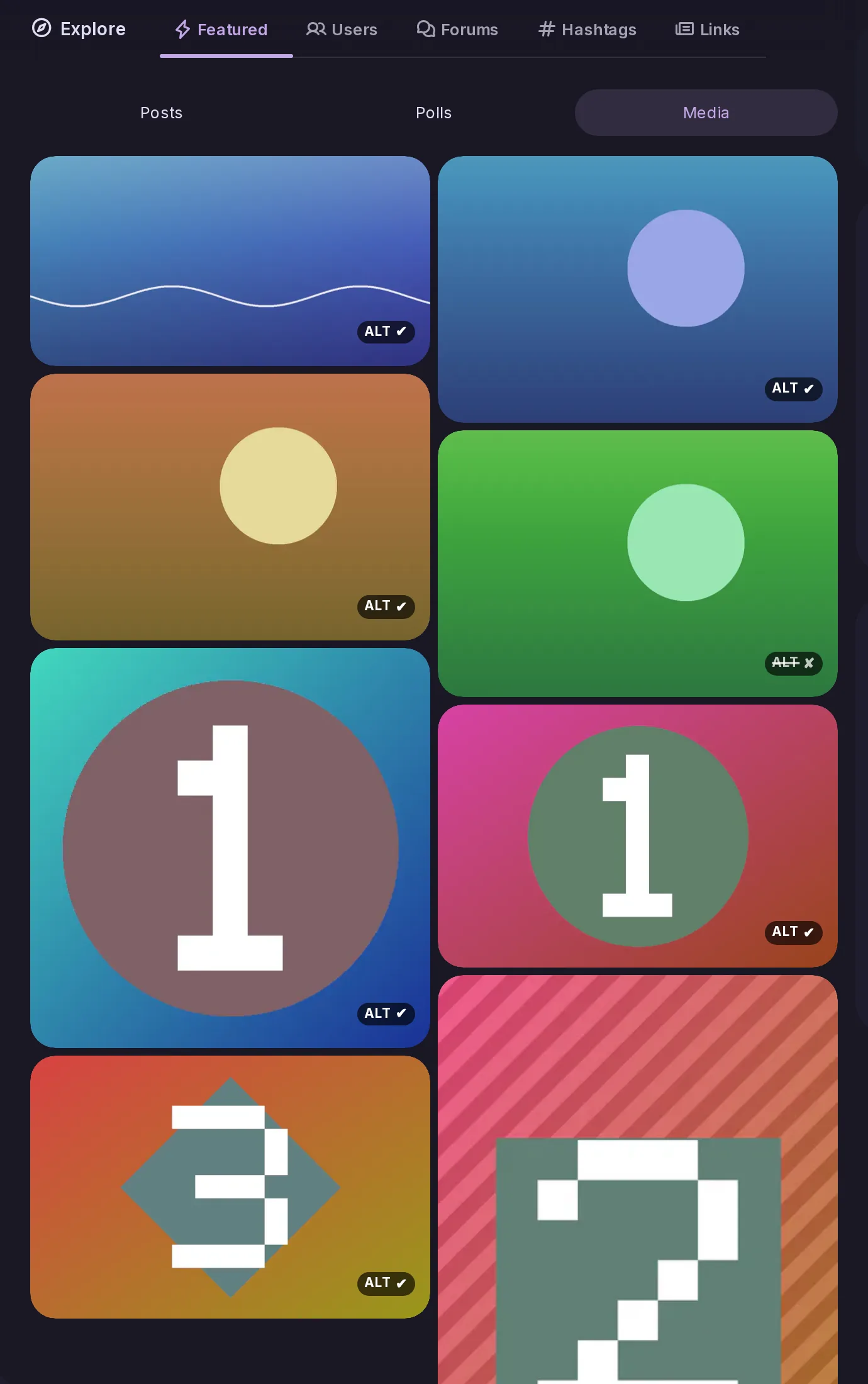
Durchstöbern Sie die Bilder und Videos von Beiträgen in einem Masonry- oder immersiven Raster und liken Sie per Doppeltipp.
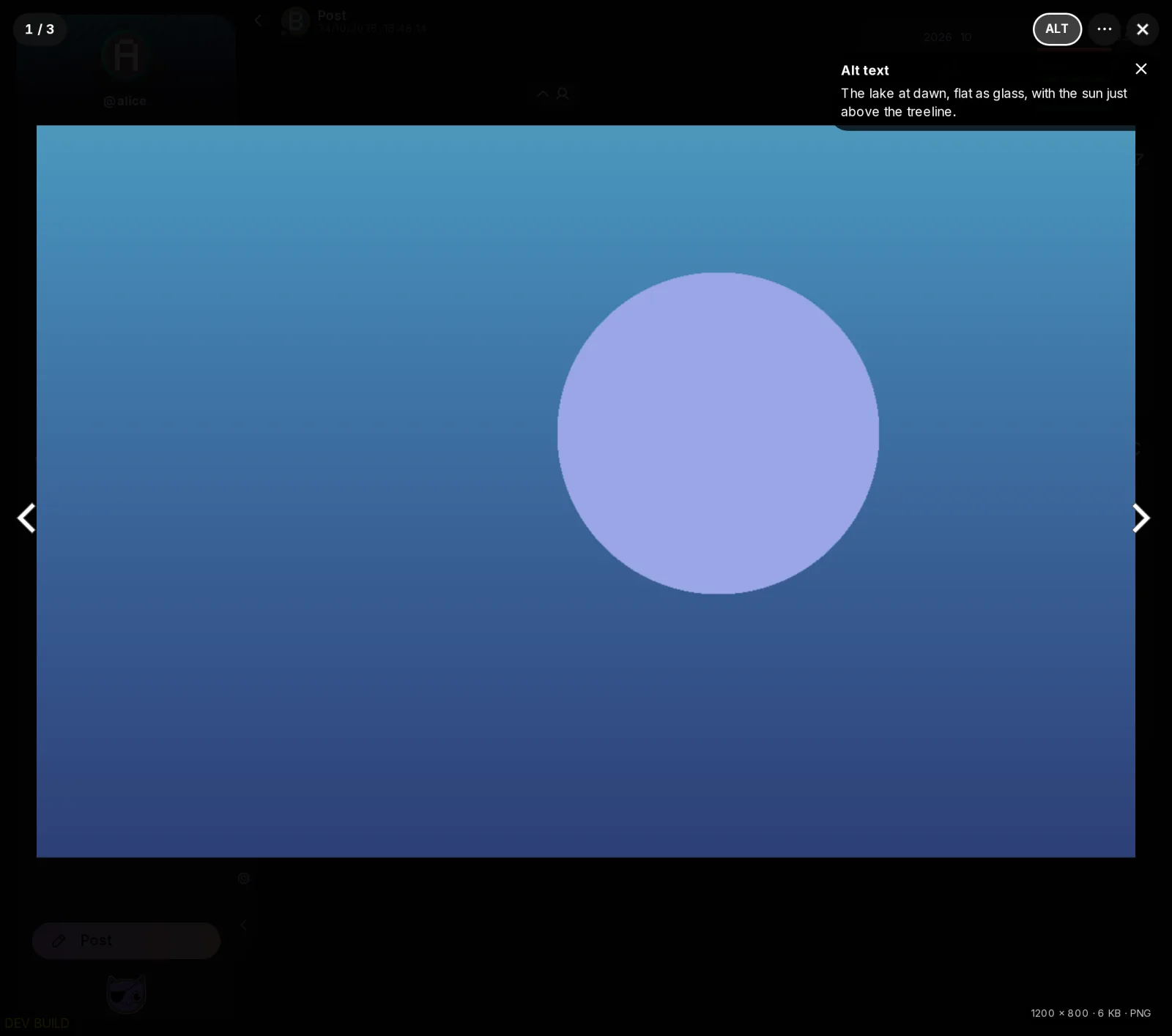
Blättern Sie in einem Endlos-Karussell durch mehrere Bilder und zoomen Sie sie in einem Betrachter mit Werkzeugleiste heran.
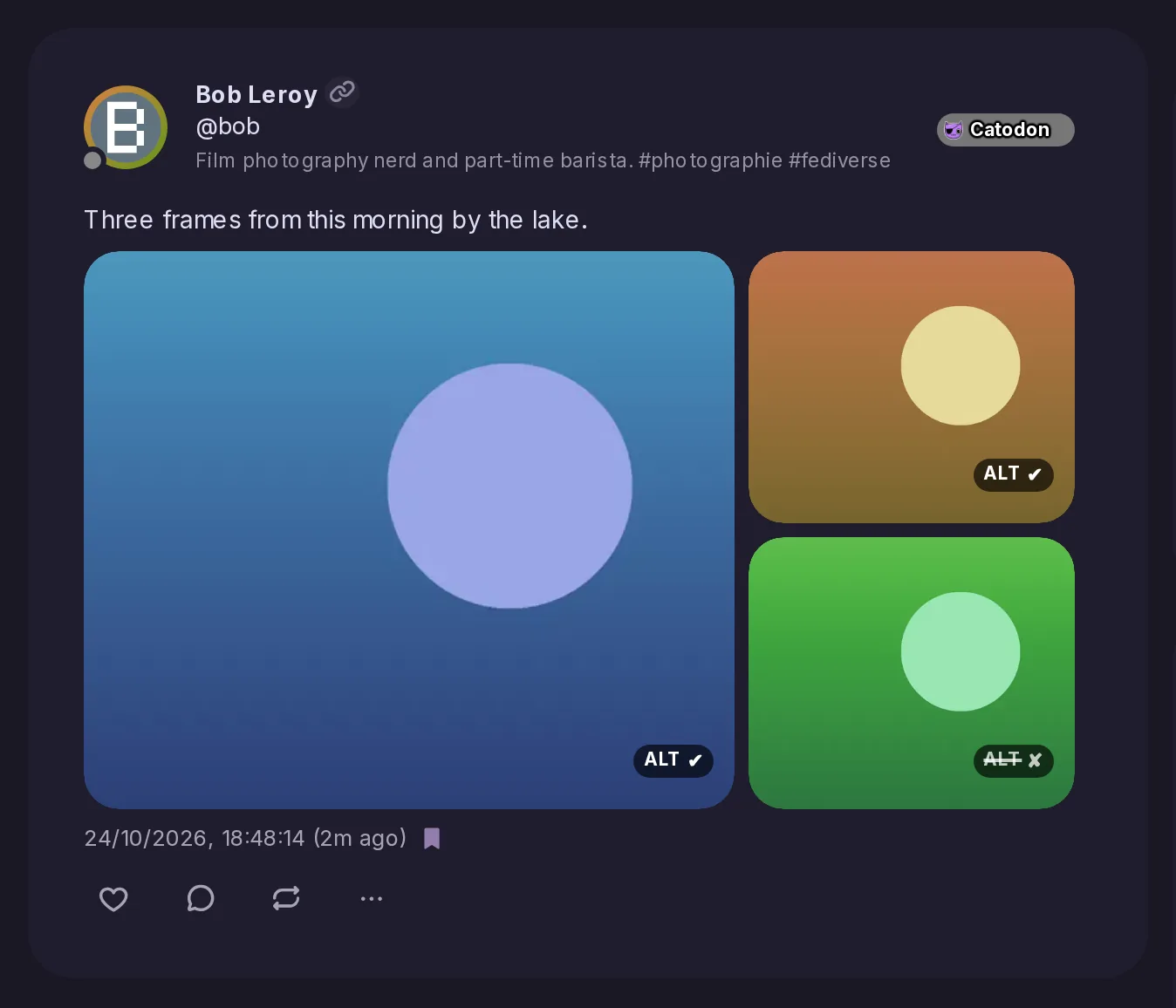
Sehen Sie auf einen Blick, welchen Bildern eine Beschreibung fehlt, und lassen Sie sich von Altbot eine entwerfen.
Sehen Sie Videobeiträge in einem schwebenden Player, streamen Sie PeerTube-Videos und durchstöbern Sie PeerTube-, Owncast- und YouTube-Kanäle in einer Videoansicht.
Suchen und fügen Sie beim Schreiben eines Beitrags GIFs von KLIPY ein.
Laden Sie HEIC-Fotos vom iPhone direkt hoch.
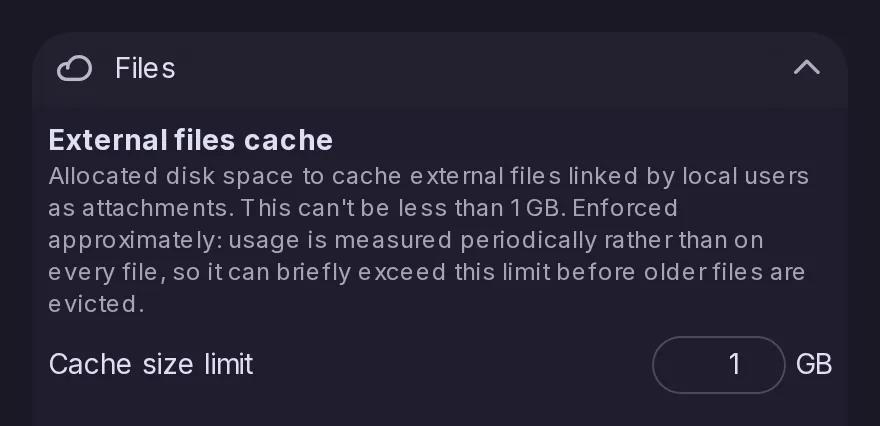
Externe Medien werden in einem Cache gespeichert, dessen Größe sich festlegen lässt und der regelmäßig geleert wird. GIFs lassen sich jetzt von Klipy hinzufügen.
Die Chronik „Medien“ lässt sich als Masonry-Raster oder in einem immersiven Layout anzeigen, und es gibt einen neuen Chronik-Typ „Medien“. Erkunden erhält einen Masonry-Tab „Entdecken“ und die Pixelfed-Chronik einen Tab „Lokal“, und sensible Medien lassen sich direkt im Raster aufdecken.
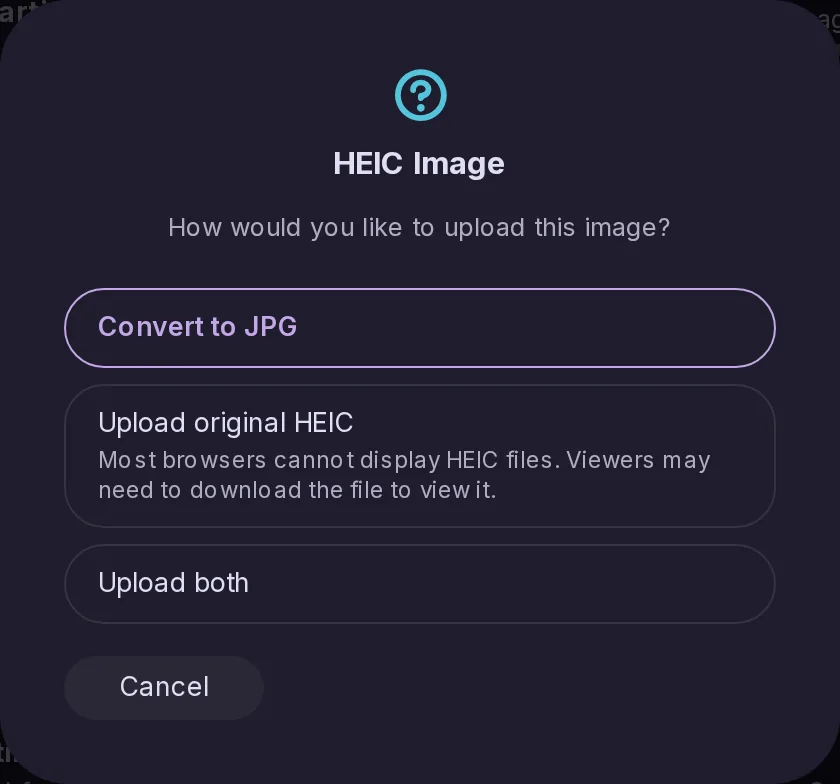
Bilder im Format HEIC oder HEIF lassen sich hochladen. Beim Hochladen ohne Komprimierung bleibt die HEIC-Originaldatei erhalten, und Sie werden darauf hingewiesen, dass nicht alles sie anzeigen kann.
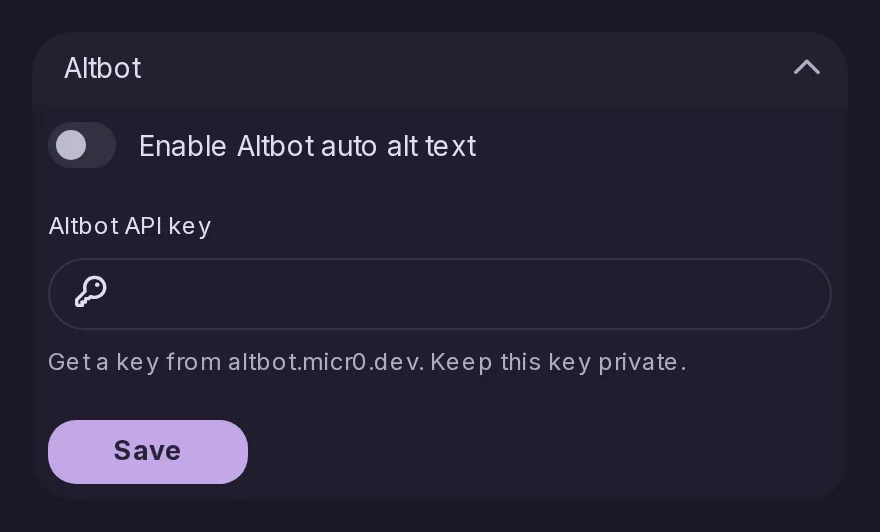
Bilder in Ihrem Speicher können von Altbot automatisch eine Beschreibung erhalten.
Medien erhalten einen schwebenden Videoplayer, als Karussell dargestellte Alben, Zuschneide-Vorgaben, Medieninformationen und einen Tab „Medien“ in „Erkunden“. Auch die Betrachter und die Vorschaubilder von Anhängen wurden verbessert.
Videos von PeerTube-Servern werden per HLS gestreamt abgespielt, und Videobeiträge beginnen mit dem Player, ihre Beschreibung darunter eingeklappt.
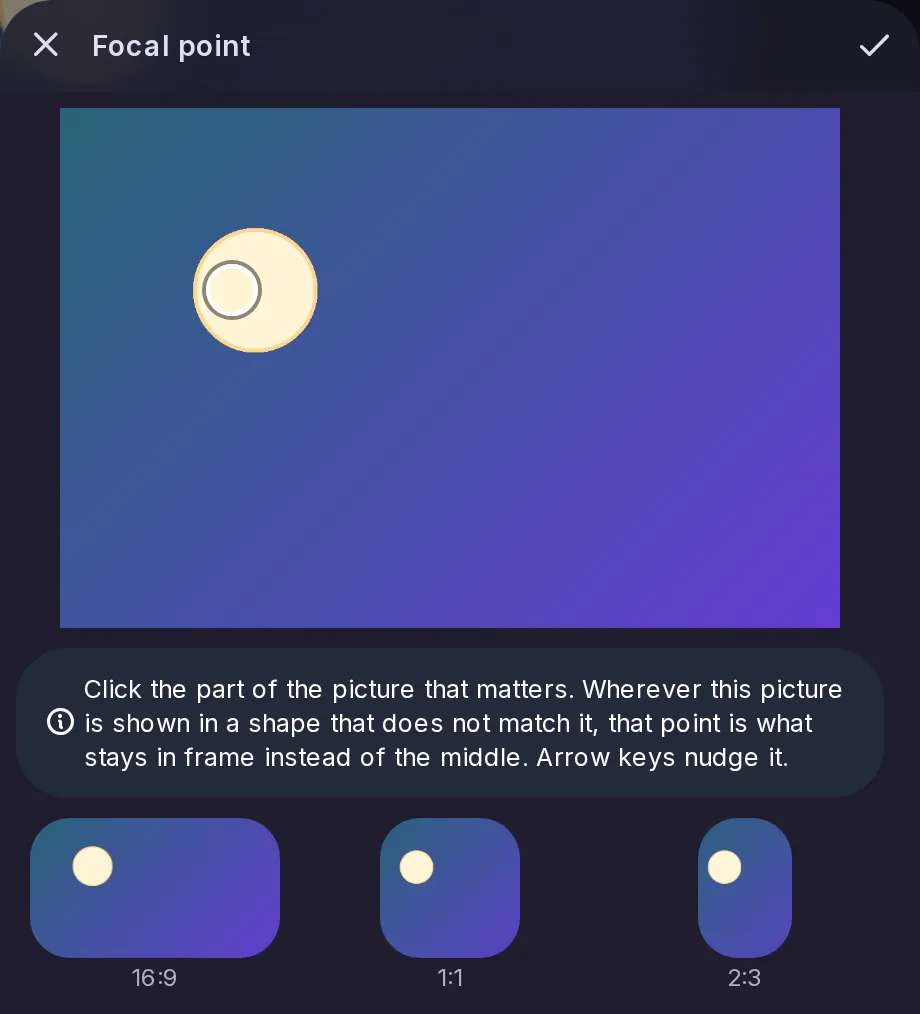
Markieren Sie die Stelle, die bei jedem Zuschnitt des Bildes im Ausschnitt bleibt, mit Pfeiltasten zum Feinjustieren und Vorschauen dessen, was ein Zuschnitt im Format 16:9, 1:1 oder 2:3 behält. Jede Vorschau berücksichtigt ihn, auch der Blurhash-Platzhalter, und er wird in beide Richtungen als Mastodons Fokuspunkt föderiert.
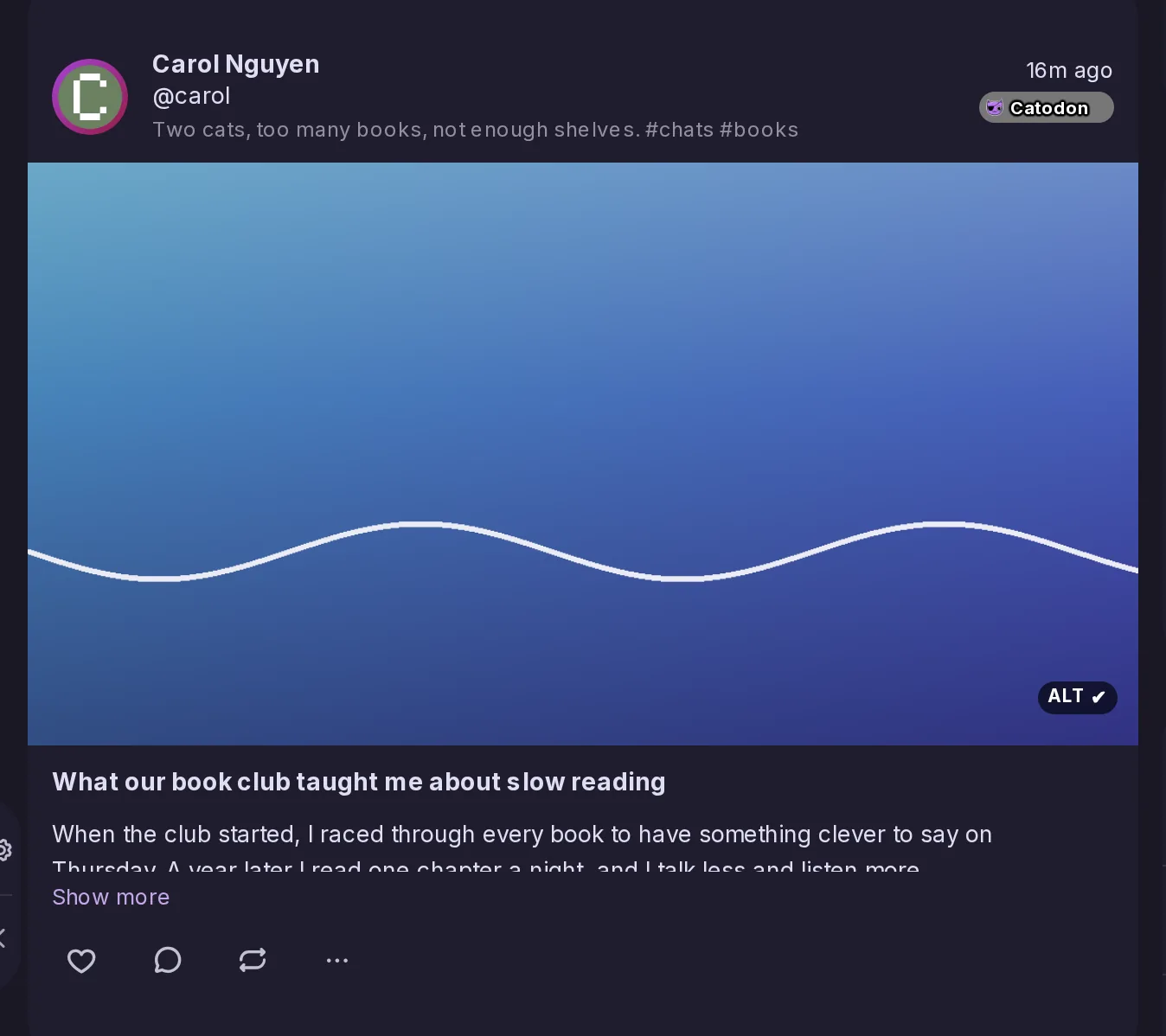
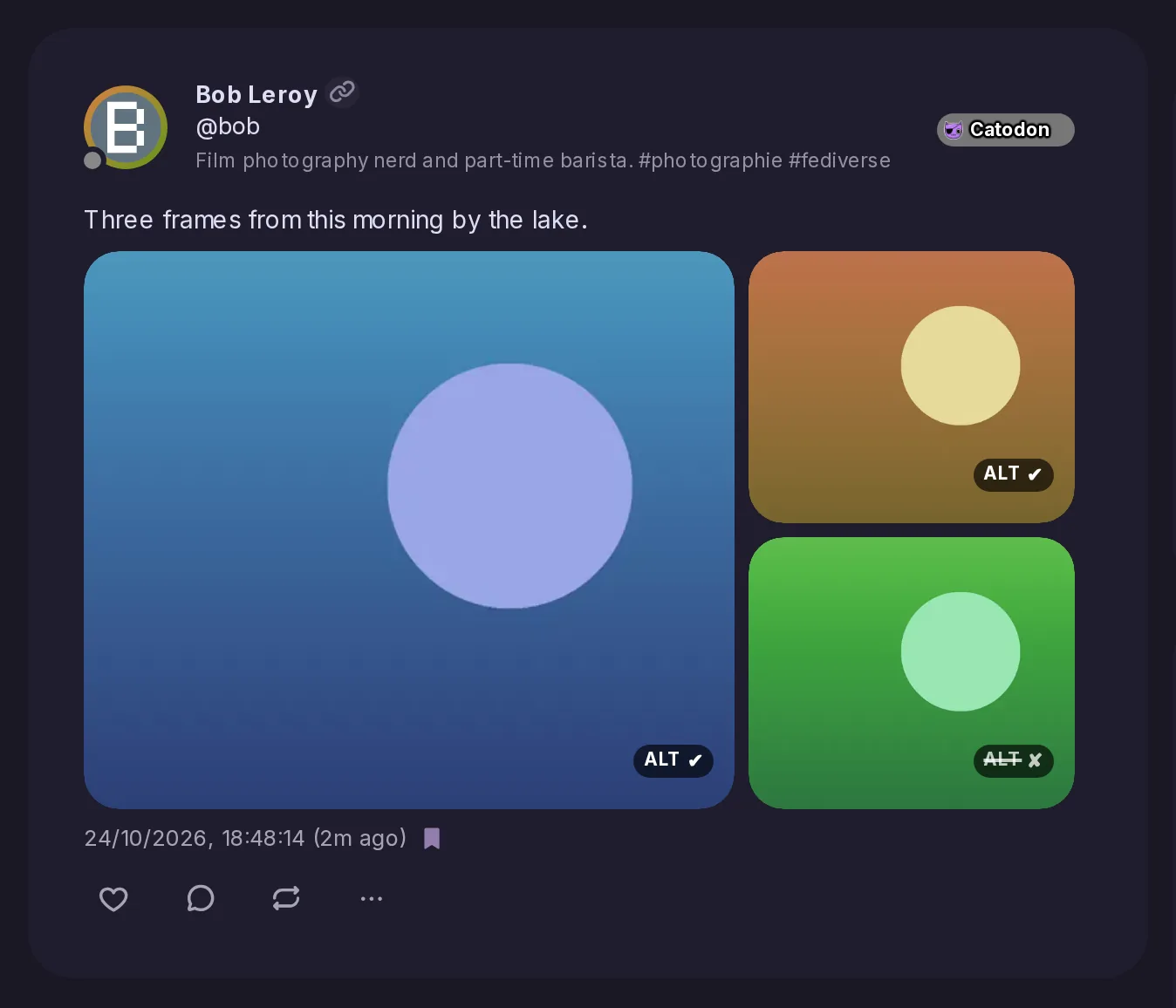
Jedes Bild trägt jetzt ein Label auf seiner Vorschau: ALT ✔, wenn es eine Beschreibung hat, die sich per Klick über dem Bild einblenden lässt, und ein durchgestrichenes ALT ✘, wenn es keine hat, sodass Bilder ohne Beschreibung auffallen. Videos und Kacheln des Mediengitters zeigen dasselbe, und Screenreader lesen die Beschreibung weiterhin direkt vom Bild.
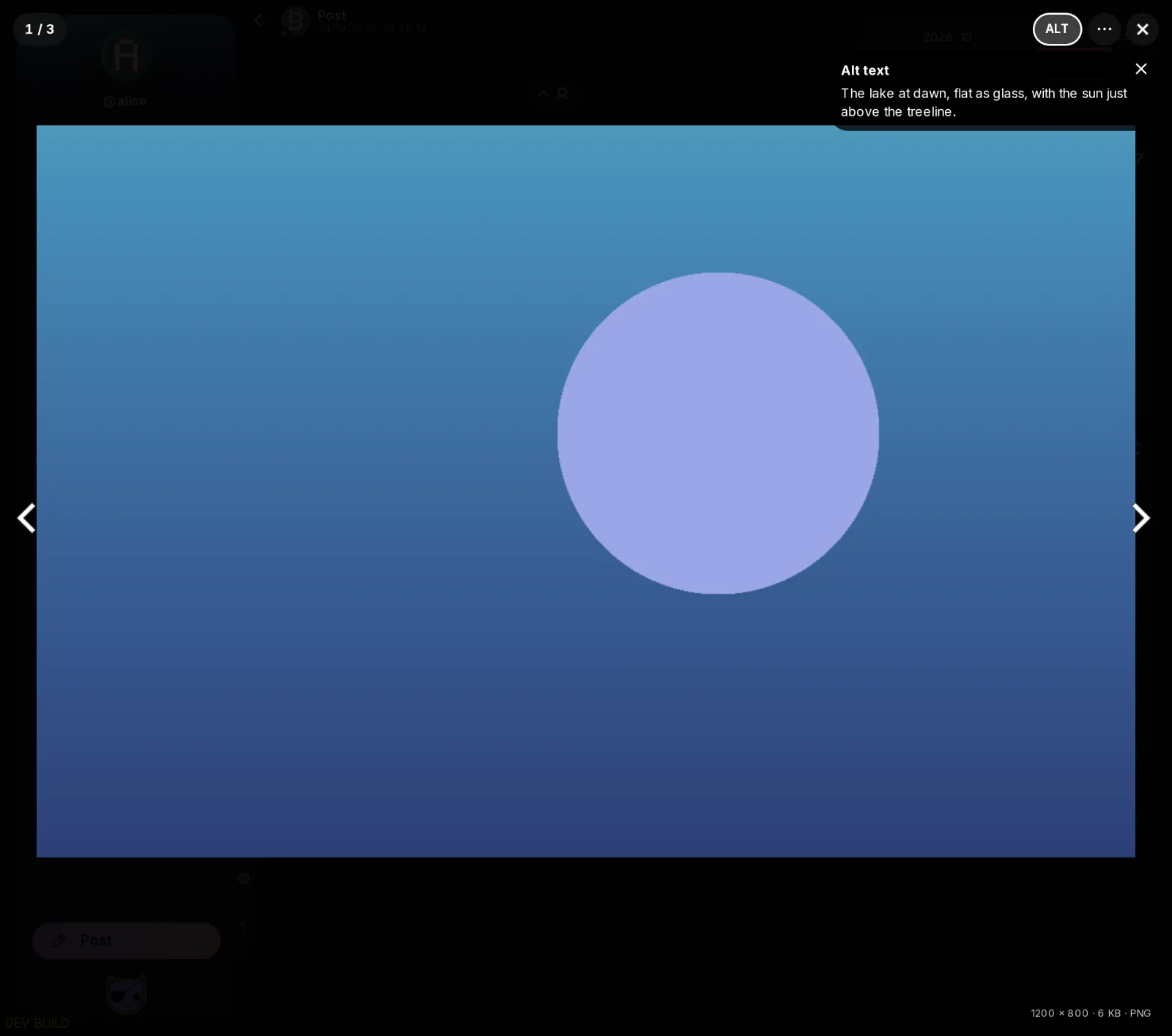
Der Medienbetrachter erhält eine Werkzeugleiste mit einer ALT-Schaltfläche, die die Beschreibung anzeigt, ohne das Bild zu verkleinern, einer Lupe zur Ansicht in tatsächlicher Größe und demselben Menü wie bei einer Vorschau, dazu einen Zähler sowie Größe, Gewicht und Format der Datei. Verdeckte Bilder bleiben verdeckt, bis Sie sie aufdecken, und der Betrachter läuft vom letzten Bild zurück zum ersten.
Das Bildkarussell eines Beitrags läuft jetzt vom letzten Bild zurück zum ersten und umgekehrt, statt an beiden Enden anzuhalten.
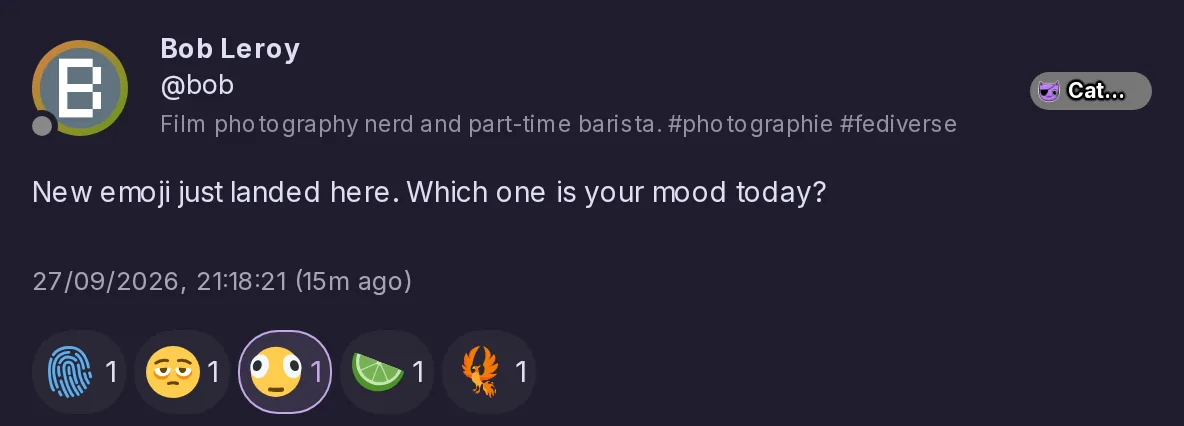
114 Emoji, die in der Liste fehlten, und die ab Emoji 15.1 funktionieren jetzt als Reaktionen, während der Server früher aus einem Phönix einen schlichten Vogel machte. Ein Emoji, für das der gewählte Stil kein Bild hat, wird mit Twemoji gezeichnet, statt defekt angezeigt zu werden. 32 Emoji-Namen ändern sich, um den aktuellen Unicode-Namen zu folgen.
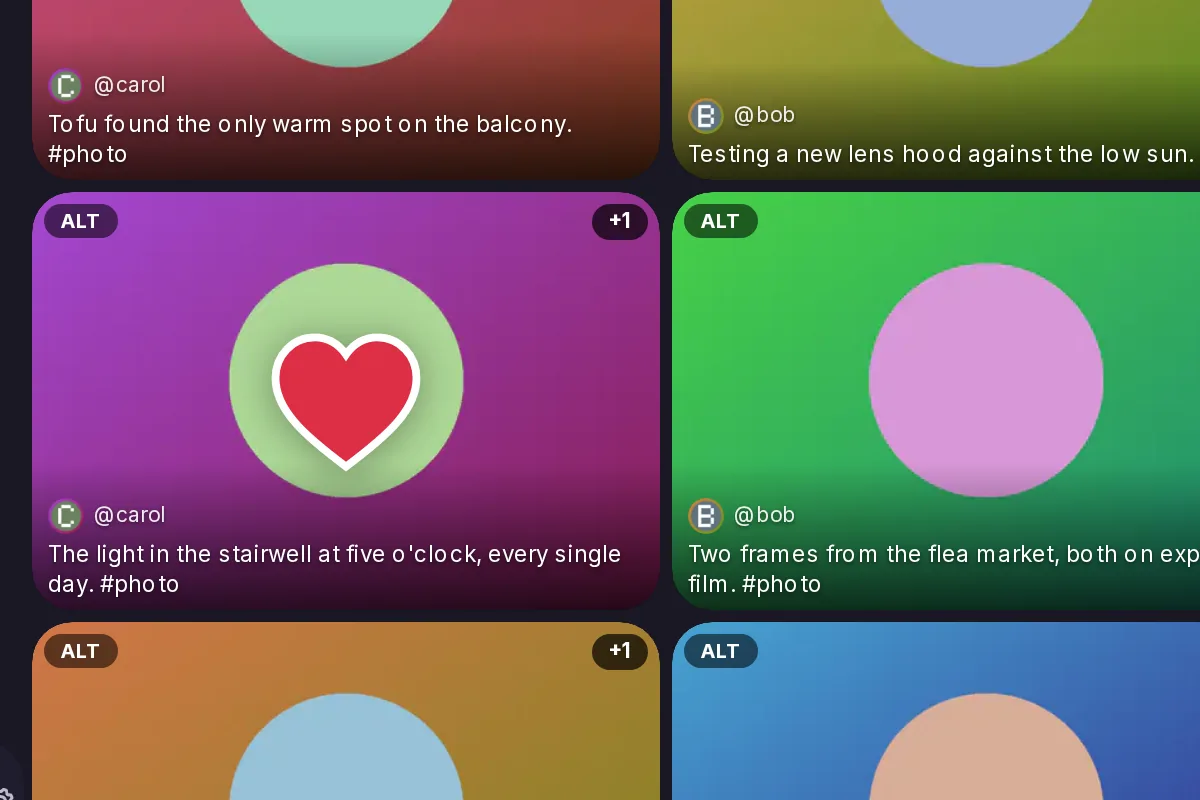
In den Raster- und Immersiv-Layouts der Chronik „Medien“ liket ein Doppeltipp – oder ein Doppelklick mit der Maus – einen Beitrag, ohne ihn zu öffnen, mit einem Herz, das über dem Bild wächst und verblasst. Ein Like wird dabei nie zurückgenommen.
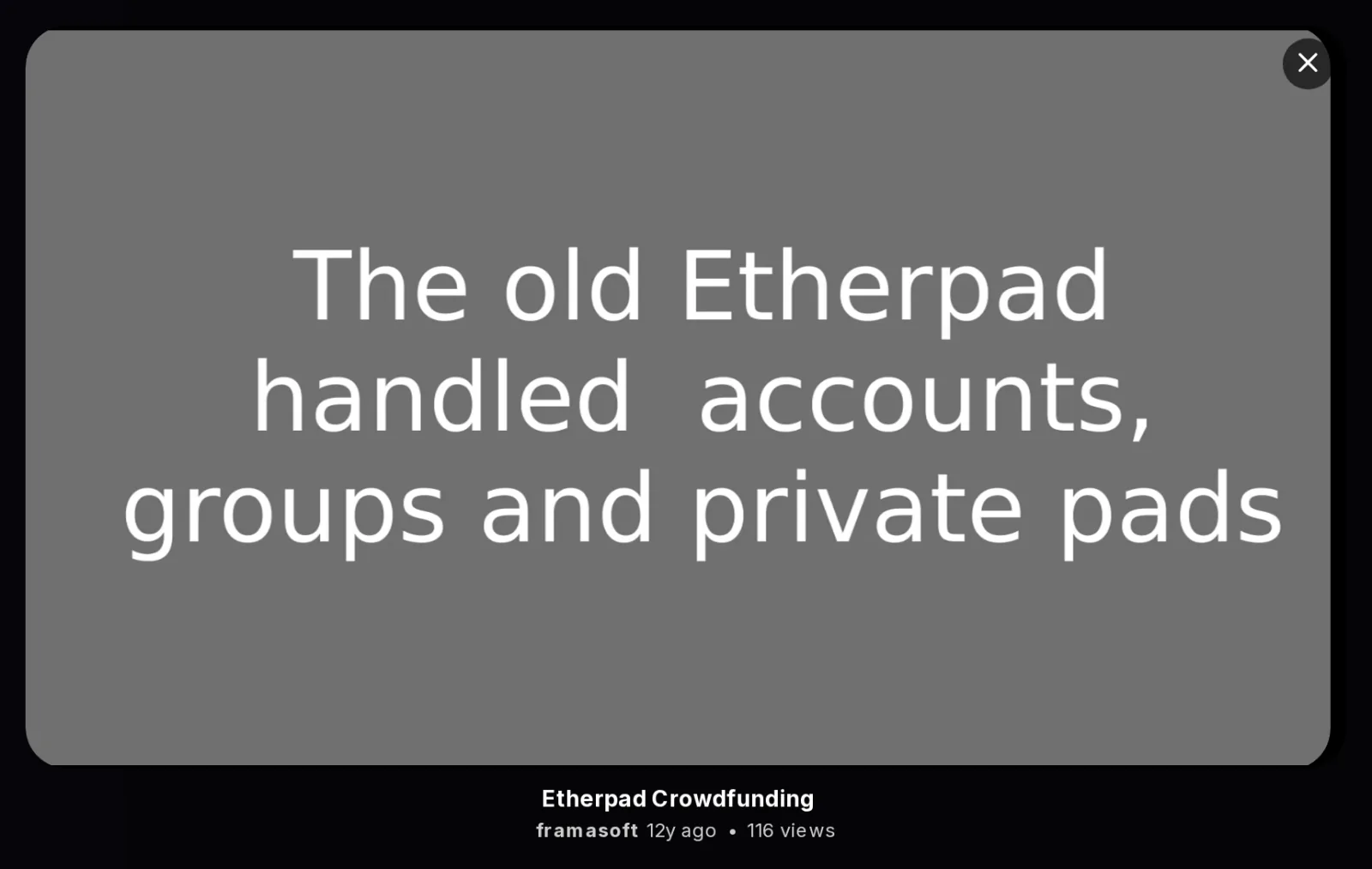
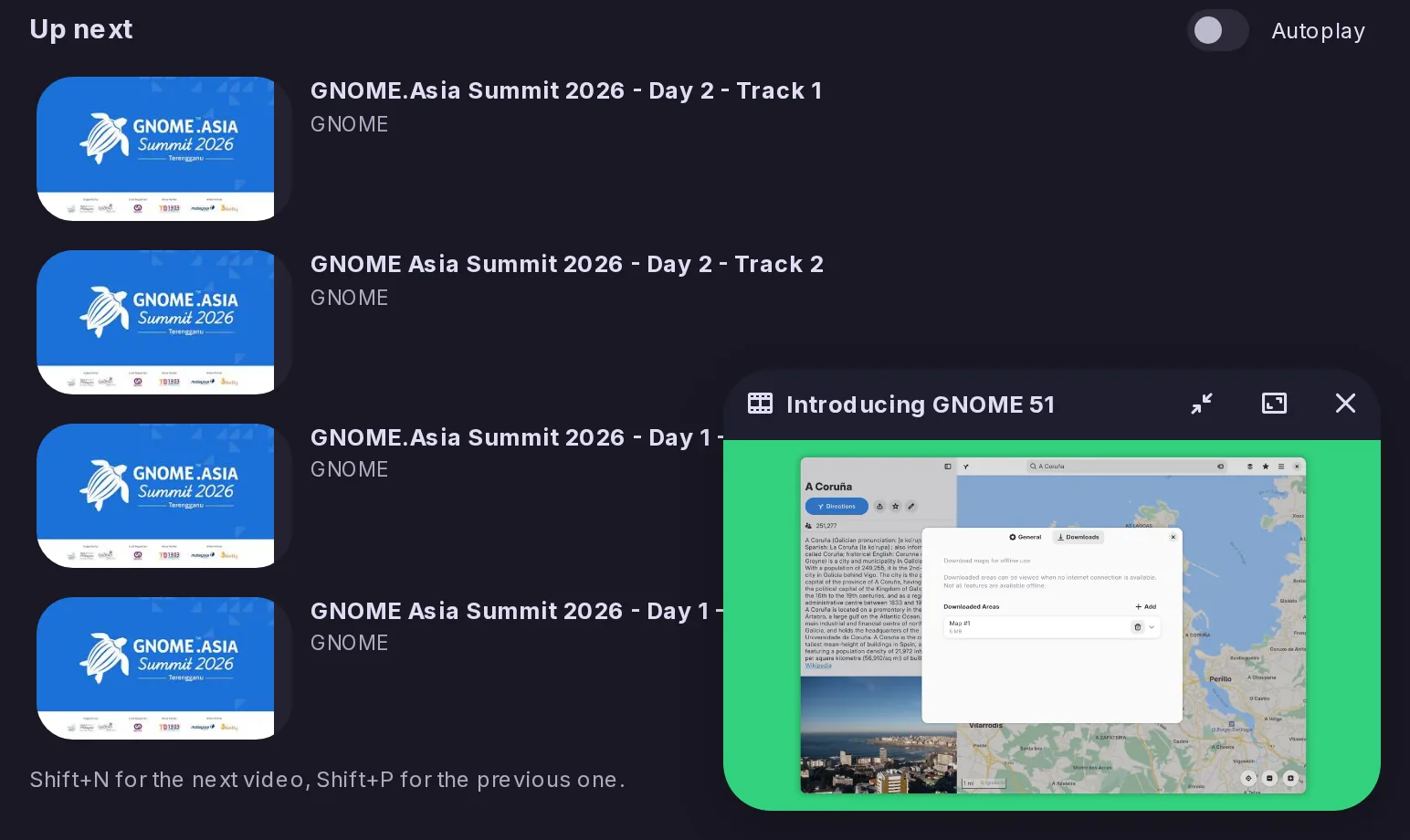
In Abonnements und den anderen Videolisten hebt das Abspielen eines Videos es aus seiner Vorschau in einen größeren Player über der Seite, mit Titel, Kanal und Aufrufen darunter. Escape, ein Klick daneben, die Zurück-Taste oder das X setzt es zurück, und Loops-Videos laufen dort ebenfalls. Ein Short läuft in einem hohen Rahmen, und ein PeerTube- oder YouTube-Short auf seiner eigenen Seite hat den Beitrag und seine Antworten neben dem Player, wenn das Fenster breit genug ist.
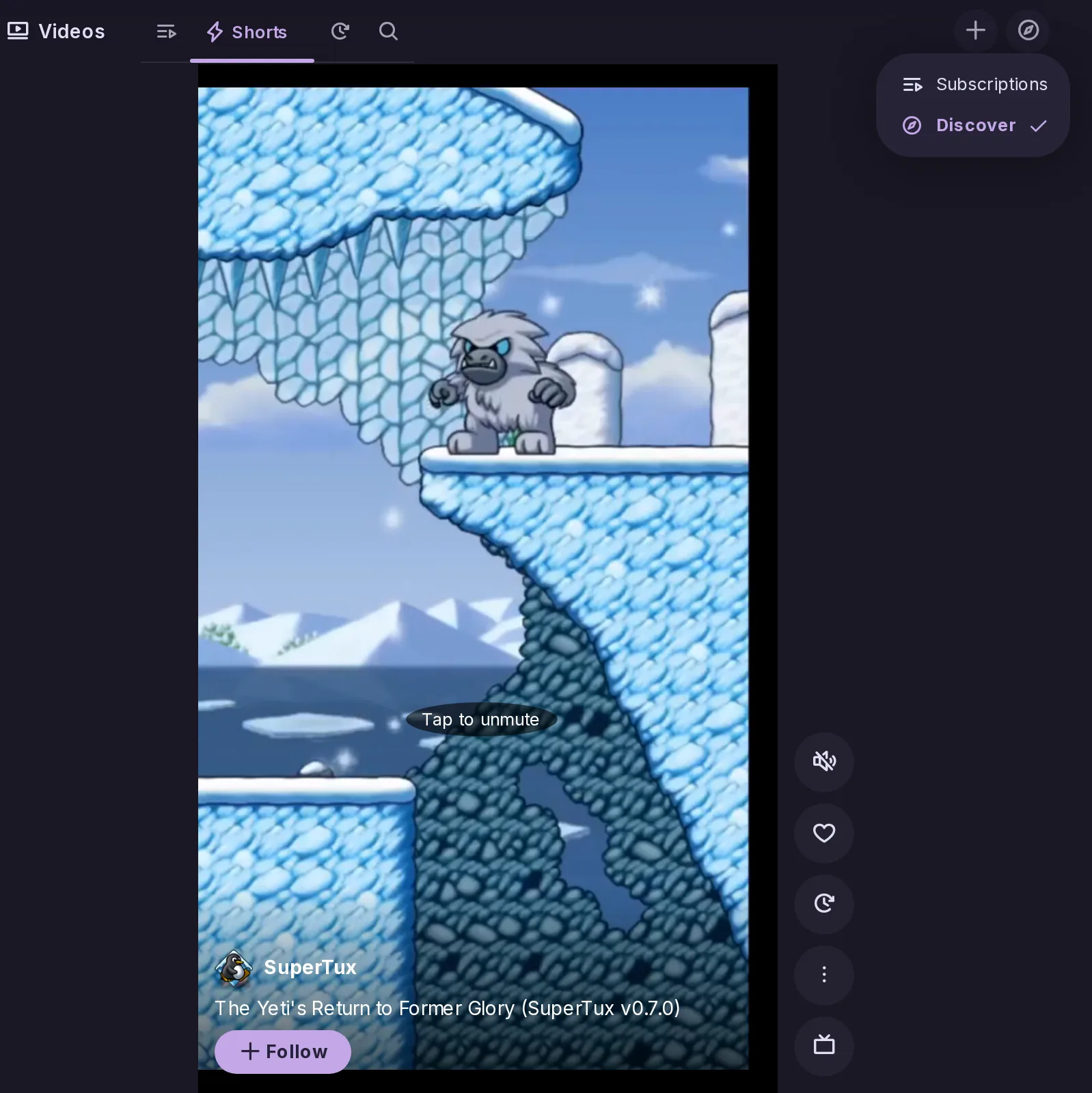
Der Tab „Shorts“ hat oben rechts ein Dropdown mit Abonnements und Entdecken. „Entdecken“ listet die öffentlichen Shorts, die bereits auf Ihrem Server liegen, neueste zuerst, auch von Konten, denen Sie nicht folgen, jeweils mit der üblichen Schaltfläche „Folgen“ oder „Abonnieren“. Ausgelassen werden sensible Videos, alles, was Sie bereits bis zum Ende gesehen haben, bis Sie Erneut ansehen wählen, sowie Konten und Kanäle, denen Sie schon folgen. Administratoren können es mit Entdecken in Shorts in den Videoeinstellungen unter „Integrationen“ abschalten.
Ein Video, das in Videos läuft, in einer Liste oder auf seiner Seite, wechselt beim Wegscrollen in den Popup-Player, wie eines in einer Chronik. Es wird immer nur ein Popup gezeigt, und wer etwas anderes startet, pausiert, was darin lief. Shorts sind nicht betroffen.
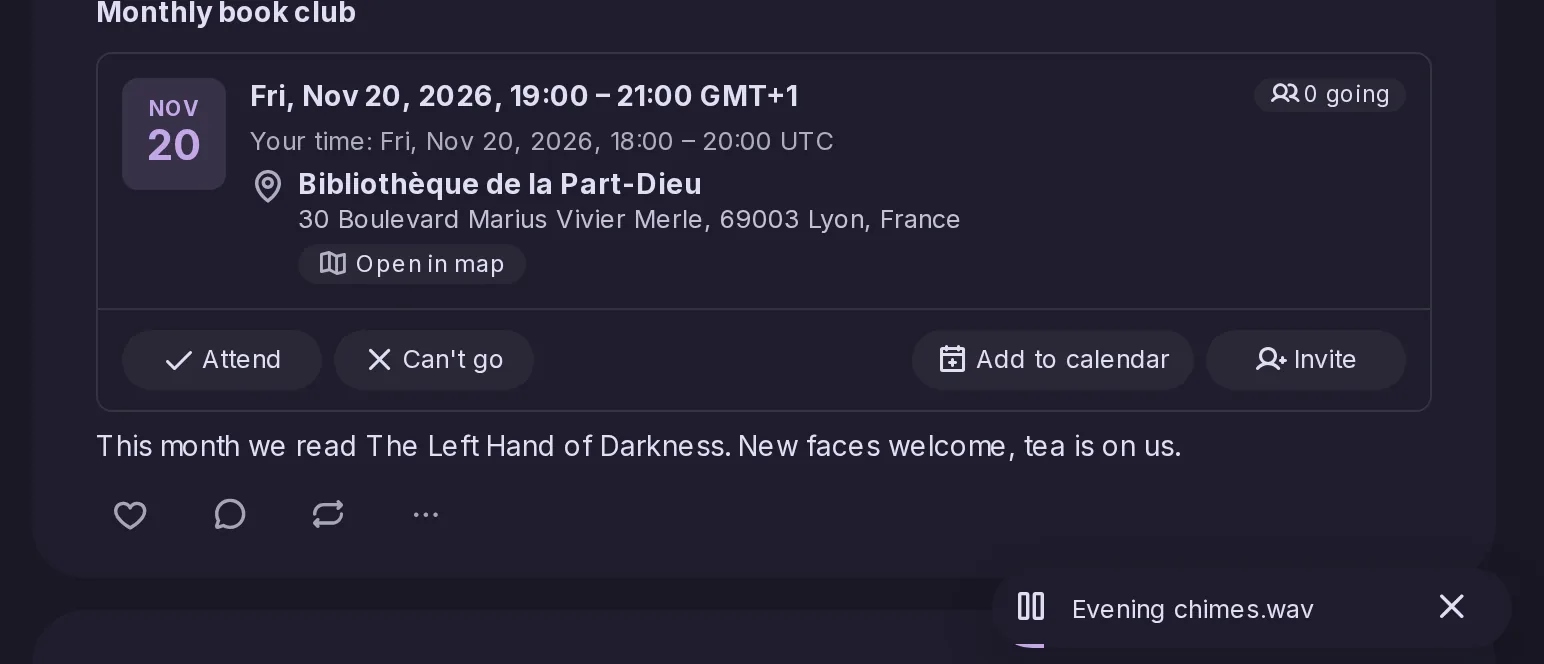
Audio in einem Beitrag, von dem Sie wegscrollen, erhält eine kleine Leiste mit Wiedergabe/Pause und Schließen.
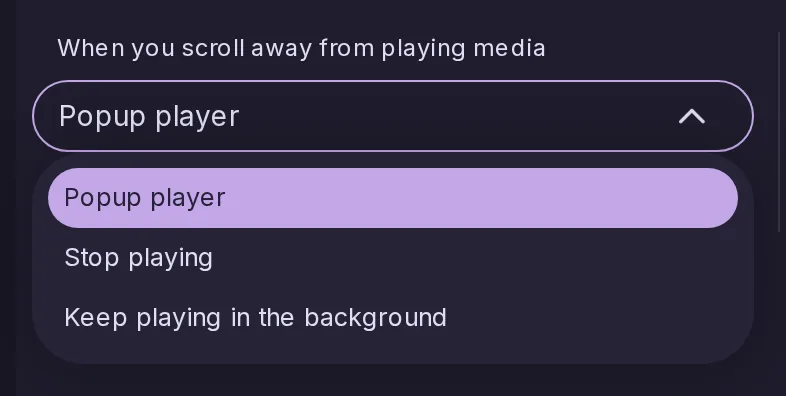
Wenn Sie von laufenden Medien wegscrollen bietet in den Chronik-Einstellungen den Pop-up-Player (die Voreinstellung), Wiedergabe stoppen oder Im Hintergrund weiter abspielen an.
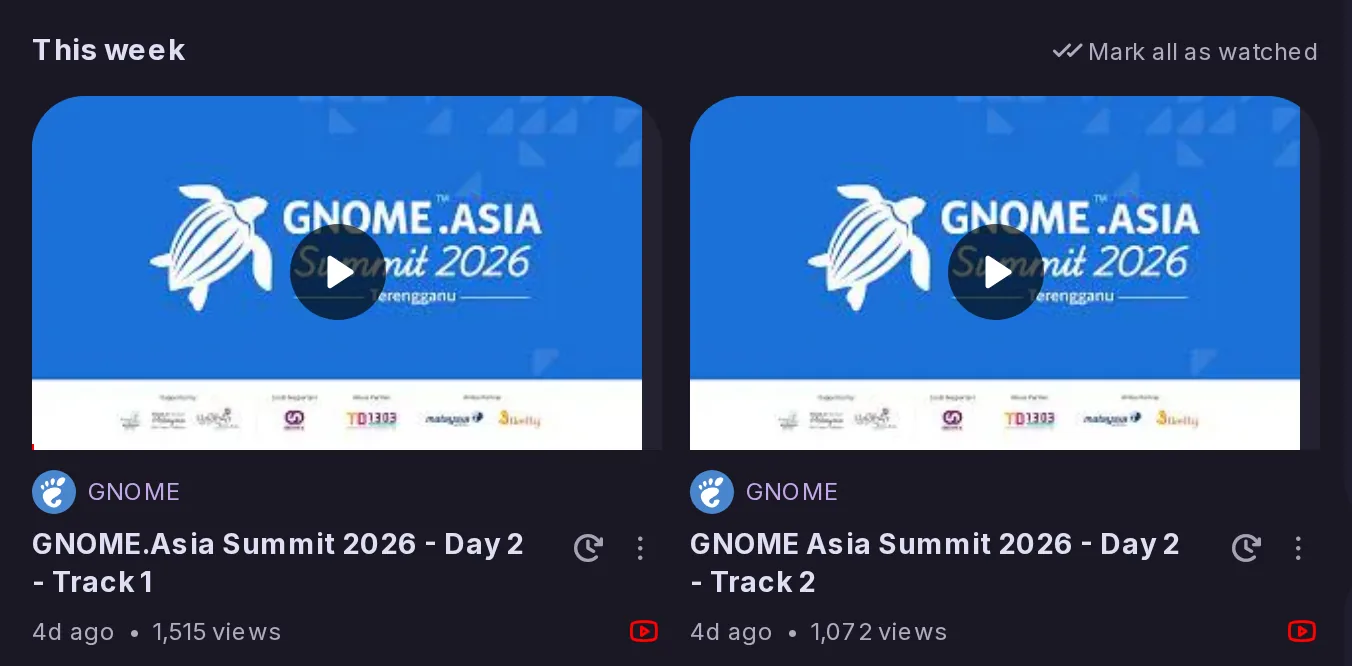
Ein Video in Abonnements, Kanälen oder Später ansehen hat eine Wiedergabeschaltfläche auf seinem Bild und läuft direkt dort, ab der Stelle, an der Sie aufgehört haben, immer nur eines. Sein Titel öffnet seine Seite, die von derselben Sekunde an weiterläuft. Die Schaltfläche Später ansehen steht nun immer neben dem Titel, und in „Später ansehen“ selbst bleibt ein entferntes Video auf dem Bildschirm, bis Sie neu laden oder den Tab wechseln, sodass sich ein Fehlgriff rückgängig machen lässt.
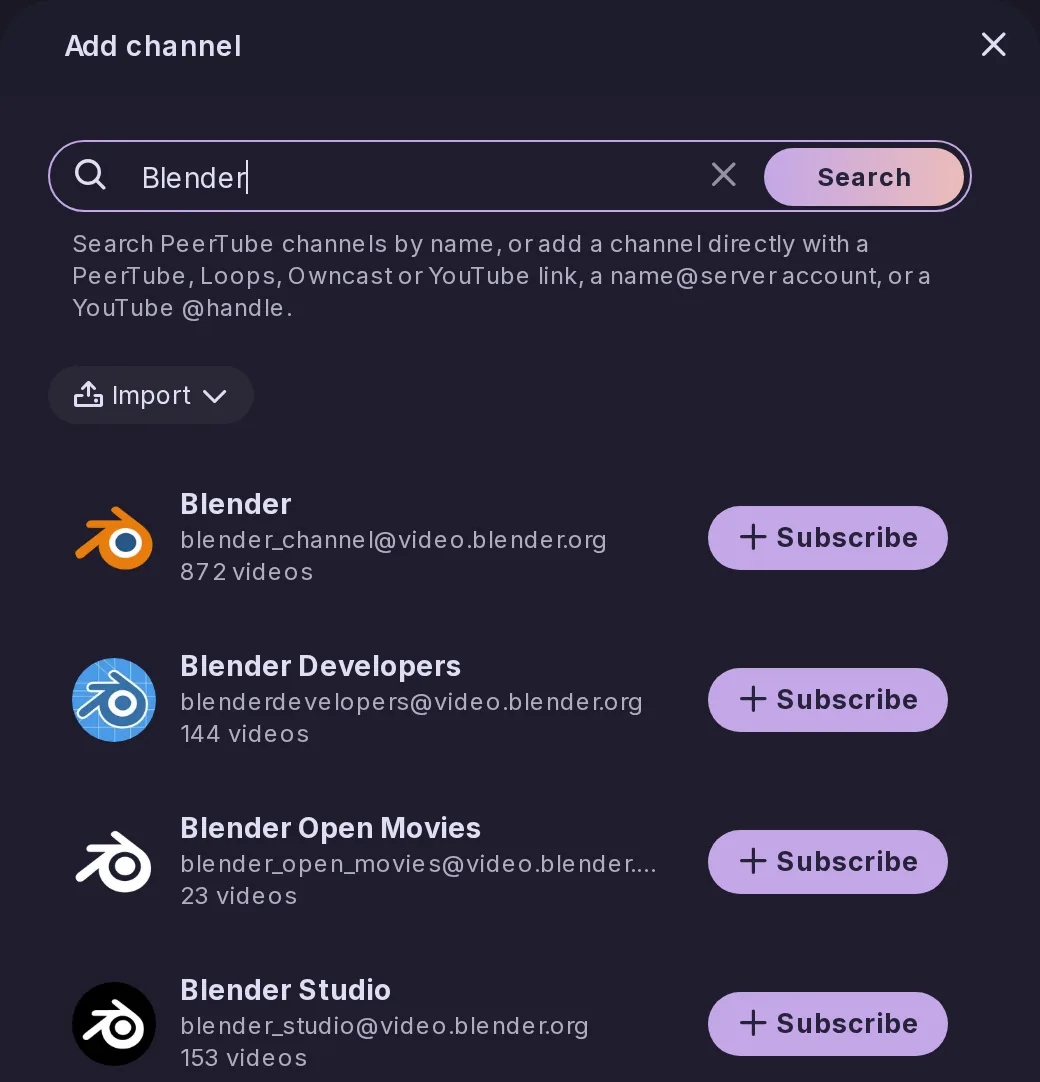
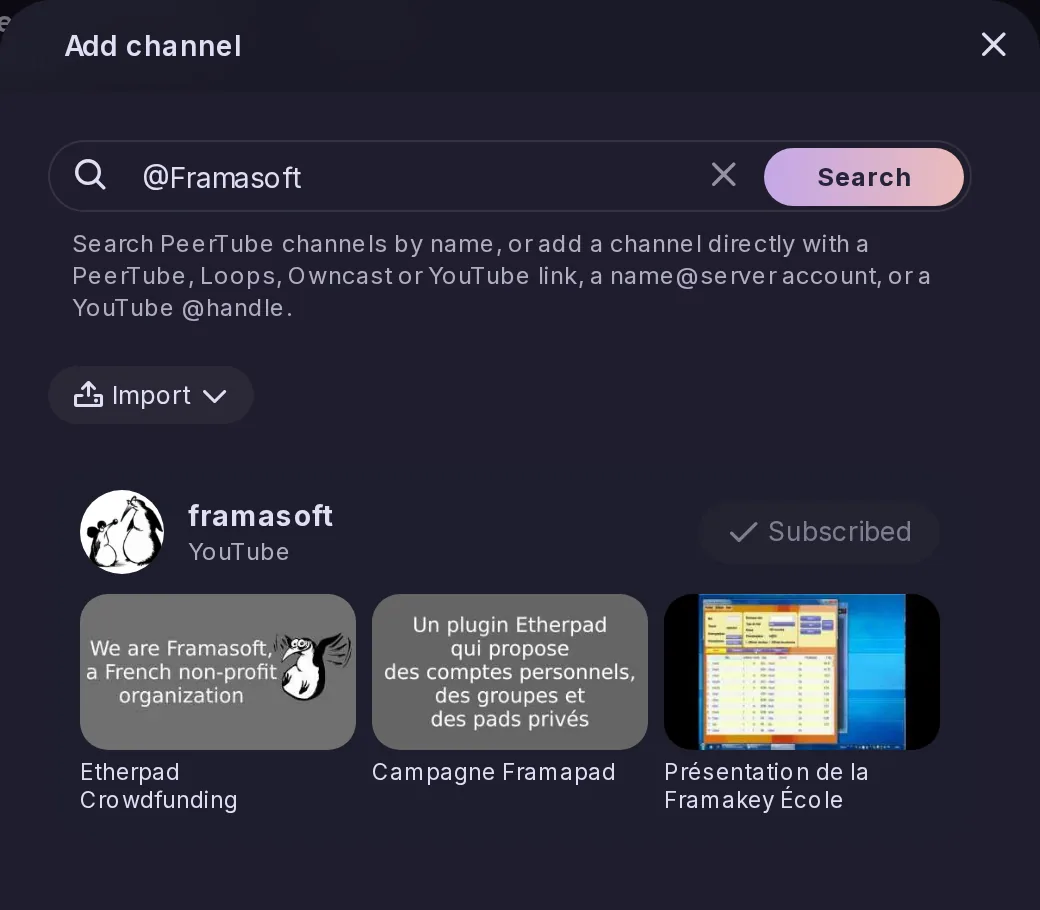
Kanal hinzufügen ist jetzt eine Suche: Geben Sie den Namen eines Kanals ein, um PeerTube-Kanäle zu durchsuchen und direkt aus den Ergebnissen zu abonnieren, oder geben Sie einen Link, ein Konto der Form name@server oder ein YouTube-@handle an, um es sofort hinzuzufügen. Ein + in der Kopfzeile der Seite öffnet das Fenster unter „Abonnements“ und „Shorts“, und die Importe aus OPML und Google Takeout befinden sich jetzt hinter der Schaltfläche Importieren. Einem YouTube-Kanal wird immer vollständig gefolgt; mit Angezeigte Videos legen Sie fest, was jede Liste enthält.
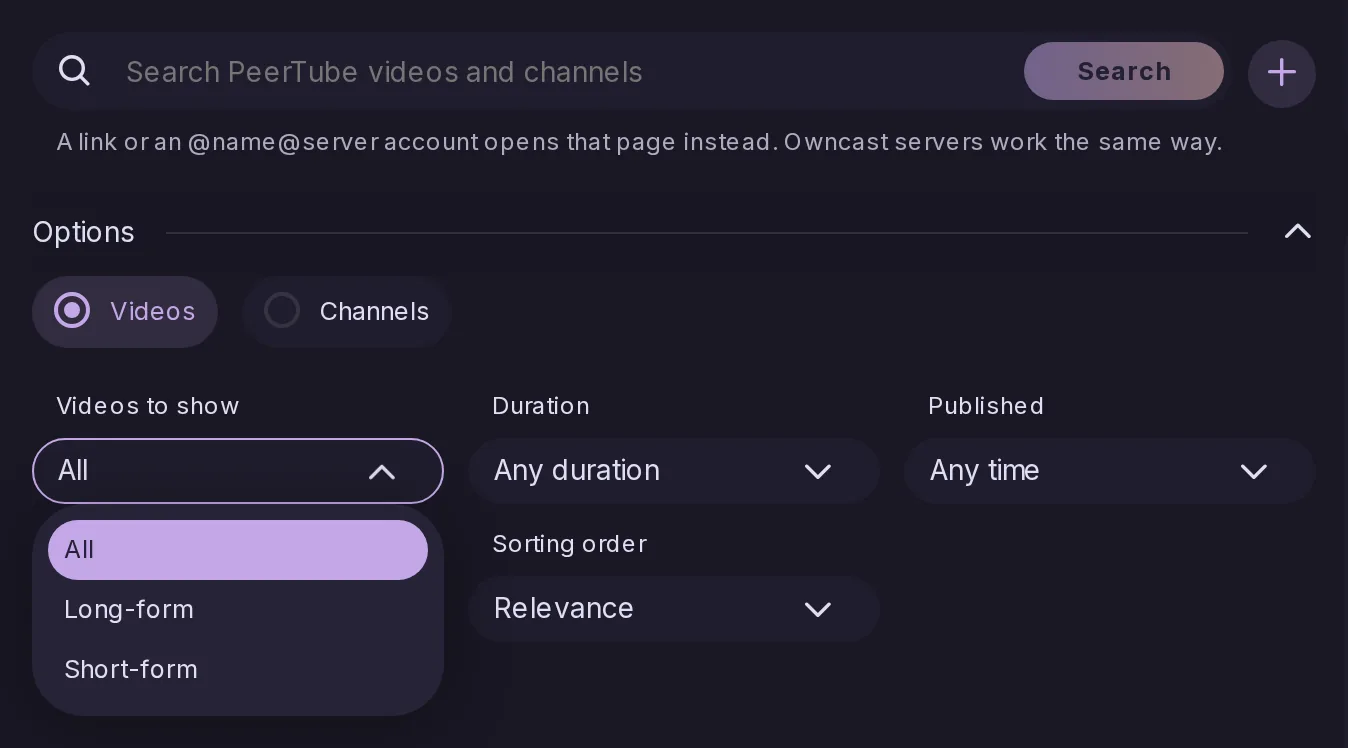
Die Optionen des Tabs „Suche“ in Videos bieten Angezeigte Videos: Alle, Lange Videos oder Kurze Videos, wobei ein Short im Hochformat ist und höchstens drei Minuten dauert, wie überall sonst. Apps verwenden den Parameter form bei video/search, das nun auch nextStart zurückgibt, das start seiner nächsten Seite.
Videos von Loops-Servern werden als Videos gespeichert und zählen alle als Shorts: Fügen Sie ein Loops-Konto mit der Schaltfläche + hinzu, über sein name@server oder seinen Link, und seine Clips laufen im Tab „Shorts“. Ein PeerTube-Video zählt ebenfalls als Short, wenn es im Hochformat ist und höchstens drei Minuten dauert, und wechselt dann von „Abonnements“ in den Tab „Shorts“, sofern Angezeigte Videos nichts anderes bestimmt. Es kommen nur neue Loops-Beiträge an, da die Outbox eines Kontos keine älteren Videos auflistet.
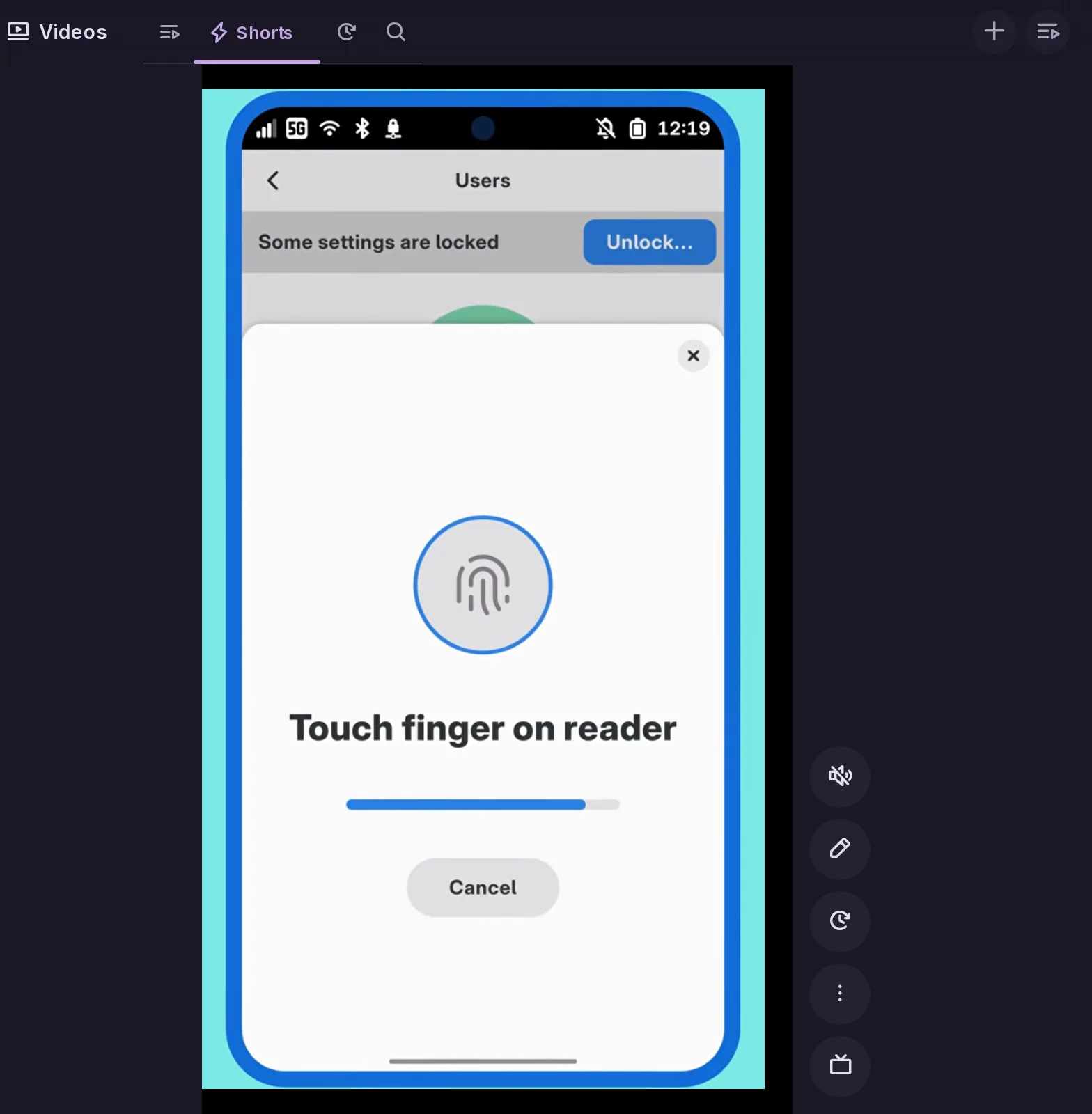
YouTube Shorts haben in Videos einen eigenen Tab: ein vertikaler Feed, ein Clip pro Bildschirm. Zum Wechseln wischen Sie, nutzen das Mausrad oder die Pfeiltasten nach oben und unten; Clips laufen ohne Ton, bis Sie auf das Bild tippen, die Leertaste oder K pausiert, und M schaltet den Ton um. Ein Clip gilt nach 3 Sekunden als angesehen und kommt erst nach Erneut ansehen zurück. Angezeigte Videos in den Optionen von Abonnements, Kanälen und Später ansehen wählt Alle, Lange Videos oder Kurze Videos. Apps verwenden video/shorts und den Parameter shorts der Video-Endpunkte.
Server, die Videos in der Form von PeerTube veröffentlichen, lassen sich mit der Schaltfläche + hinzufügen und wie ein PeerTube-Kanal abonnieren: Fügen Sie die Adresse des Kontos oder den Link des Kanals ein, den es anbietet, und seine Videos erscheinen in der Videoansicht. Frühere Videos eines gefolgten Kanals werden importiert, und die Videos laufen aus der eigenen Datei des Servers. Der Tab „Kanäle“ ordnet diese Kanäle unter PeerTube ein.
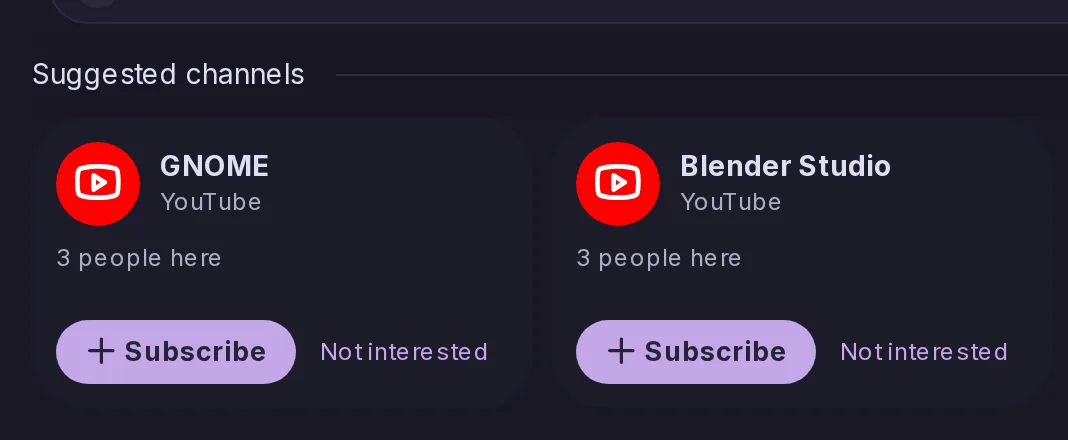
Ein leerer Tab „Abonnements“ und der Tab „Kanäle“ von jemandem mit weniger als 10 Kanälen zeigen eine Zeile mit Kanälen zum Ausprobieren, mit Abonnieren und Kein Interesse, was gemerkt wird. Die Vorschläge stammen aus dem, was Personen auf diesem Server abonnieren (nur die Anzahl, ab 3 Personen), dem, was Konten, denen Sie folgen, in den letzten zwei Wochen geteilt haben, dem, was die Administration unter Integrationen > Video hervorhebt, und beliebten Kanälen des PeerTube-Suchindex. Nichts stammt aus dem, was jemand angesehen hat.
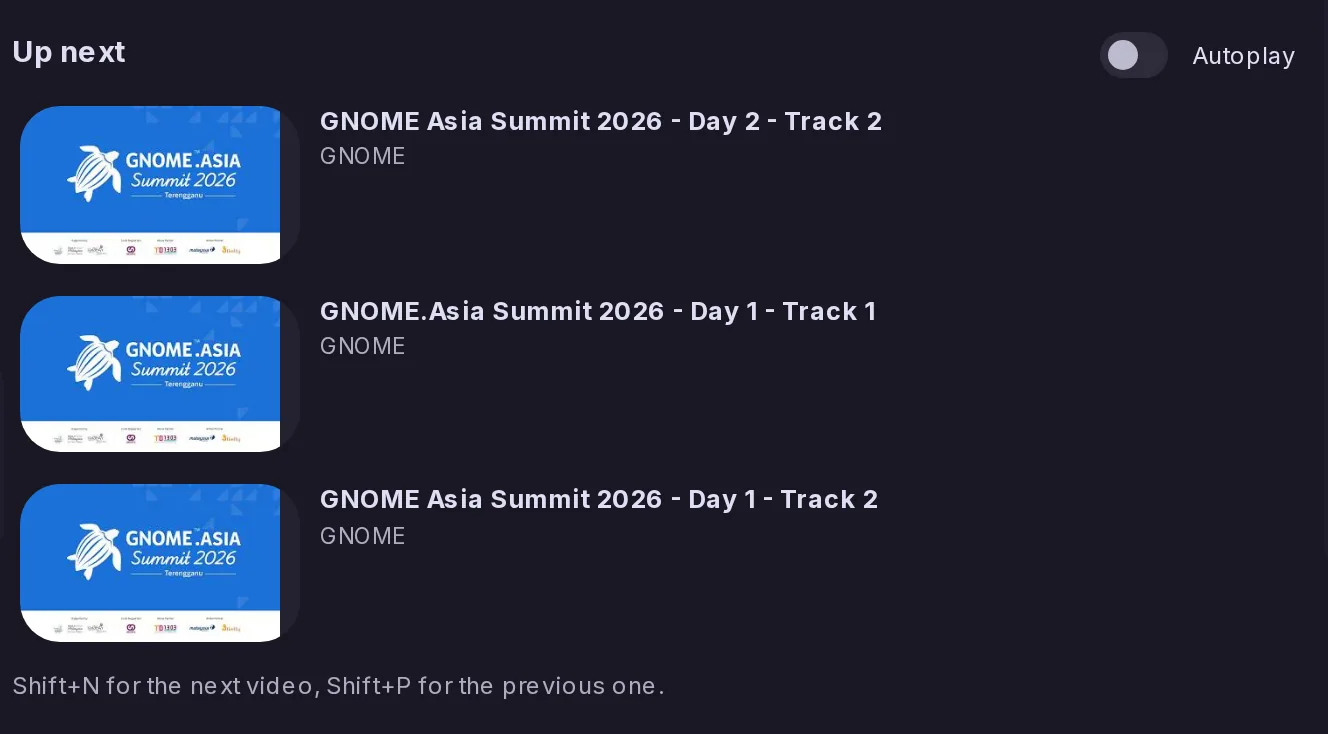
Die Videoseite zeigt Als Nächstes, die nächsten Videos, die Sie in der Liste, aus der Sie kamen, noch nicht angesehen haben, und Umschalt+N und Umschalt+P springen zum nächsten und zum vorherigen Video. Wenn ein Video endet, kann das nächste nach einem fünfsekündigen Countdown mit Abbrechen starten, standardmäßig eingeschaltet in „Später ansehen“. Abonnements erhält eine Zeile Weiter ansehen und Alle als angesehen markieren in jedem Datumsabschnitt, und Später ansehen lässt sich durch Ziehen einer Karte oder mit Nach oben und Nach unten umsortieren.
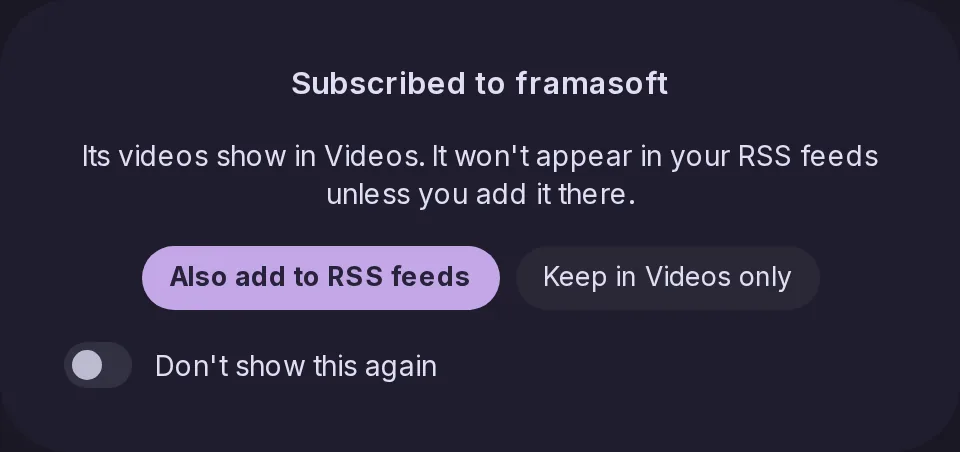
Nach Abonnieren erklärt ein Popup, dass der Kanal nur in Videos erscheint, da er weder ein Follow noch ein RSS-Feed ist. Zusätzlich folgen sendet das Follow und beendet das Abonnement erst, wenn es angenommen wurde, sodass nie Videos ausbleiben, und Zusätzlich zu RSS-Feeds hinzufügen fügt denselben Feed Ihren RSS-Feeds hinzu. Die Seite eines Kanals sagt, wie Sie abonniert haben, mit einem Link Ändern, und Nicht mehr anzeigen lässt sich unter Einstellungen → Chroniken rückgängig machen.
Das + neben der Suche in den Tabs Kanäle und Suche öffnet Kanal hinzufügen: Fügen Sie einen YouTube-Kanallink, ein @Handle oder einen YouTube-Feed-Link, den Link oder Namen@Server eines PeerTube-Kanals oder -Kontos oder einen Owncast-Link ein, sehen Sie sich den Kanal und seine neuesten Videos an und abonnieren Sie ihn. Einem YouTube-Kanal kann man für seine Videos, seine Shorts oder beides folgen. Die Importe aus Google Takeout und OPML befinden sich im selben Dialog, und der Tab „Suche“ findet auch Ihre eigenen Kanäle anhand des Namens.
Eine neue Ansicht „Videos“ vereint die Videos der PeerTube-Kanäle, denen Sie folgen, und der YouTube-Kanäle, die Sie als RSS-Feeds abonniert haben, in einem Raster nach Datum, wobei Live-Streams von PeerTube und Owncast zuerst stehen. Sie merkt sich auf jedem Gerät, wie weit Sie geschaut haben, führt eine Liste „Später ansehen“ und durchsucht PeerTube über einen Suchindex; YouTube-Abonnements lassen sich aus Google Takeout oder OPML importieren.
Im Tab „Kanäle“ der Videos-Ansicht verwandelt „Auswählen“ die Liste in Kontrollkästchen, sodass Sie mehrere Kanäle ankreuzen, die angekreuzten YouTube-Kanäle als Google-Takeout-CSV oder OPML-Datei exportieren oder alle nach einer einzigen Bestätigung abbestellen können. „Alle auswählen“ und dann „Abbestellen“ im Tab YouTube entfernt jeden YouTube-Kanal, und ein Kanal, der sich nicht abbestellen ließ, bleibt angekreuzt, damit Sie es erneut versuchen können.