Meldungen
Von Catodon verbessertMelden Sie ein Konto oder einen Beitrag den Moderatoren, mit Grund, verletzten Regeln und betroffenen Beiträgen.
7 grundlegende Funktionen · 11 seit dem Fork hinzugekommen
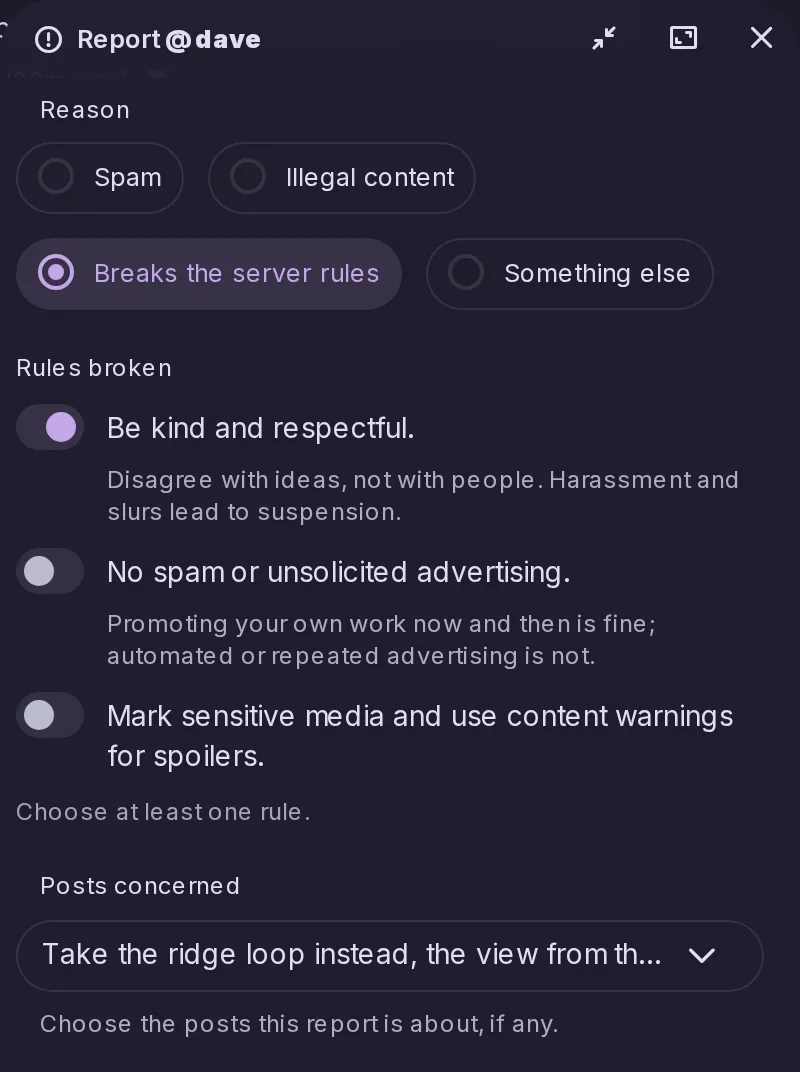
Melden Sie ein Konto oder einen Beitrag den Moderatoren, mit Grund, verletzten Regeln und betroffenen Beiträgen.
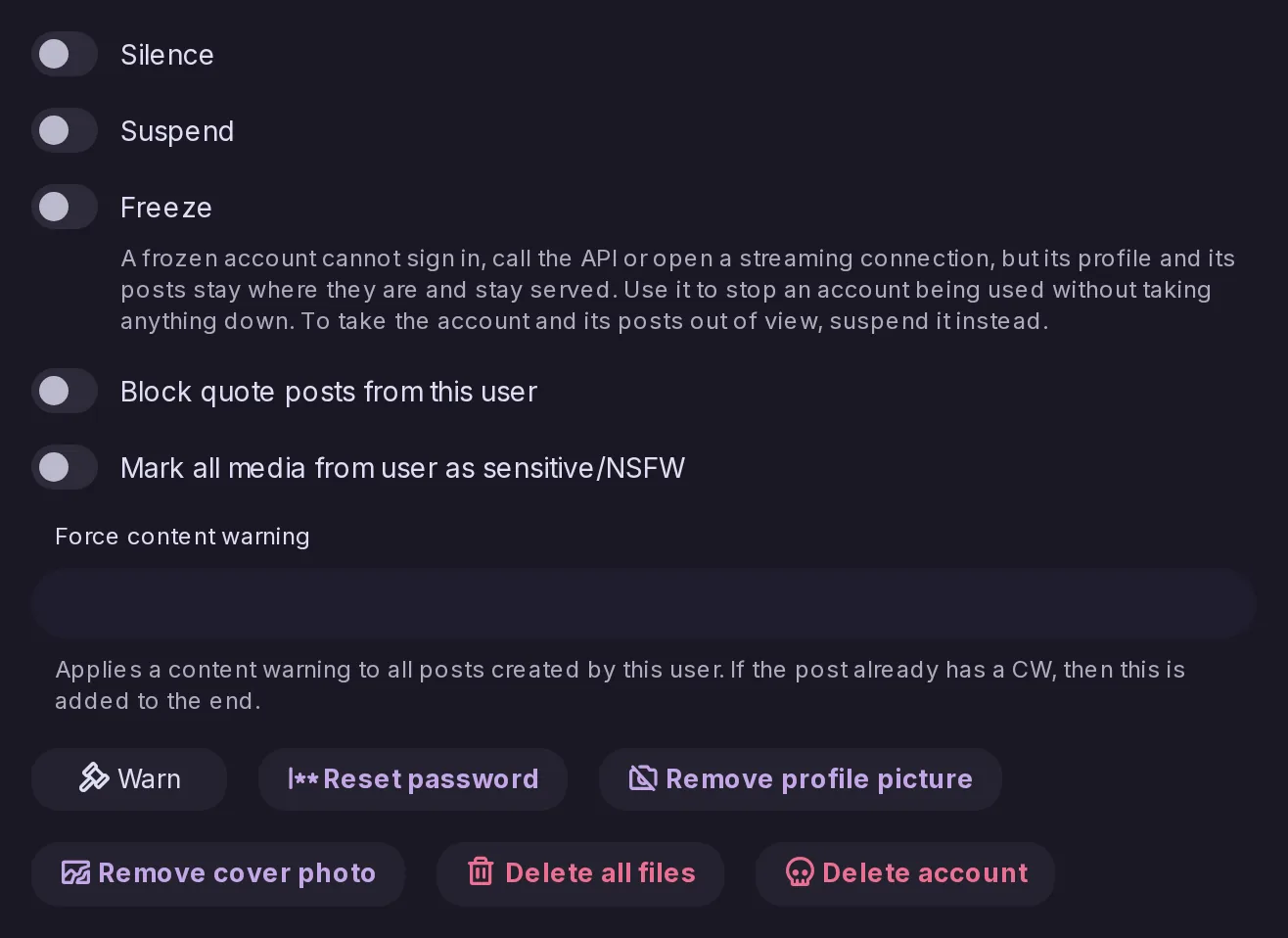
Frieren Sie ein Konto ein oder beschränken Sie es, und informieren Sie die Personen, denen es folgte, wenn es gesperrt wird.
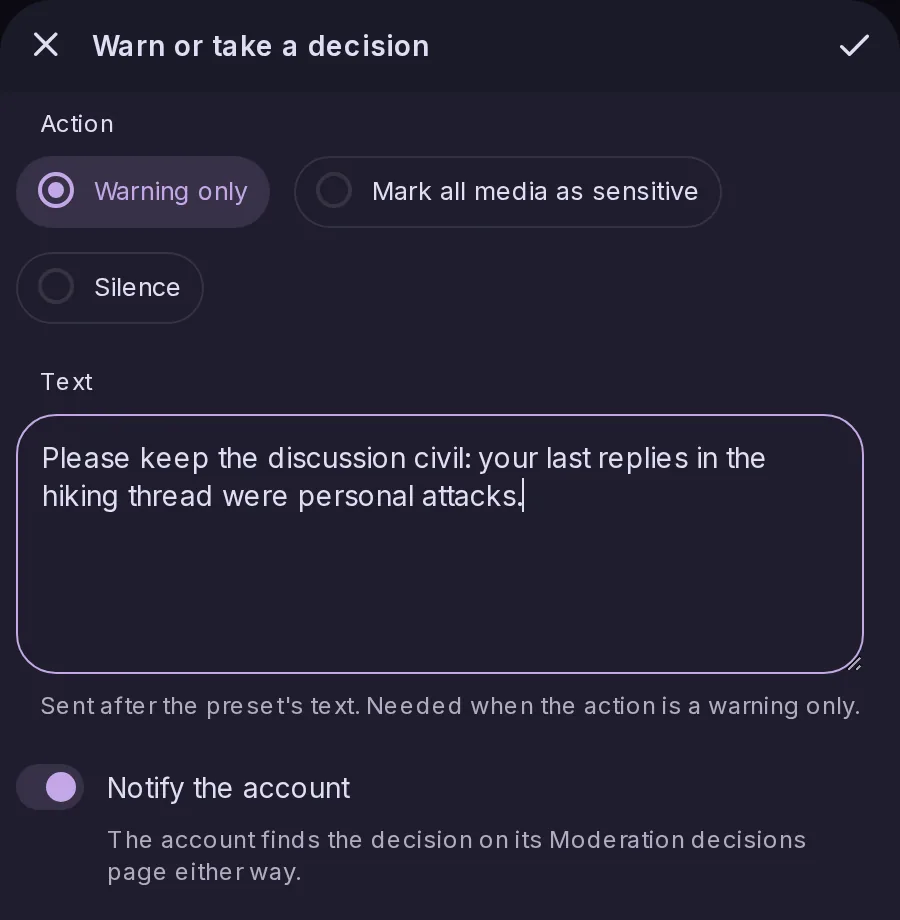
Senden Sie einem Konto eine förmliche Verwarnung, gegen die es Einspruch einlegen kann.
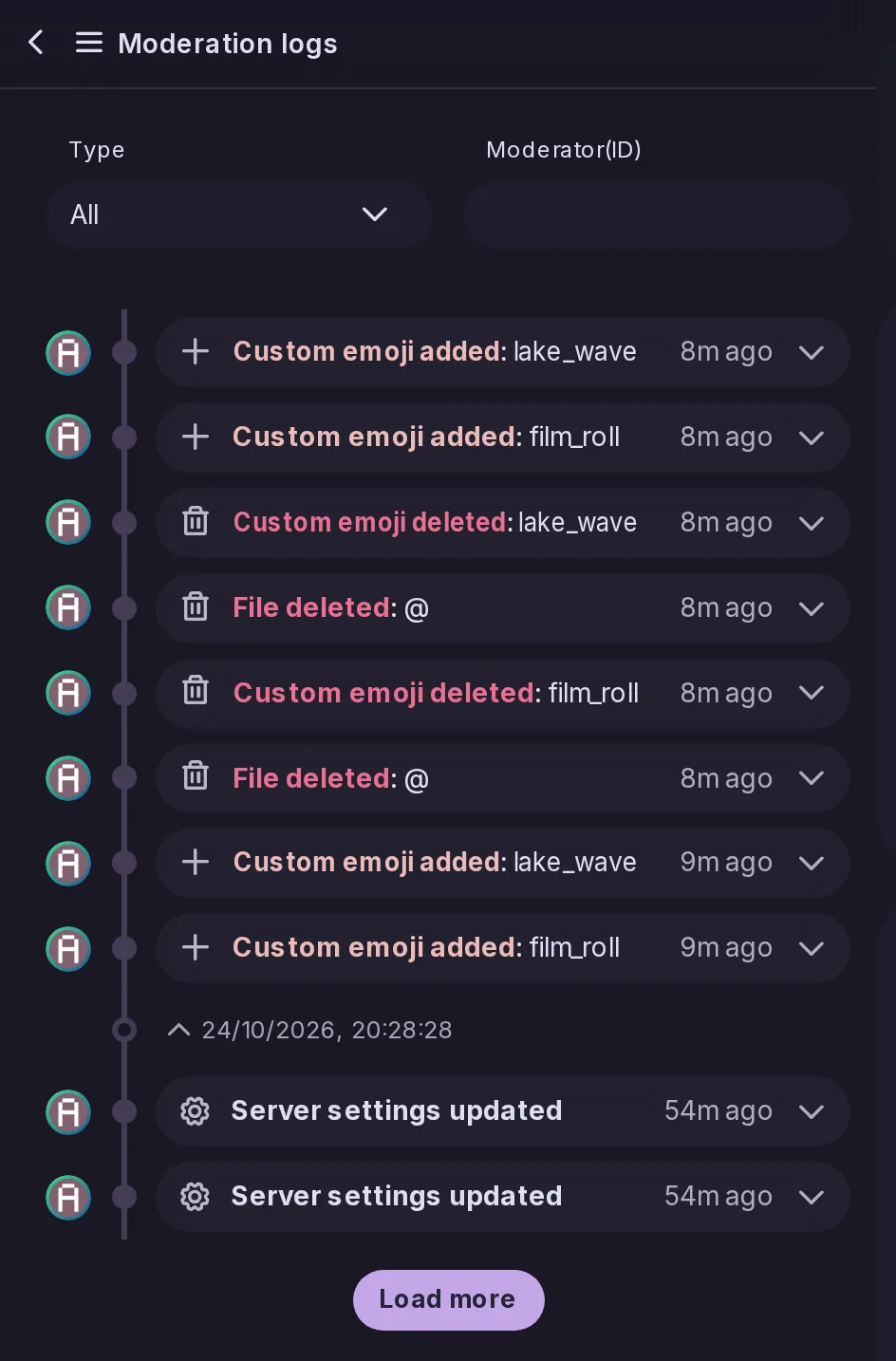
Führen Sie Protokoll über jede Aktion von Moderatoren.
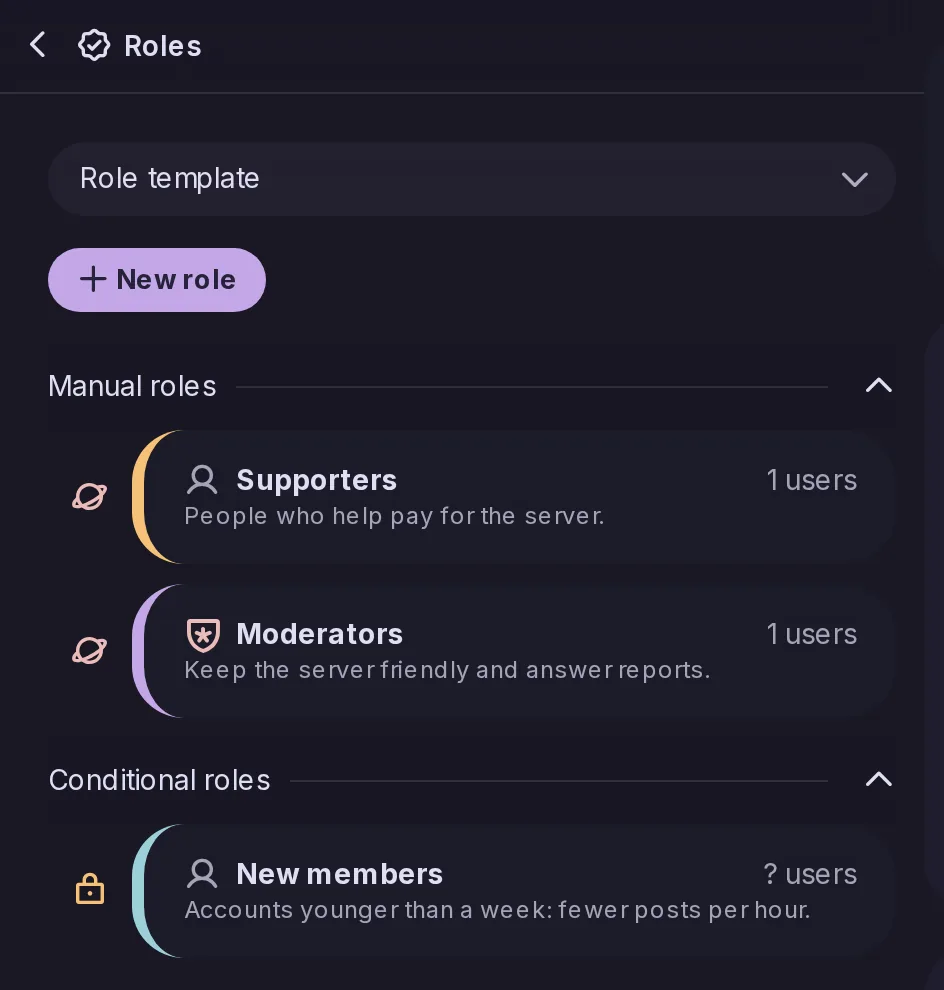
Geben Sie Moderatoren und Mitgliedern unterschiedliche Befugnisse und Grenzen, einschließlich der Pflicht zur Zwei-Faktor-Anmeldung.
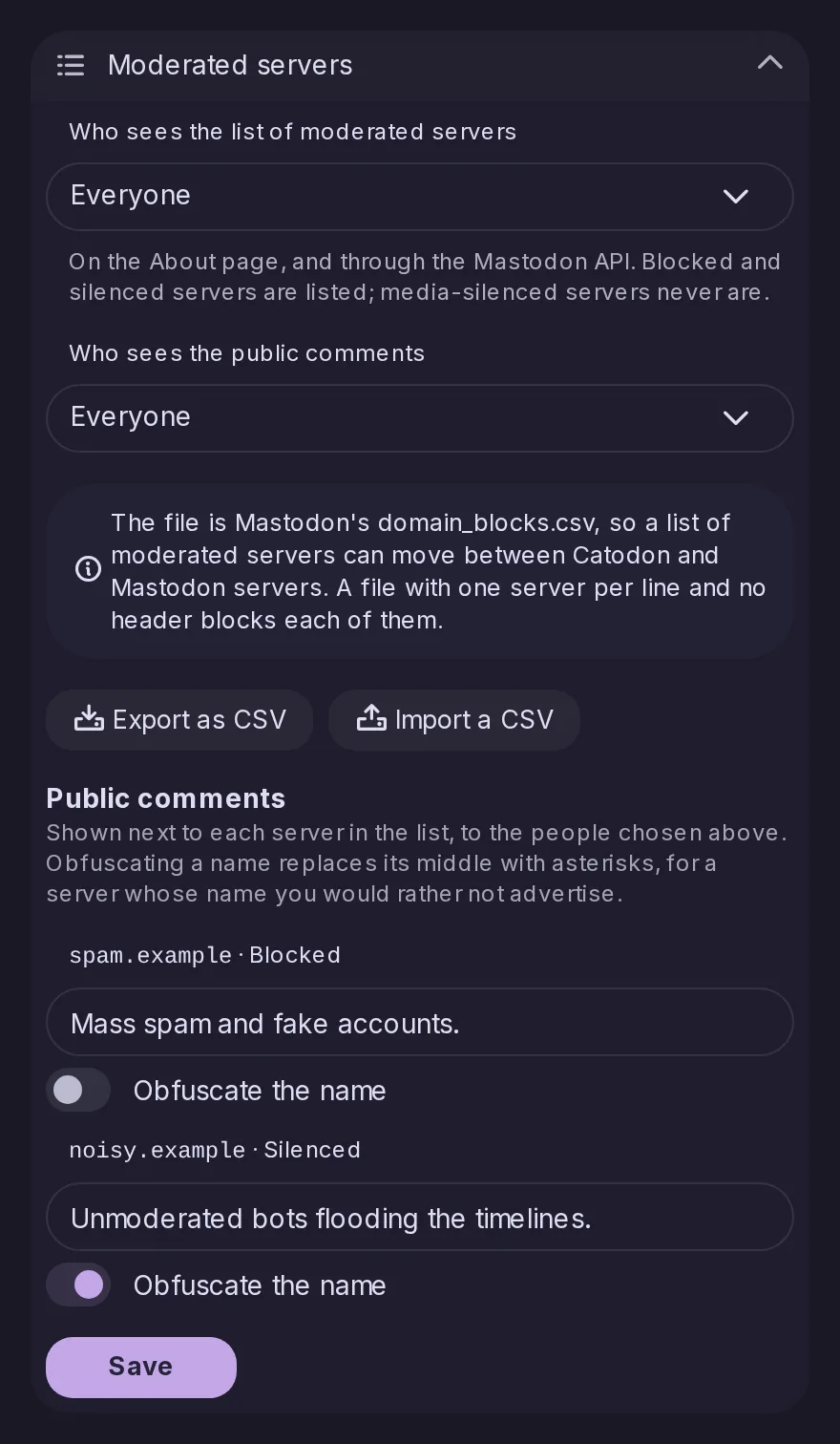
Blockieren, stummschalten oder beschränken Sie andere Server einzeln.
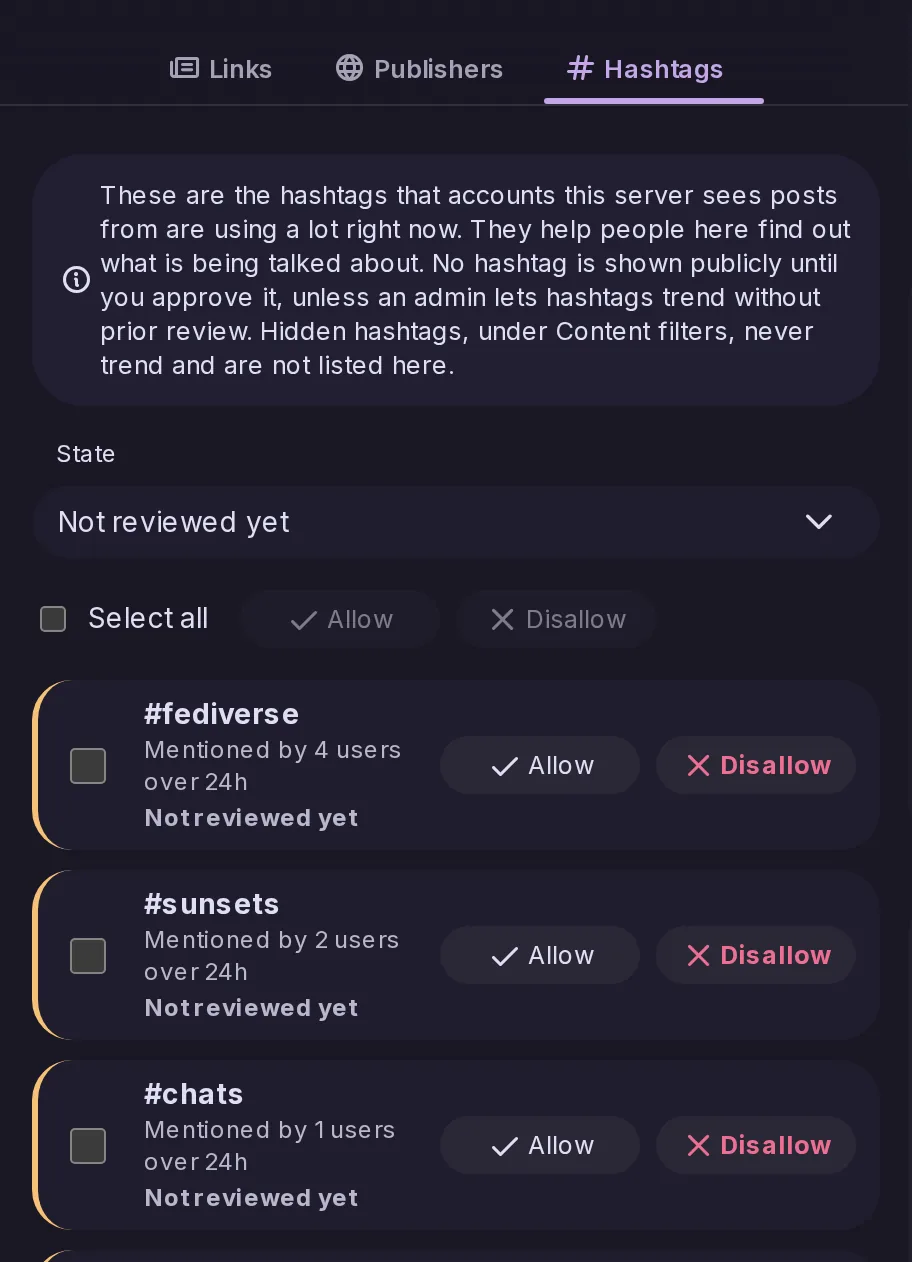
Lassen Sie Moderatoren angesagte Hashtags und Links freigeben oder verbergen, bevor sie beworben werden.
Moderatoren haben im Menü eines Beitrags von einem anderen Server den Eintrag „Remote-Daten aktualisieren“, der ihn von seinem Ursprung neu einliest, als wäre er gerade eingetroffen. Ein Beitrag, der vor einer Anzeigekorrektur empfangen wurde, etwa ein PeerTube-Video, übernimmt das aktuelle Aussehen; es ist keine Bearbeitung, der Beitrag wird also nicht als bearbeitet markiert und niemand wird benachrichtigt.
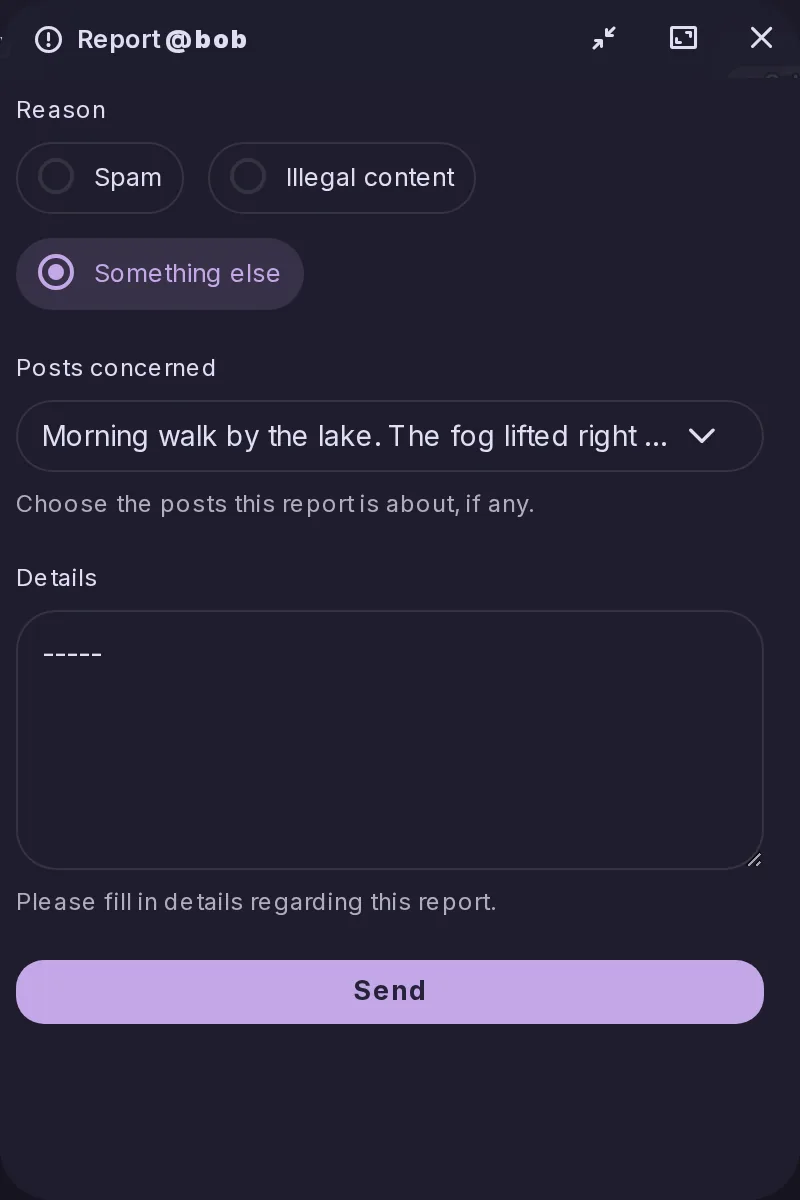
Das Meldefenster fragt nun nach einem Grund, lässt die meldende Person die verletzten Serverregeln ankreuzen und die jüngsten Beiträge des Kontos anhängen, wobei der gemeldete Beitrag bereits angekreuzt ist. Moderatoren sehen alles in der Systemsteuerung, die Regeln so, wie sie bei der Meldung lauteten, und eine meldende Person kann nur Beiträge anhängen, die sie selbst sehen kann.
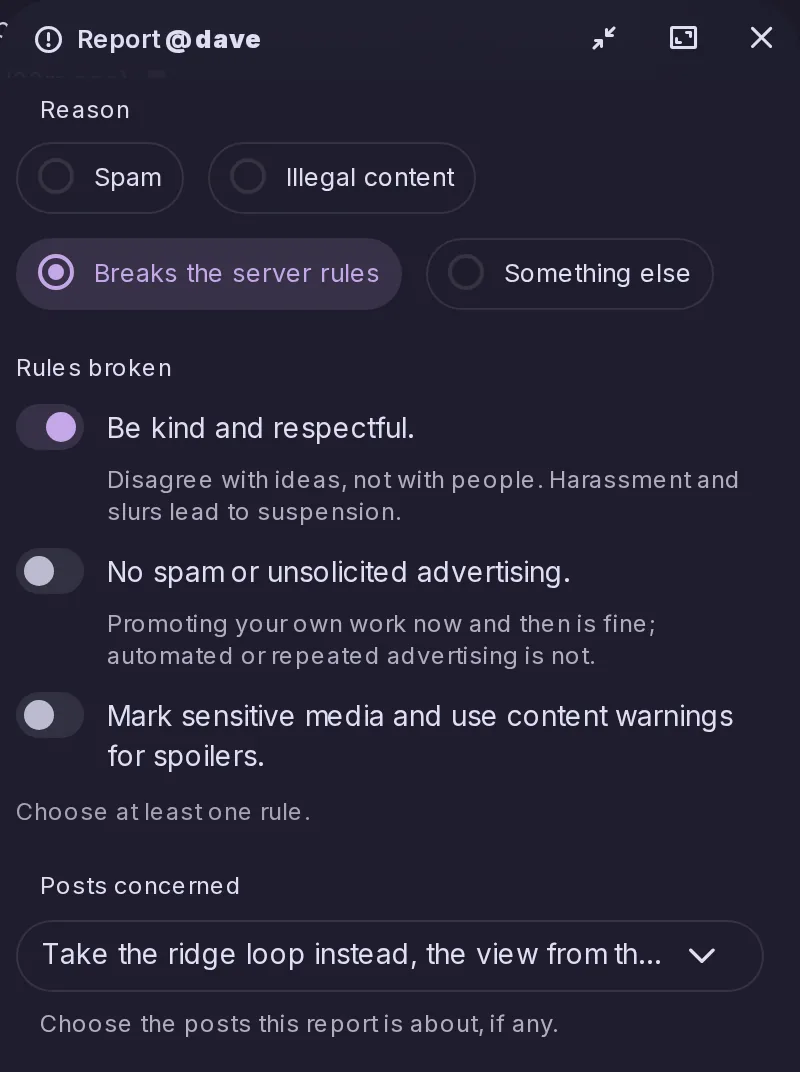
Ein neuer Tab „Hashtags“ unter Systemsteuerung → Trends listet die aktuell im Trend liegenden Hashtags auf und lässt Moderatoren jeden zulassen oder nicht zulassen, wie bei Mastodon. Ein Schalter bestimmt, ob ein ungeprüfter Hashtag im Trend erscheinen darf, bei bestehenden Servern eingeschaltet und bei neuen ausgeschaltet, und Mastodon-Apps erreichen die Prüfung über die Admin-API von Mastodon.
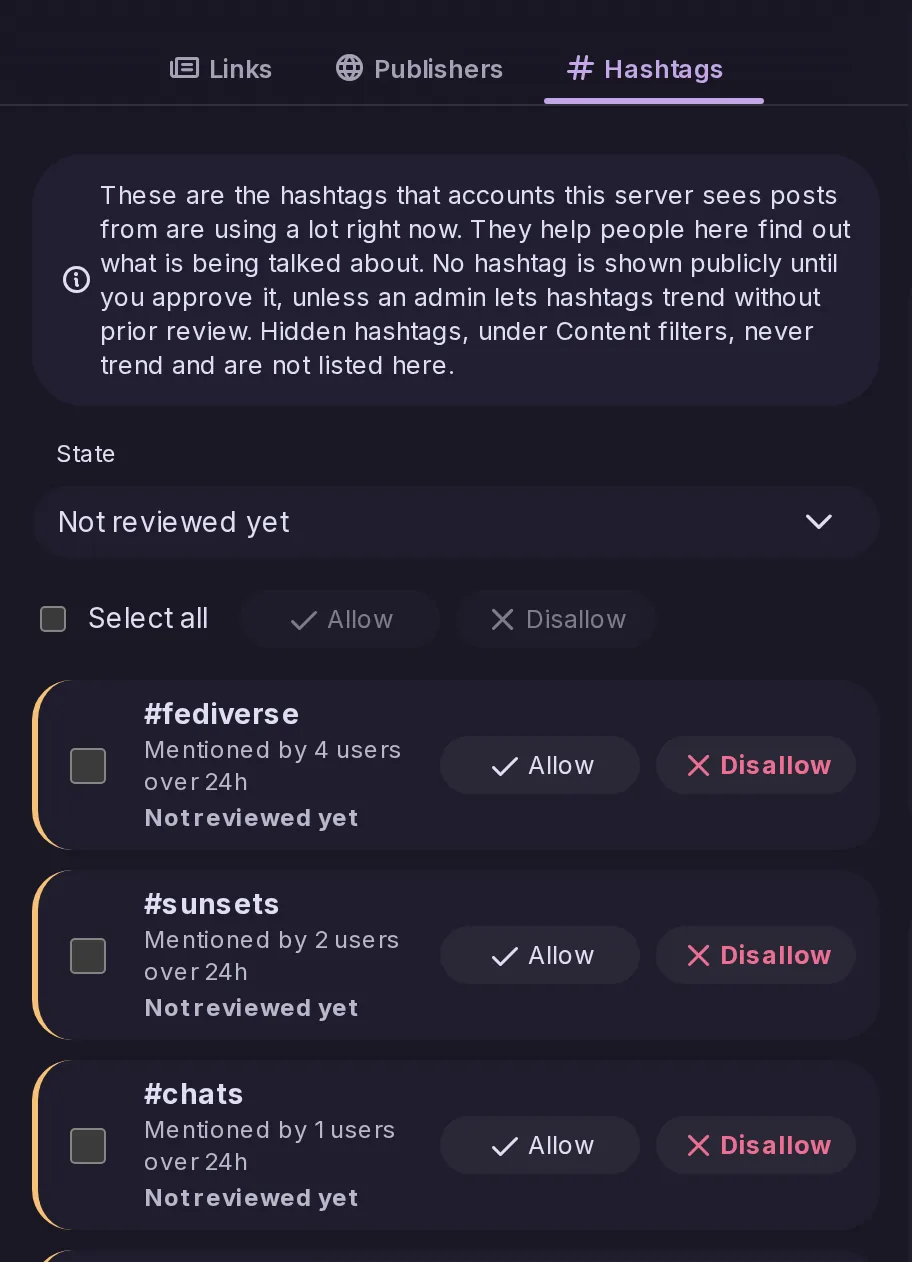
Moderatoren können ein lokales Konto verwarnen, optional mit der Entscheidung, es stummzuschalten oder seine Medien als sensibel zu markieren, auf Wunsch ausgehend von einer Vorlage. Das Konto wird benachrichtigt, findet jede Entscheidung auf einer neuen Seite „Moderationsentscheidungen“ und kann gegen jede einmal innerhalb von 20 Tagen Einspruch einlegen; Moderatoren genehmigen oder lehnen Einsprüche unter Systemsteuerung → Einsprüche ab, wie bei Mastodon.
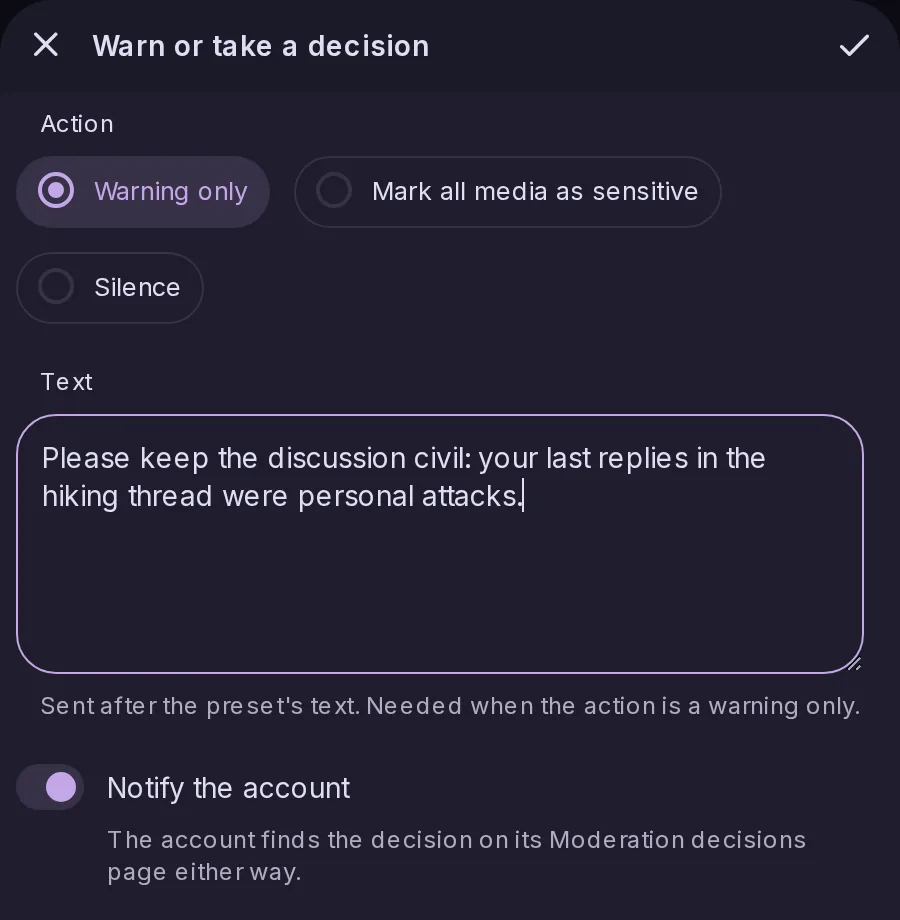
Ein eingefrorenes Konto kann sich nicht mehr anmelden und auf keinem Weg mehr handeln, auch nicht mit einem Zugriffstoken, den es bereits besaß; sein Profil und seine Beiträge bleiben jedoch genau dort, wo sie sind, und werden weiterhin allen ausgeliefert. Es ist das Mittel, um die Nutzung eines Kontos zu stoppen, ohne etwas zu entfernen.
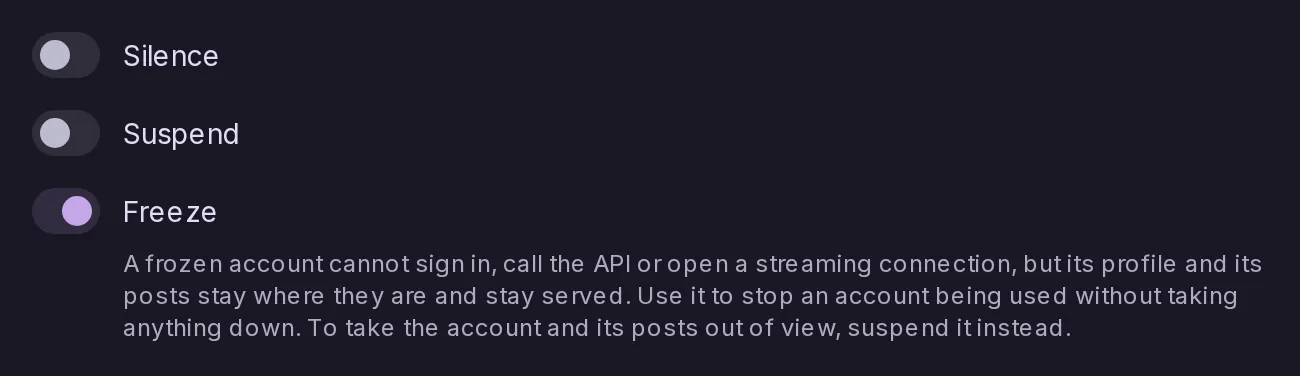
Eine Meldung war früher nur ein Kommentar: Die Kategorie wurde oben an den Text geklebt, die Beiträge standen als bloße Kennungen am Ende, und die angekreuzten Regeln gingen kommentarlos verloren. Eine Meldung hat jetzt eine Kategorie, die Regeln, gegen die angeblich verstoßen wurde, und die Beiträge, um die es geht, jeweils als eigene Angabe gespeichert.
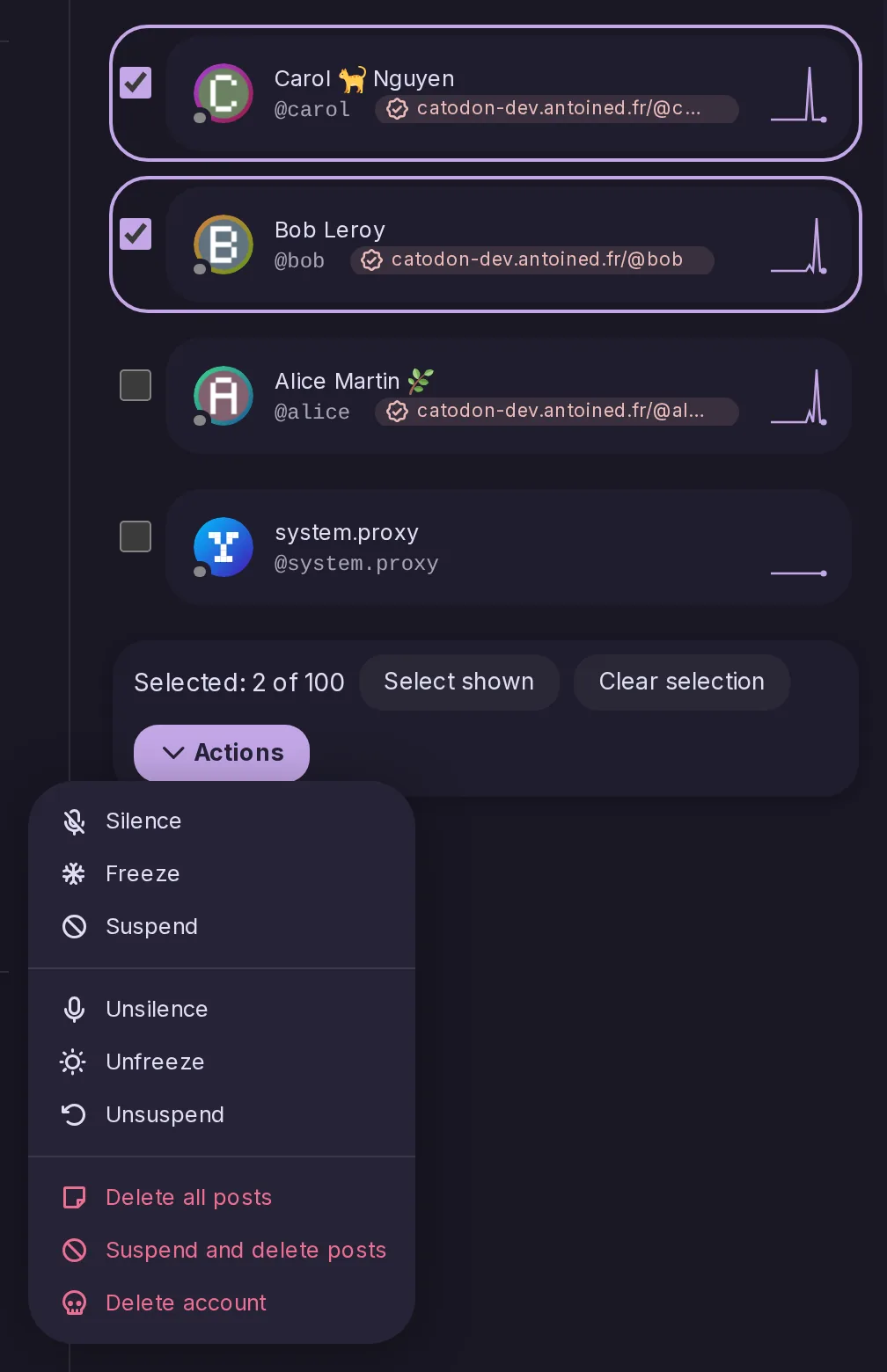
Unter Systemsteuerung > Benutzer lassen sich bis zu 100 Konten, lokal oder remote, auswählen und für alle gemeinsam stummschalten, einfrieren, sperren oder eine dieser Maßnahmen rückgängig machen. Administratoren können außerdem alle Beiträge löschen, sperren und Beiträge löschen oder die Konten löschen. Die Bestätigung nennt, wie viele lokale und remote Konten betroffen sind, und ein neuer Tab Massenaktionen zeigt, was erfolgreich war, fehlgeschlagen ist oder übersprungen wurde, und kann stoppen, was noch nicht begonnen hat. Root-, System- und Moderatorenkonten werden abgelehnt. Apps verwenden admin/mass-moderation/preview, create, show, list und stop.
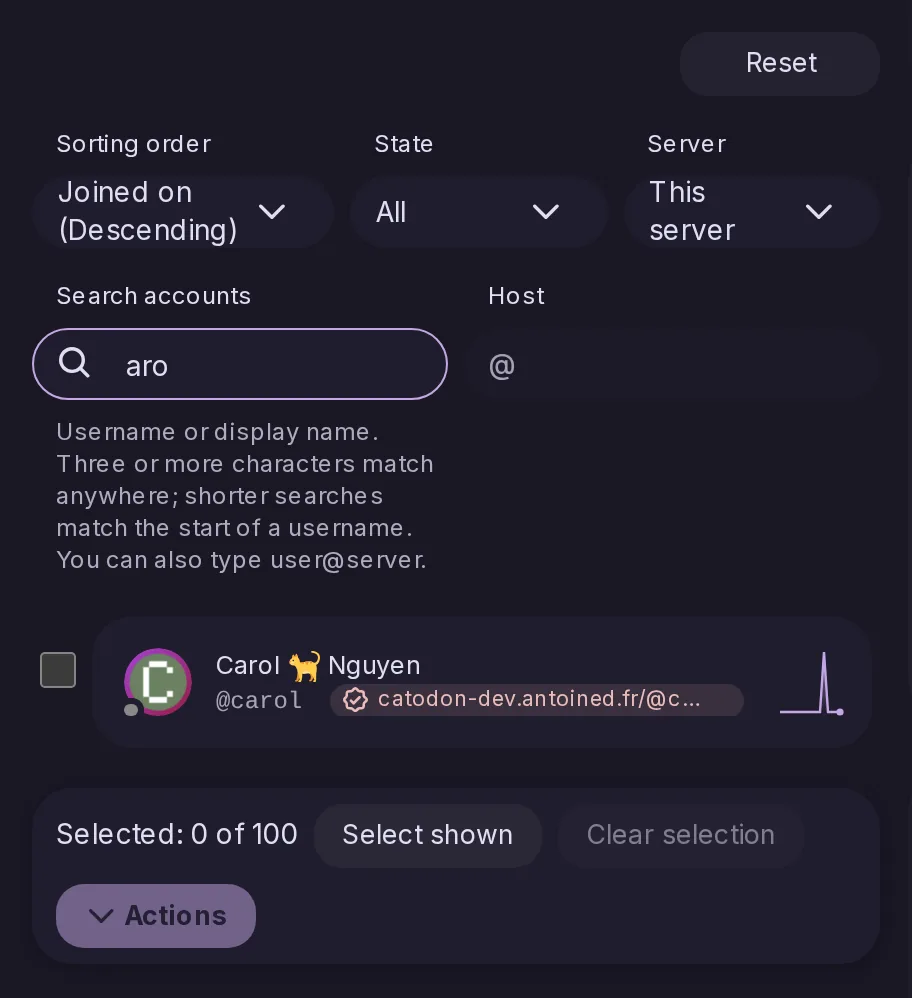
Die Suche unter Systemsteuerung > Benutzer findet nun drei oder mehr Zeichen an beliebiger Stelle in einem Benutzernamen oder Anzeigenamen, und user@server findet genau dieses Konto. Die Liste lässt sich nach Benutzername sortieren und auf stummgeschaltete oder eingefrorene Konten filtern, und jedes Konto zeigt, ob es gesperrt, stummgeschaltet oder eingefroren ist. Apps verwenden query, sort und state bei admin/show-users.
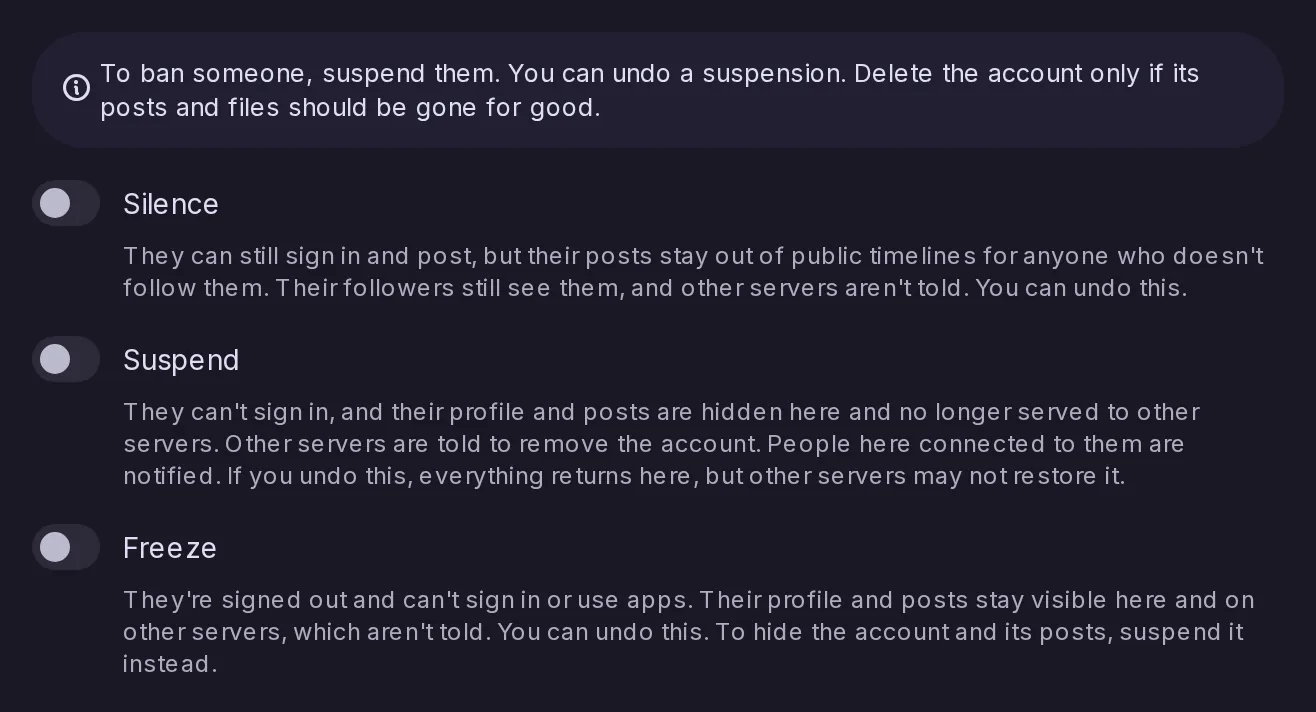
Auf der Moderationsseite eines Kontos erklären Stummschalten, Sperren und Einfrieren jeweils, was hier und auf anderen Servern geschieht und ob es sich rückgängig machen lässt. Der Wortlaut unterscheidet sich für lokale und remote Konten, ebenso die Bestätigungen beim Sperren und Löschen.
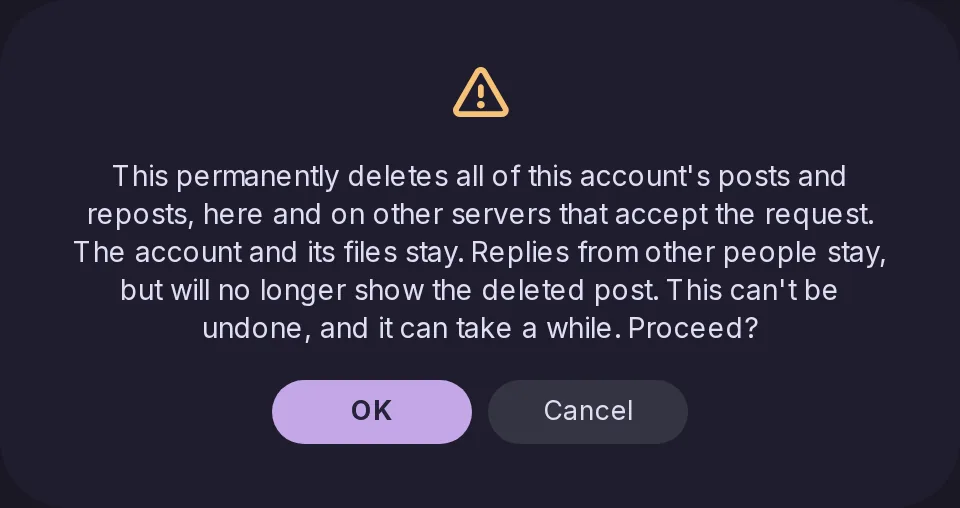
Administratoren können alles löschen, was ein Konto gepostet oder geplant hat, und das Konto behalten. Sperren und Beiträge löschen erledigt beides in der richtigen Reihenfolge. Die Beiträge eines lokalen Kontos werden auch auf anderen Servern gelöscht, die die Anfrage akzeptieren, bei einem entfernten Konto verschwinden nur die Kopien dieses Servers. Apps verwenden admin/delete-all-notes-of-a-user.
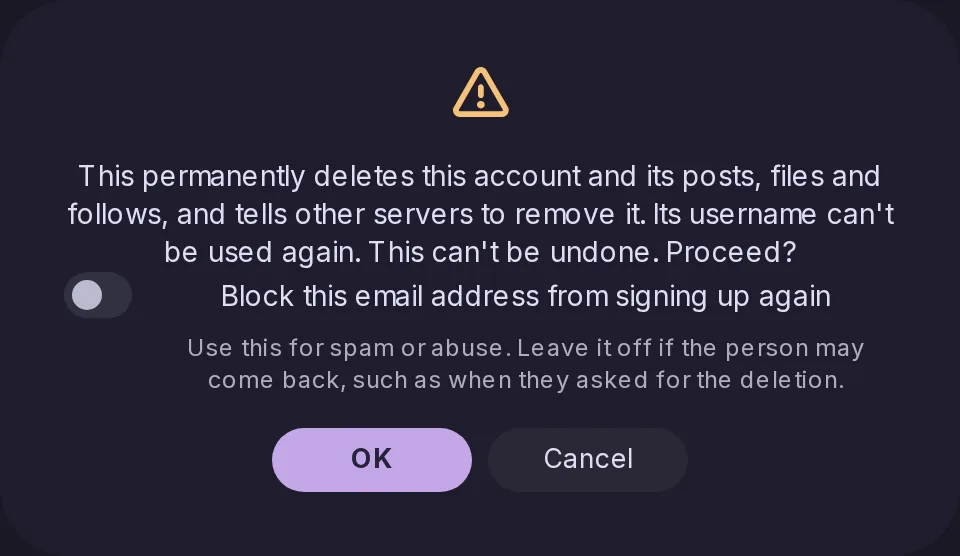
Der Dialog zum Löschen eines Kontos hat einen standardmäßig ausgeschalteten Schalter, der verhindert, dass sich dessen E-Mail-Adresse erneut registriert. Gespeichert wird nur ein Hash. Um eine Blockierung zu prüfen oder aufzuheben, verwenden Sie Blockierte E-Mail-Adressen in den Registrierungseinstellungen. Apps verwenden blockEmail bei admin/delete-account sowie admin/blocked-emails/check und admin/blocked-emails/unblock.