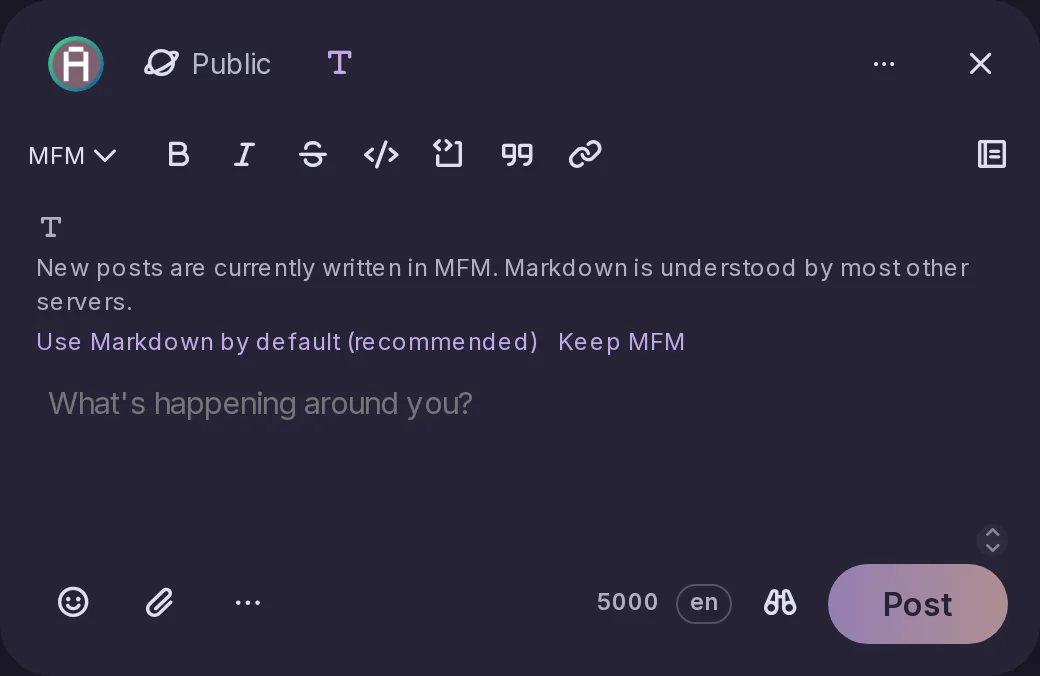
Sichtbarkeitsstufen
Wählen Sie pro Beitrag, wer ihn sehen kann: alle, nur Follower, bestimmte Personen oder nur Ihr eigener Server.
8 grundlegende Funktionen · 32 seit dem Fork hinzugekommen
Wählen Sie pro Beitrag, wer ihn sehen kann: alle, nur Follower, bestimmte Personen oder nur Ihr eigener Server.
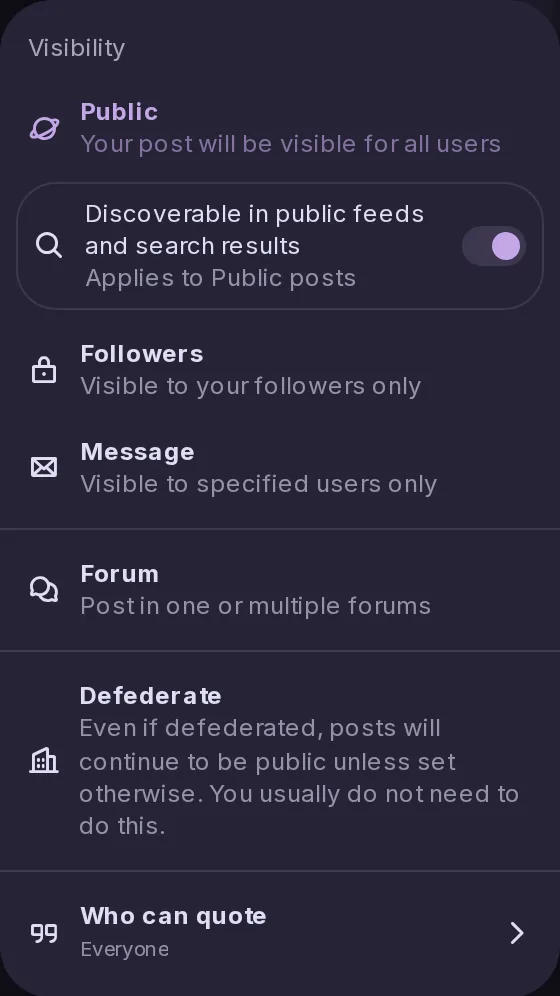
Verbergen Sie den Text eines Beitrags hinter einer kurzen Warnung, die Lesende per Klick öffnen.
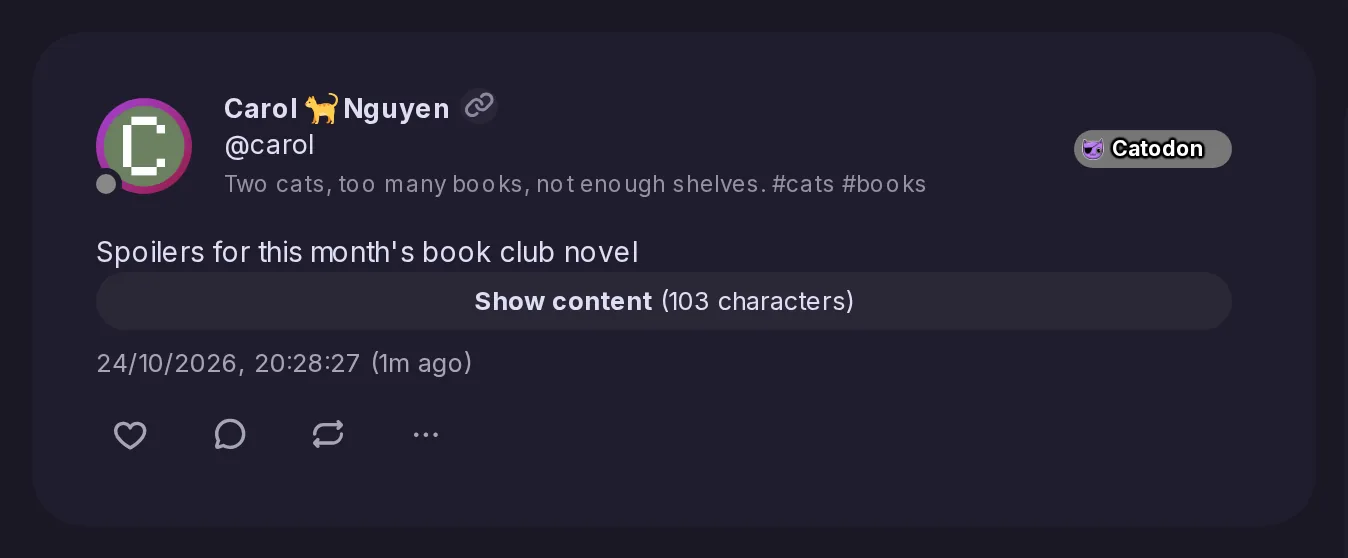
Reagieren Sie auf jeden Beitrag mit einem Emoji statt mit einem einfachen Like und sehen Sie, wer womit reagiert hat.
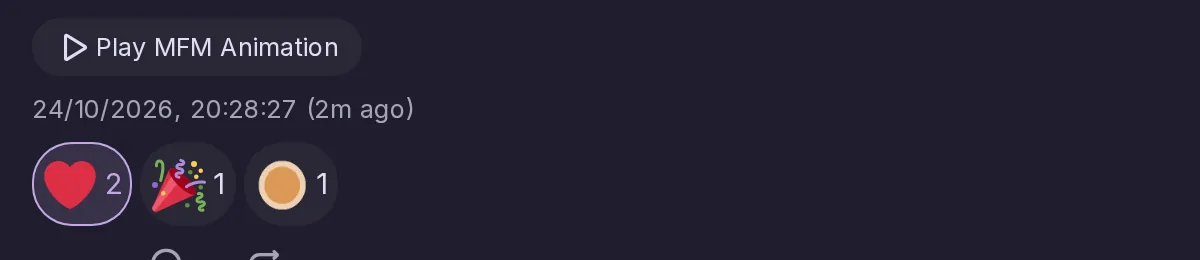
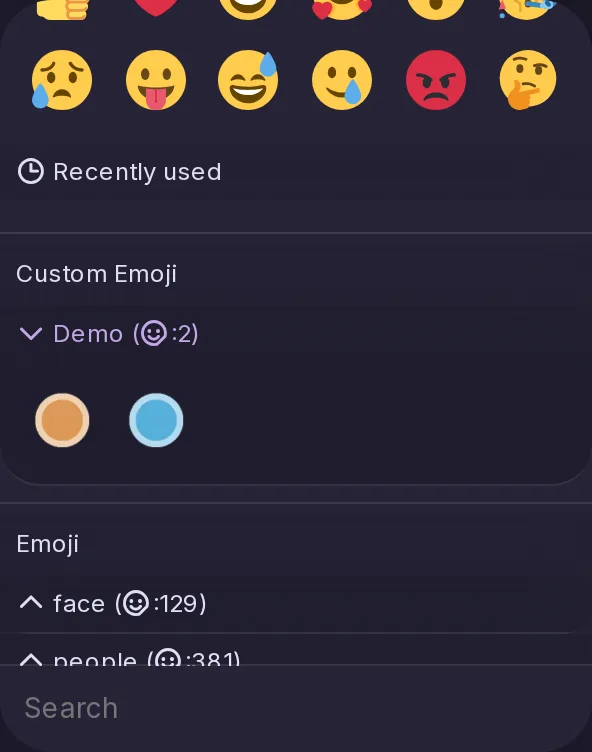
Verwenden Sie die Emoji-Bilder Ihres Servers in Beiträgen, Namen und Reaktionen und wählen Sie sie aus einer Palette aus.
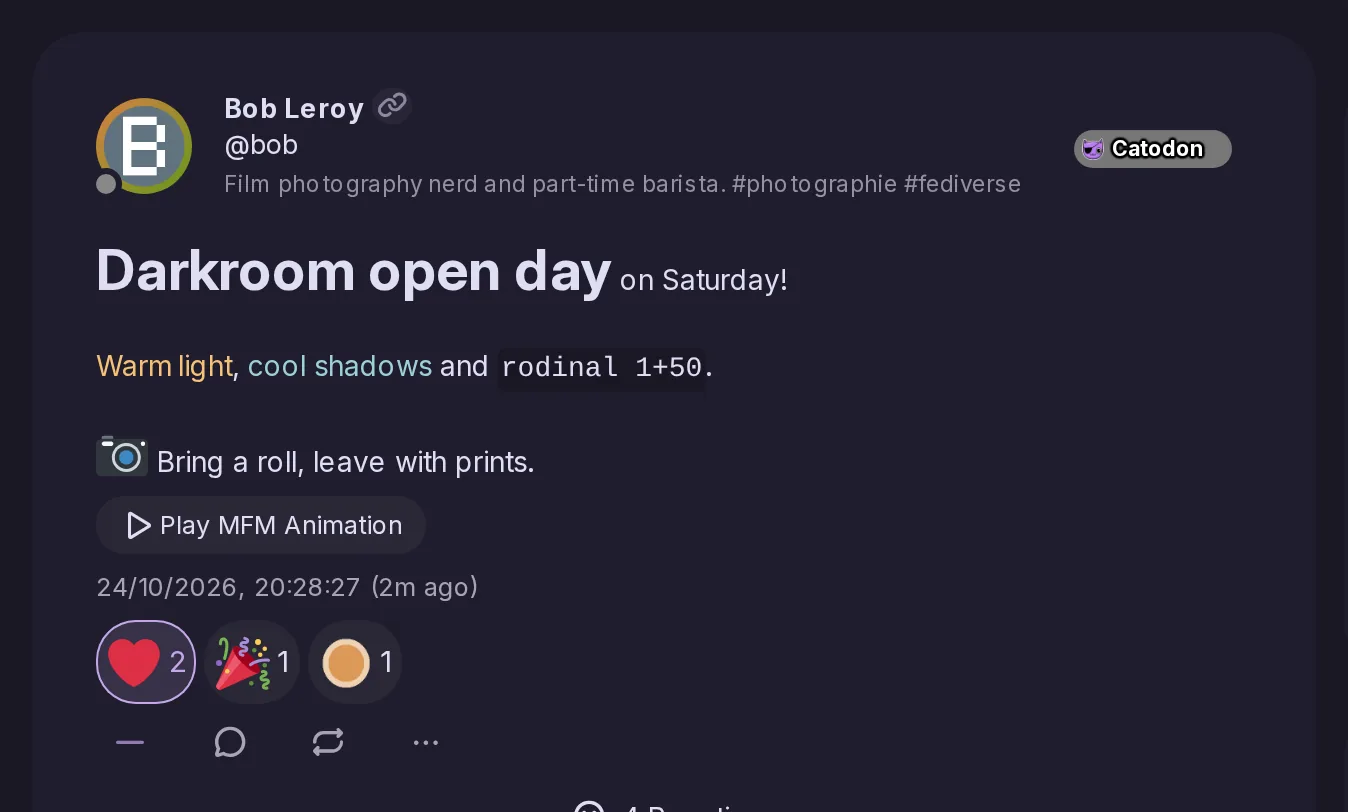
Gestalten Sie Beiträge mit Fettdruck, Code, Farben, Bewegung und weiteren Effekten, die in einer einfachen Auszeichnungssprache geschrieben werden.
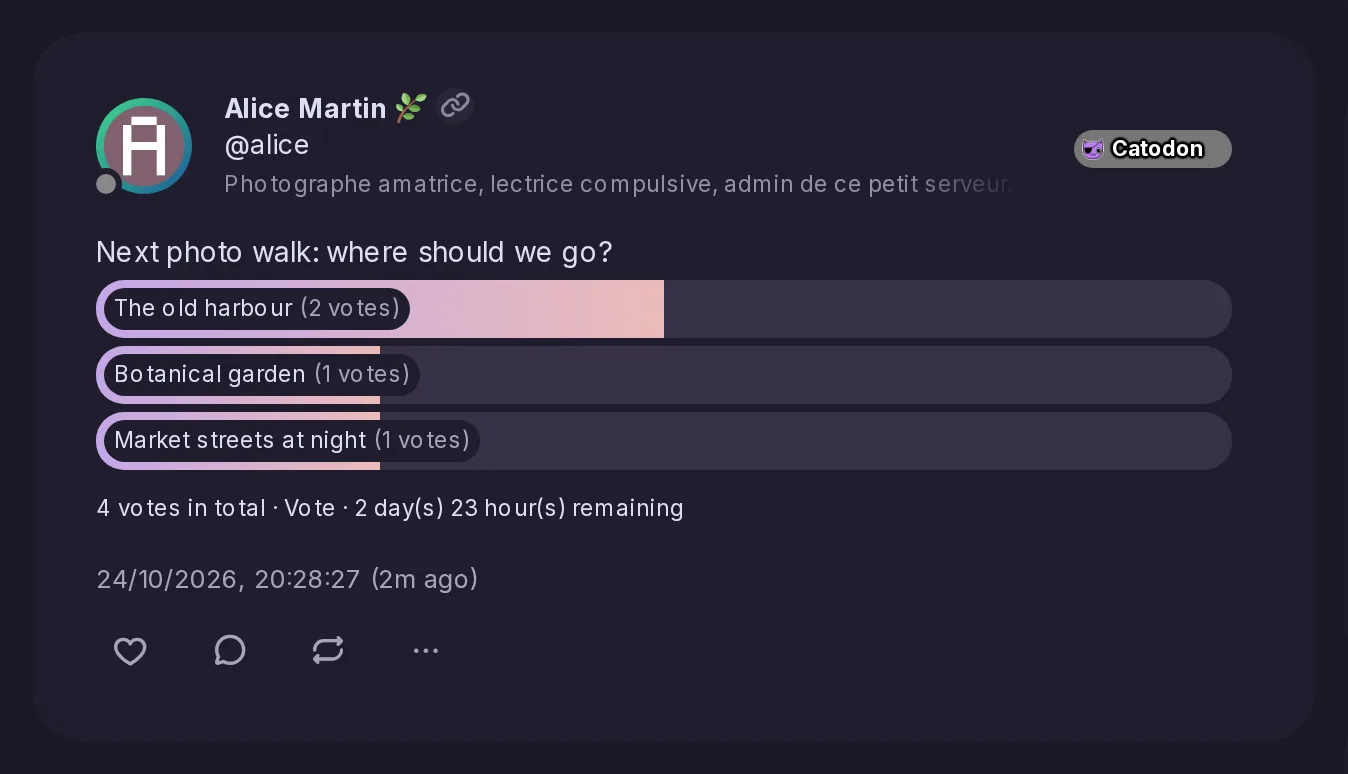
Stellen Sie eine Frage mit mehreren Antwortmöglichkeiten, auf Wunsch mit Mehrfachauswahl und einem festgelegten Ende.
Teilen Sie einen Beitrag mit eigenem Kommentar erneut und legen Sie fest, wer Ihre Beiträge zitieren darf.
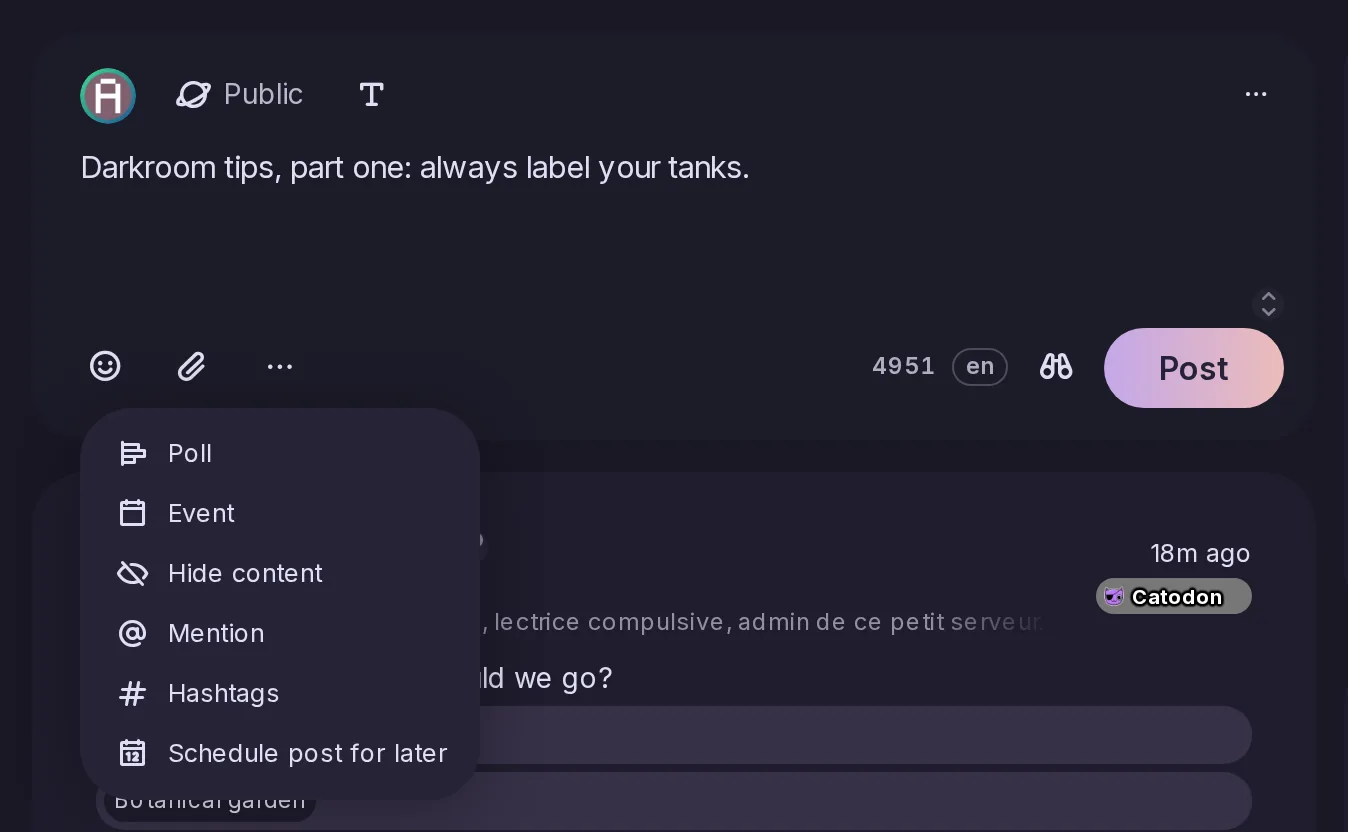
Korrigieren Sie einen Beitrag nach dem Senden oder schreiben Sie ihn jetzt und lassen Sie ihn später veröffentlichen, auch Reposts.
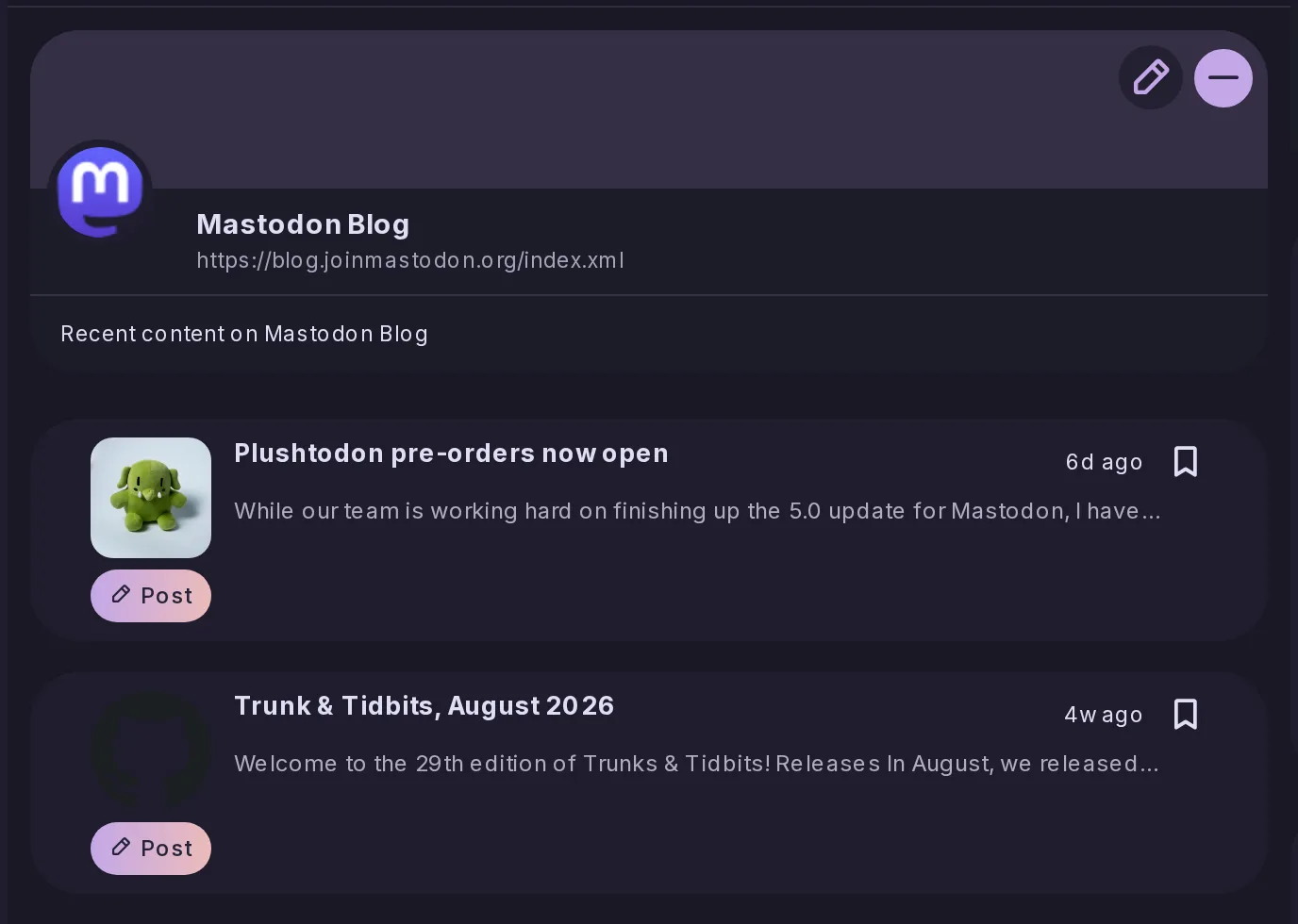
Sie können RSS-Feeds folgen und als Chronik lesen, mit Feed-Erkennung, Ungelesen-Markierungen, Feed-Bildern und Widgets, und ihre Einträge können in der Startseite erscheinen. Abonnements lassen sich als OPML importieren und exportieren, und Administratoren können Standard-Feeds festlegen.
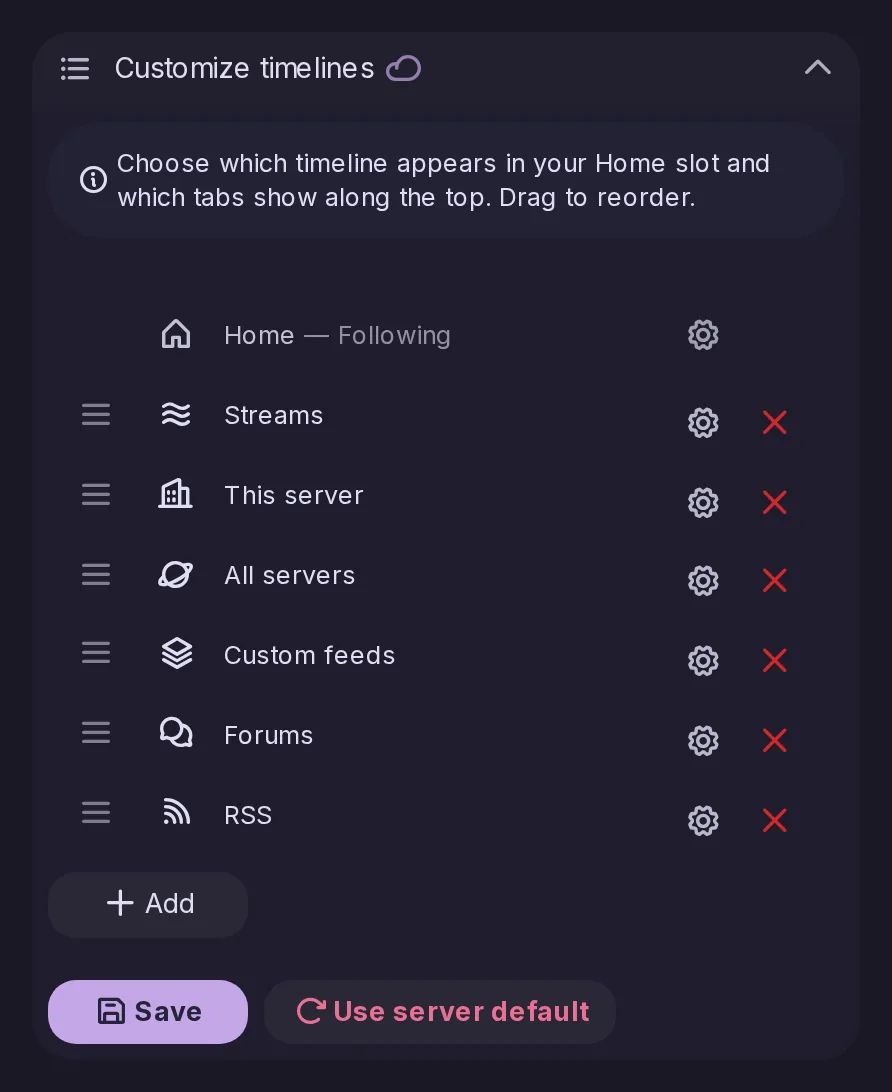
Wählen Sie die Chronik, die den Startseiten-Platz füllt, und ordnen Sie bis zu neun weitere Tabs an aus „Gefolgt“, Konten, „Dieser Server“, „Empfohlen“, „Alle Server“, benutzerdefinierten Feeds, Foren, RSS sowie Ihren Antennen und Listen. Die Anordnung wird auf dem Server gespeichert, sodass sie Ihnen auf jedes Gerät folgt.
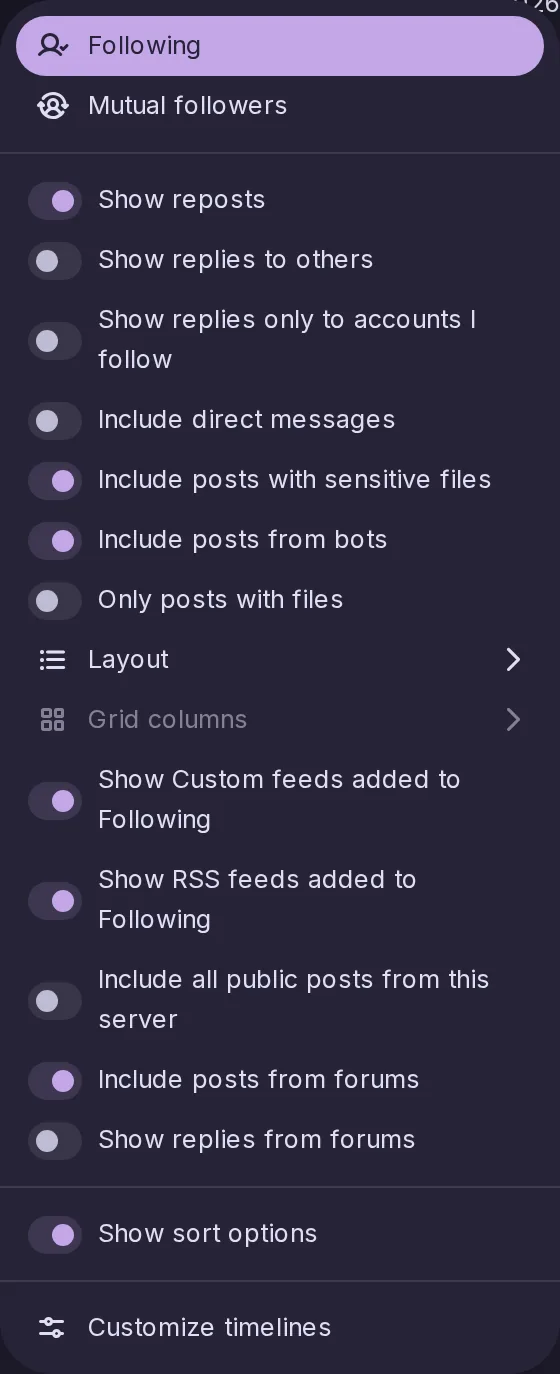
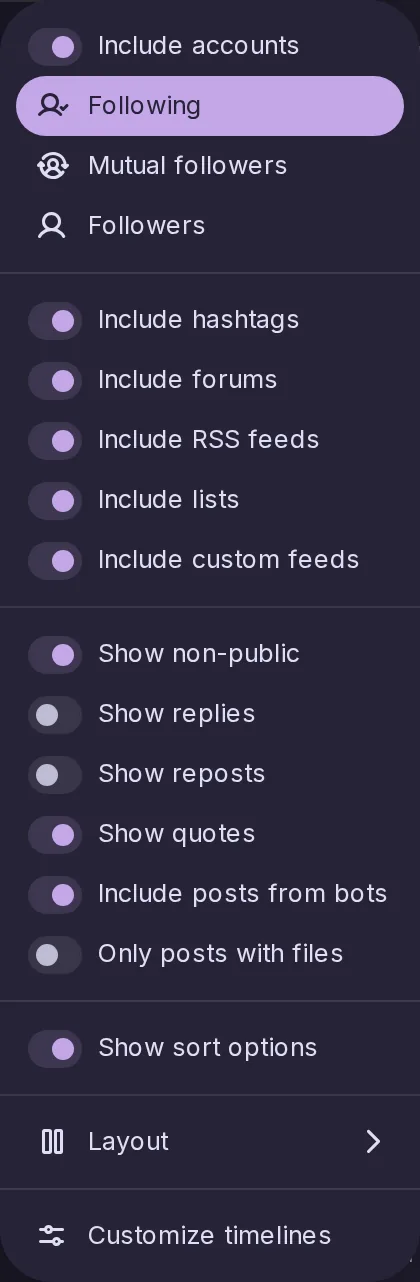
Chroniken können eigene Adressen haben, und die Startseite erhält Einstellungen für gegenseitige Follower und für die öffentlichen Beiträge dieses Servers. Die Chronik „Benutzerkonten“ wurde überarbeitet, Chronik-Tabs verhalten sich besser, und beim Zurückkehren werden Scrollposition und Fokus wiederhergestellt.
Eine Chronik in geteilten Bereichen: auf der einen Seite die Konten, die kürzlich etwas gepostet haben, auf der anderen ihre neuesten Beiträge, wobei neue Beiträge nachgeladen werden, sobald sie erscheinen. Sie lässt sich filtern und mit der Tastatur bedienen, und Sie können ausgewählte Konten in der Startseite ausblenden.
Ein beliebter Beitrag von einem anderen Server zeigte früher nur die Likes und Reposts, die zufällig hier ankamen, oft ein kleiner Bruchteil der tatsächlichen Zahl. Catodon liest jetzt die Zahlen, die Mastodon bei seinen eigenen Beiträgen angibt, zeigt die größere der beiden an und aktualisiert sie, während der Beitrag gelesen wird.
Fehlende Antworten eines Threads werden über den Konversationskontext von ActivityPub nachgeladen, und Konten werden über WebFinger zuverlässiger gefunden, sodass Unterhaltungen vollständiger wiederhergestellt werden.
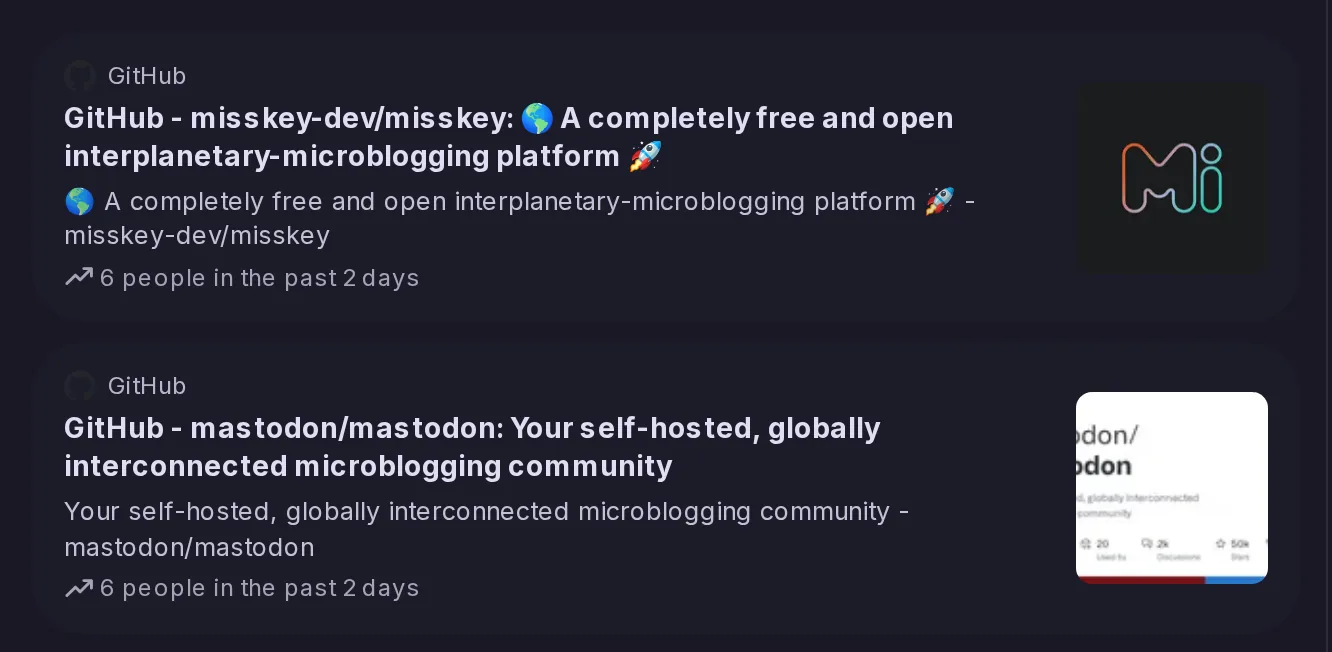
Der Server zählt jetzt die Links, die Menschen teilen, und reiht diejenigen ein, die plötzlich häufiger geteilt werden als am Tag zuvor, so wie Mastodon es tut. Erkunden erhält einen Tab „Links“, in dem jeder Link eine Karte ist, die zu den Beiträgen führt, die ihn teilen, und standardmäßig wird nichts angezeigt, bis ein Moderator den Link oder seinen Herausgeber genehmigt.
Lesezeichen sind jetzt unter nach ihnen benannten Adressen erreichbar und erhalten mehr eigene Oberfläche und eigene Standardeinstellungen.

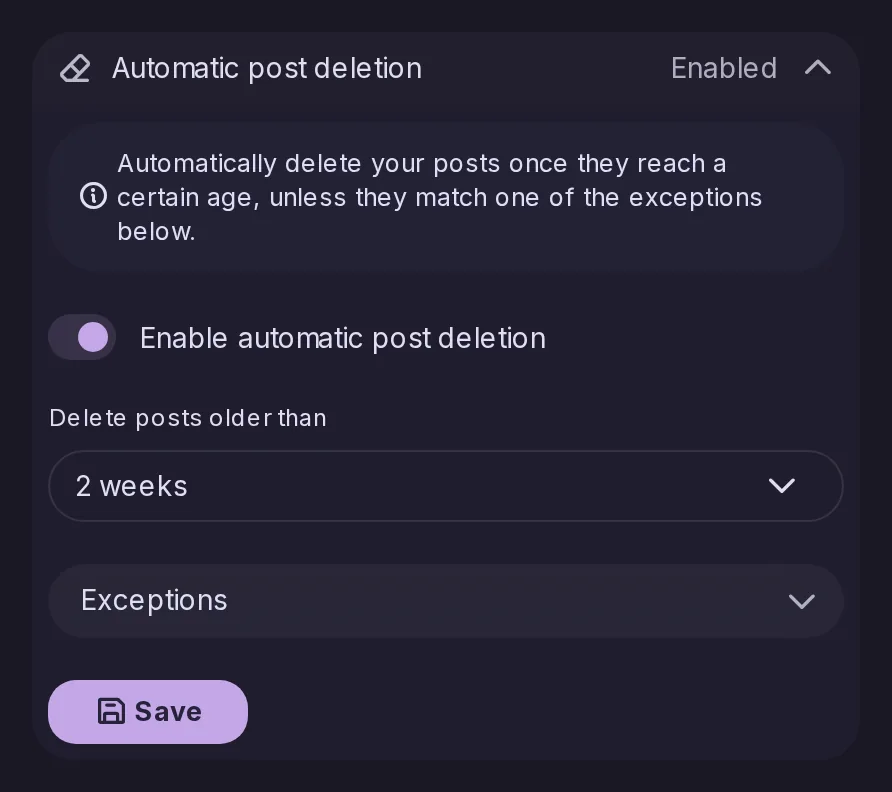
Ihre Beiträge können automatisch gelöscht werden, sobald sie ein bestimmtes Alter erreichen, mit Ausnahmen, die Sie selbst festlegen.
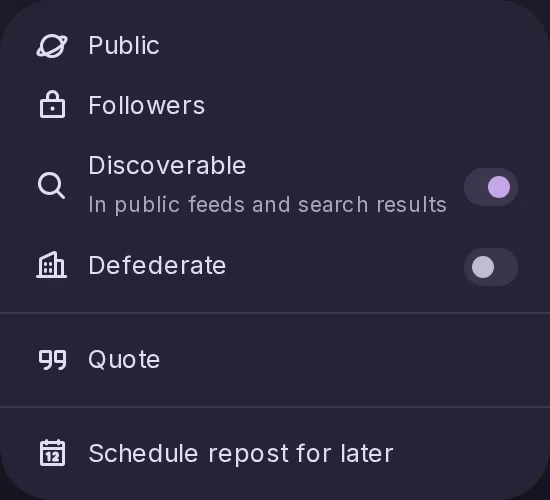
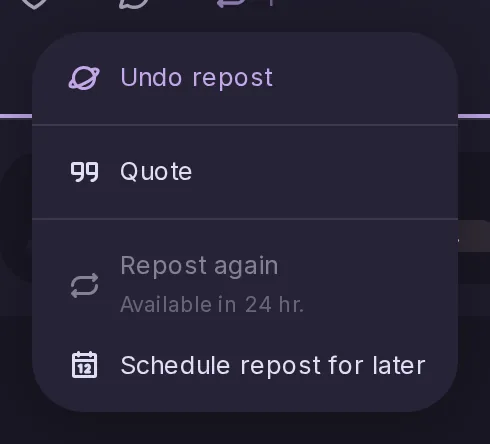
Ein Repost kann für später geplant werden.
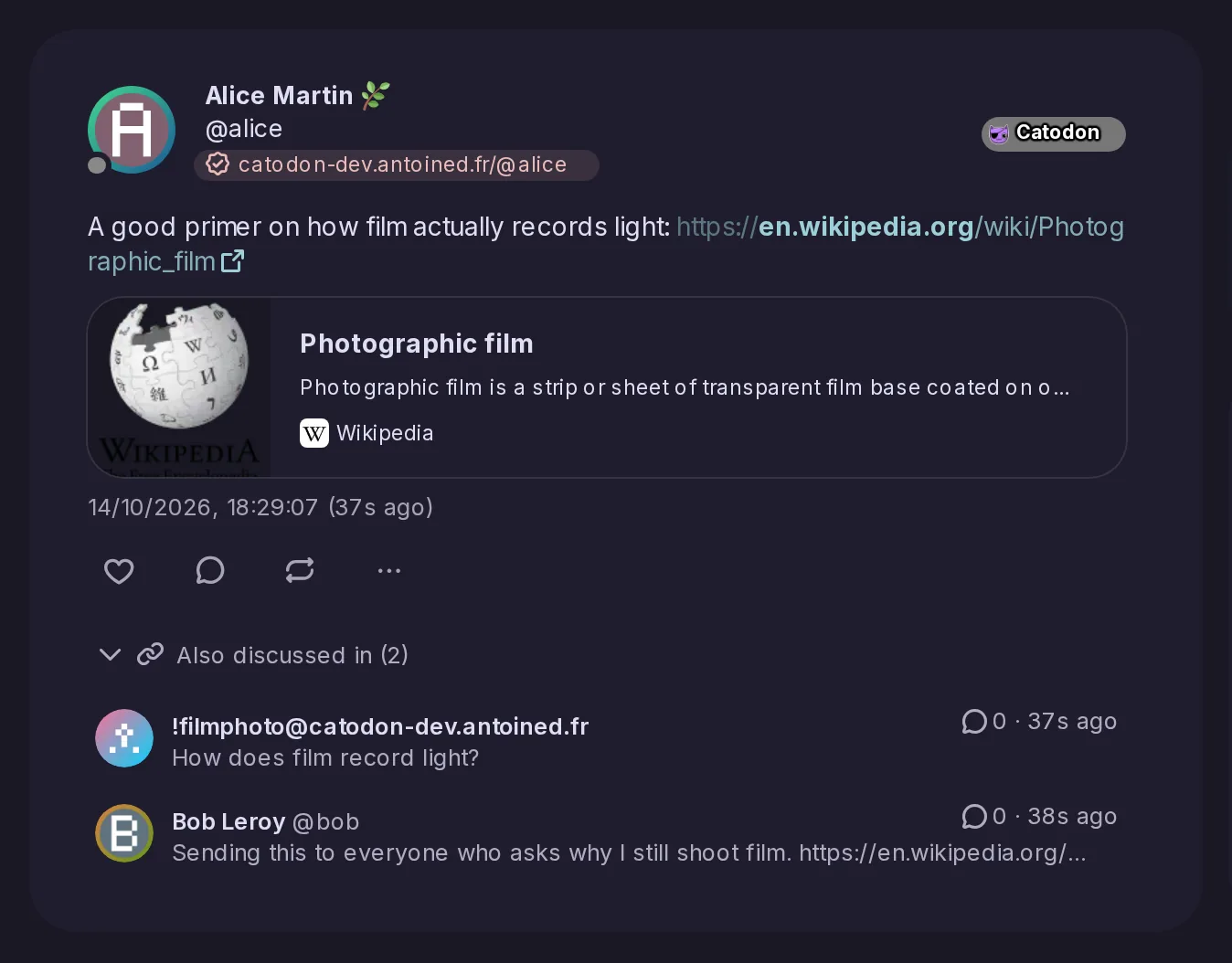
Unter einem Beitrag, der einen Link teilt, listet „Auch besprochen in“ die anderen Beiträge auf, die ihn teilen, zuerst Forenthemen, dann die am häufigsten beantworteten, und nur solche, die Sie ohnehin öffnen könnten. Die Foren, in die ein Thema gecrosspostet wurde, rücken daneben, unter „Gecrosspostet in“. Beiträge von vor dem Upgrade werden gefunden, sobald sie bearbeitet werden.
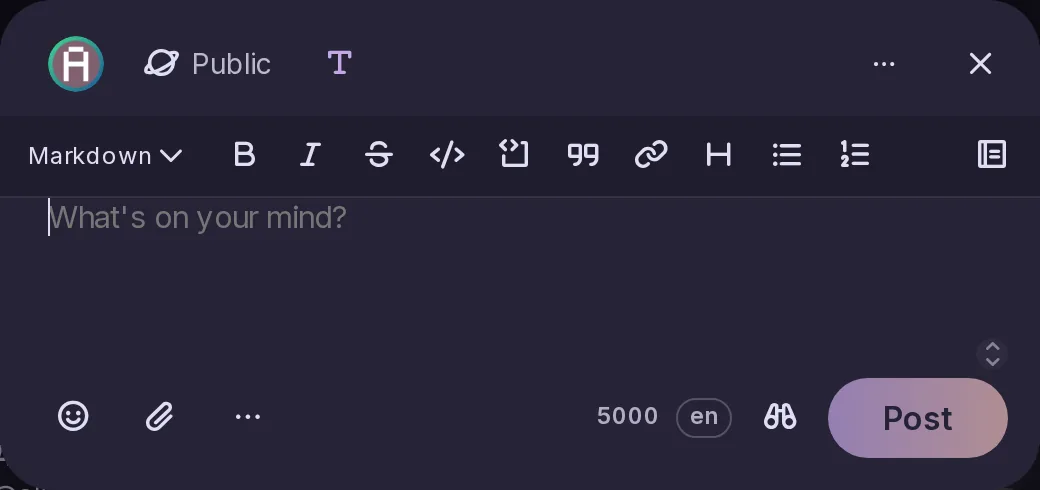
Das Beitragsformular und der Editor für Nachrichten haben eine Leiste zum Formatieren von Text.
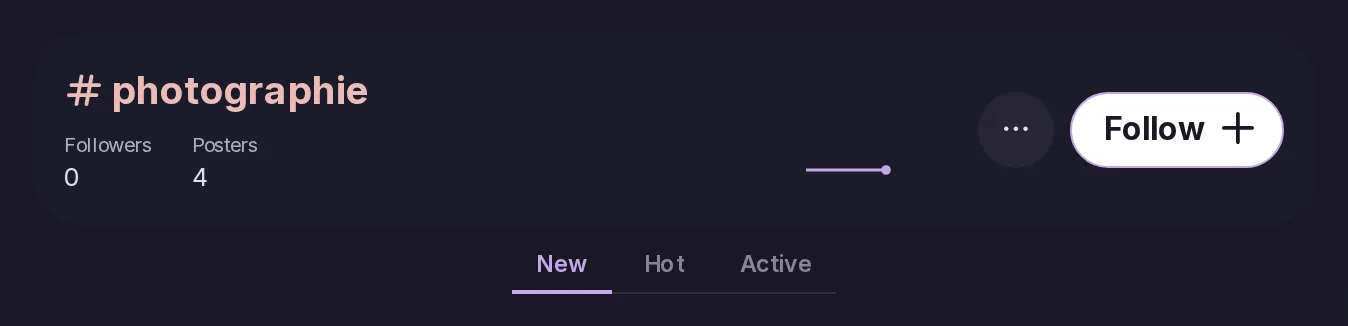
Sie können Hashtags folgen, auch serverübergreifend, und sie in einem neuen Erkunden-Tab mit einer Vorschau beim Darüberfahren finden. Stummschaltungen und Blockierungen gelten, Antennen können Hashtags abgleichen, und ein Hashtag kann zu einer benutzerdefinierten Chronik mit eigenem Namen und Symbol werden.
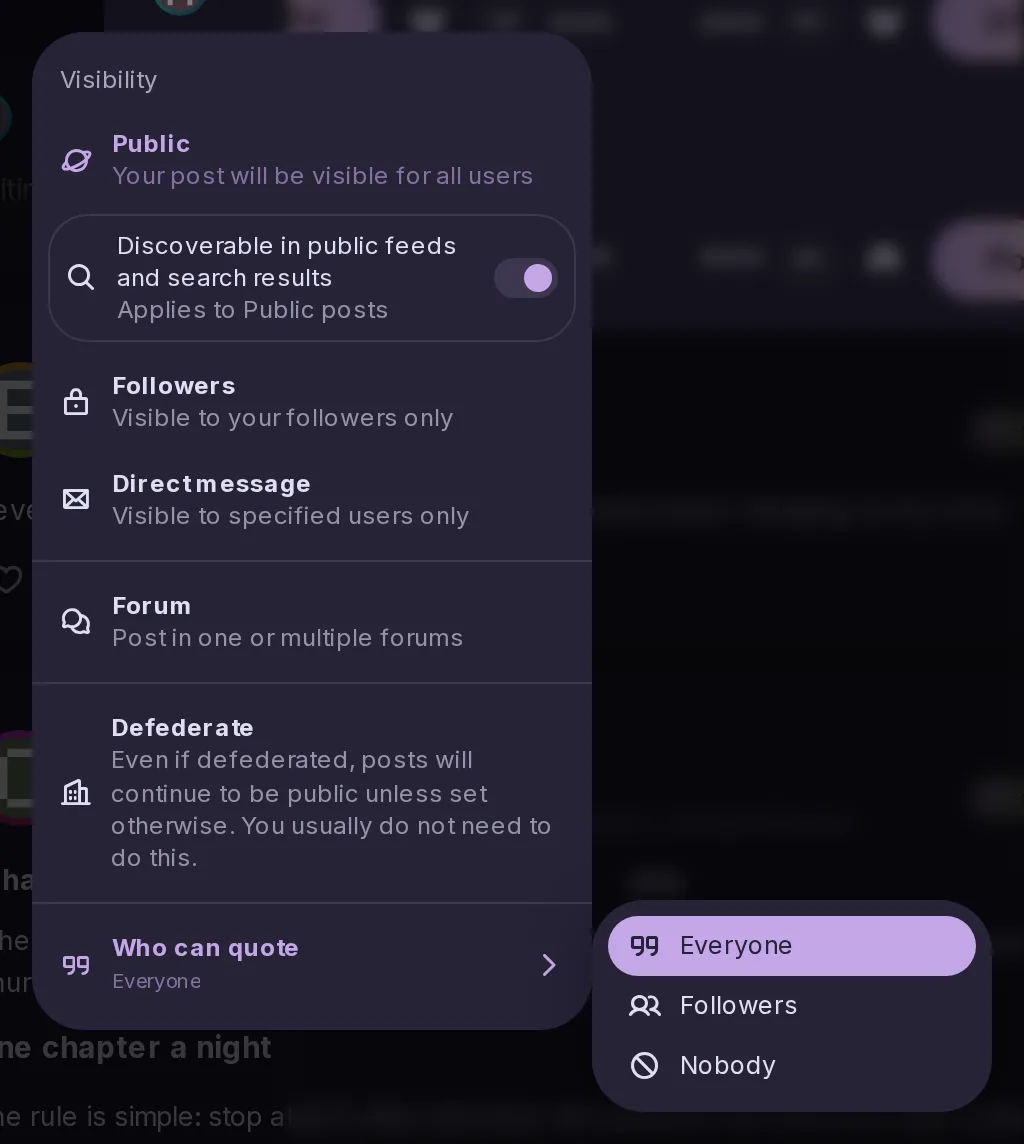
Zitate funktionieren wie bei Mastodon: Im Sichtbarkeitsmenü wählen Sie, wer Sie zitieren darf, Zitate haben Zustände, und sie werden mit Mastodons Genehmigung und Widerruf föderiert (FEP-044f). Mastodon-Apps erhalten dasselbe Verhalten.
Lesezeichen lassen sich in private Kategorien sortieren, die als Reihe über Ihren gespeicherten Beiträgen erscheinen, sodass eine lange Liste übersichtlich bleibt; ein Beitrag kann in mehreren gleichzeitig liegen, und das Menü eines Beitrags legt ihn mit einem Klick ab. Niemand sonst kann Ihre Kategorien sehen, Misskey-Apps zeigen sie als Clips, und ein von Misskey migrierter Server erhält die alten Clips seiner Benutzer als Kategorien zurück.
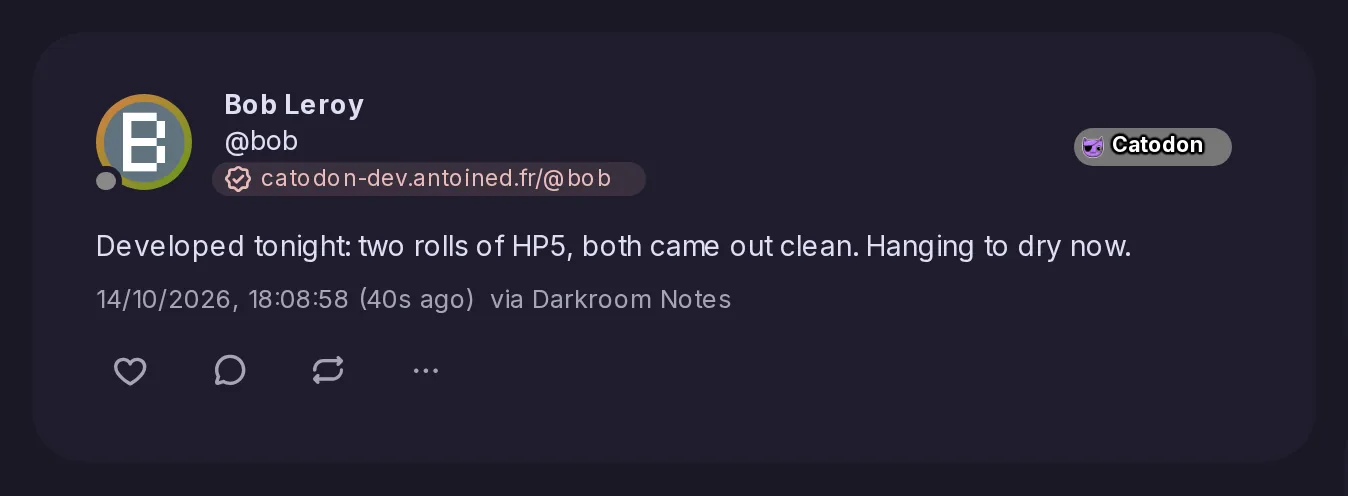
Beiträge halten jetzt fest, aus welcher App sie gepostet wurden, und stellen es bereit.
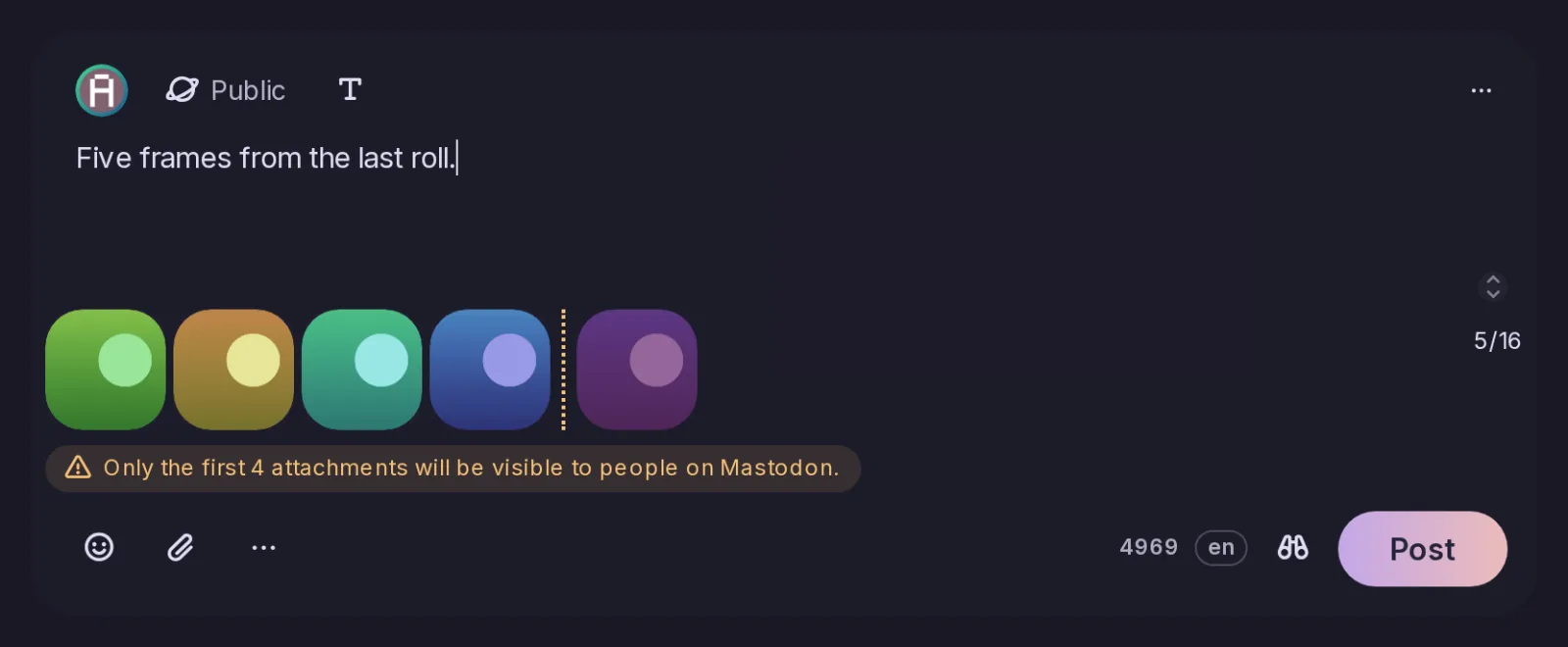
Mastodon zeigt nur die ersten vier Dateien eines Beitrags an, daher warnt das Beitragsformular jetzt, sobald eine fünfte angehängt wird, markiert die Grenze mit einer gepunkteten Linie und blendet die Vorschauen danach ab. Dateien lassen sich ziehen, um festzulegen, welche vier zuerst kommen; nichts wird blockiert, und Personen auf Catodon sehen weiterhin jede Datei.
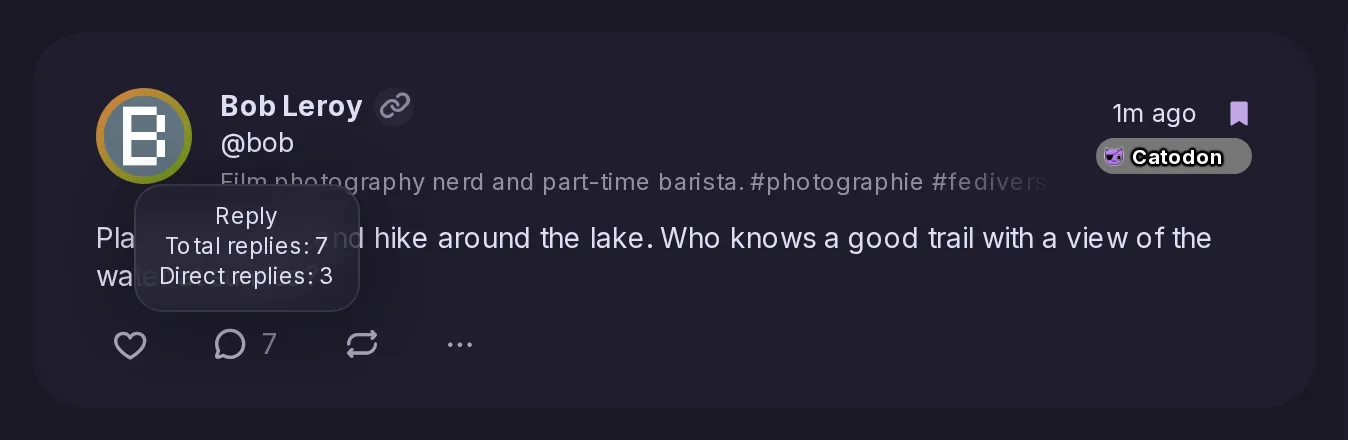
Neben der Antworten-Schaltfläche zeigt ein Beitrag in einer Chronik oder auf einer Forenkarte nun, wie viele Antworten sein ganzer Thread enthält, nicht nur die direkten, und beim Zeigen auf die Schaltfläche werden beide Zahlen ausgeschrieben. Eine Einstellung bringt die alte Form „3 (12)“ oder nur die direkten Antworten zurück, und Apps finden die Gesamtzahl als threadRepliesTotal.
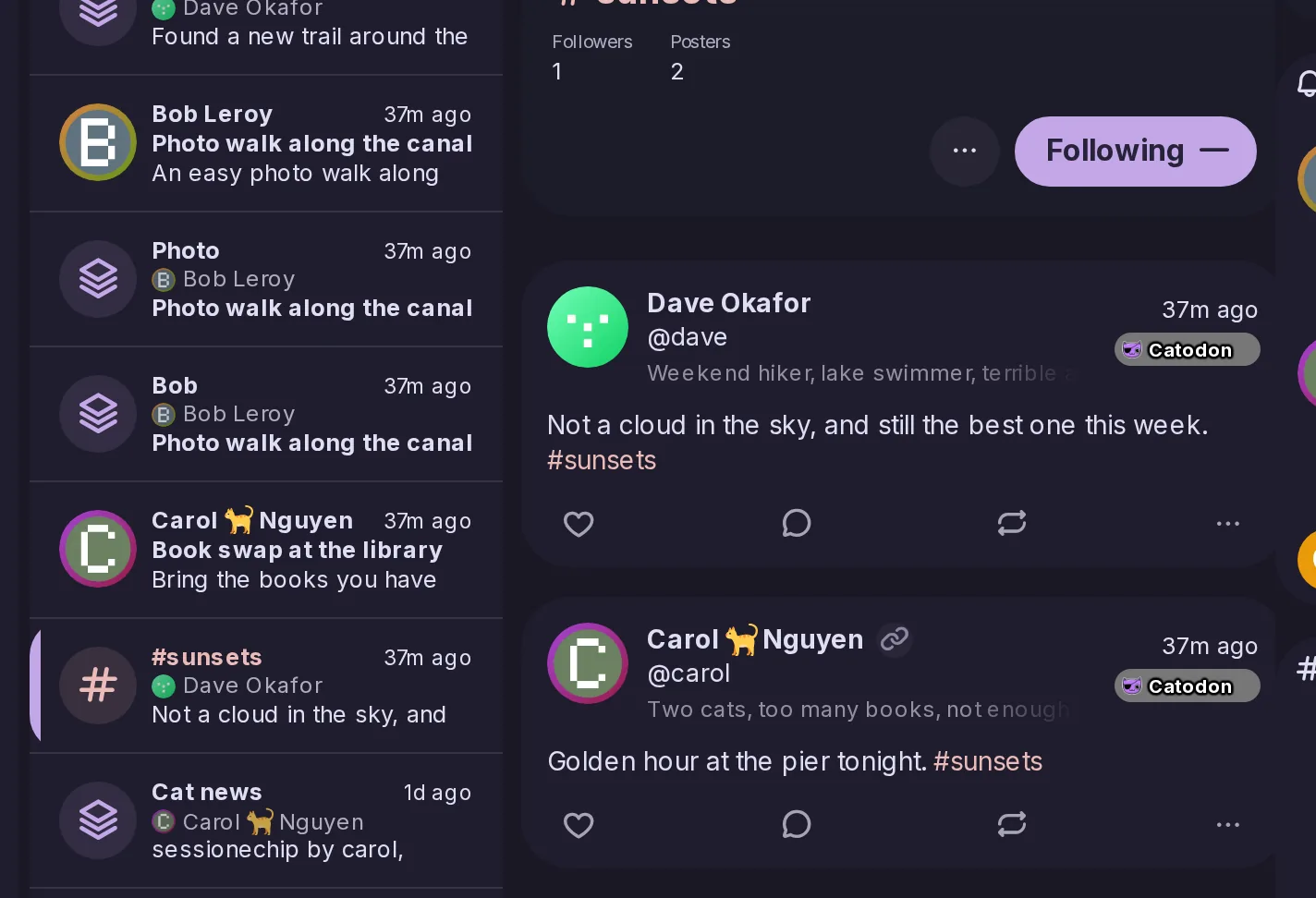
Die Chronik „Konten“ listet die Hashtags, denen Sie folgen, jetzt unter den Konten auf, denen Sie folgen, jeweils mit ihrem neuesten öffentlichen Beitrag, und ein ausgewählter zeigt seine Beiträge neben der Liste mit einer Schaltfläche zum Entfolgen. Ein Schalter in den Optionen blendet sie aus, eine neue Kategorie „Hashtags“ listet sie allein auf; die Spalte „Konten“ des Decks bietet dasselbe, und die Liste lädt jetzt beim Scrollen weitere Einträge nach.
RSS-, Atom- und JSON-Feeds für einen Hashtag, in denselben Formen wie die eines einzelnen Kontos. Da er die Beiträge aller Benutzer und nicht nur die eines Autors umfasst, prüft er jeden Autor und jeden Beitrag und lässt alles aus, was nicht vollständig öffentlich ist – nicht gelistete Beiträge eingeschlossen.
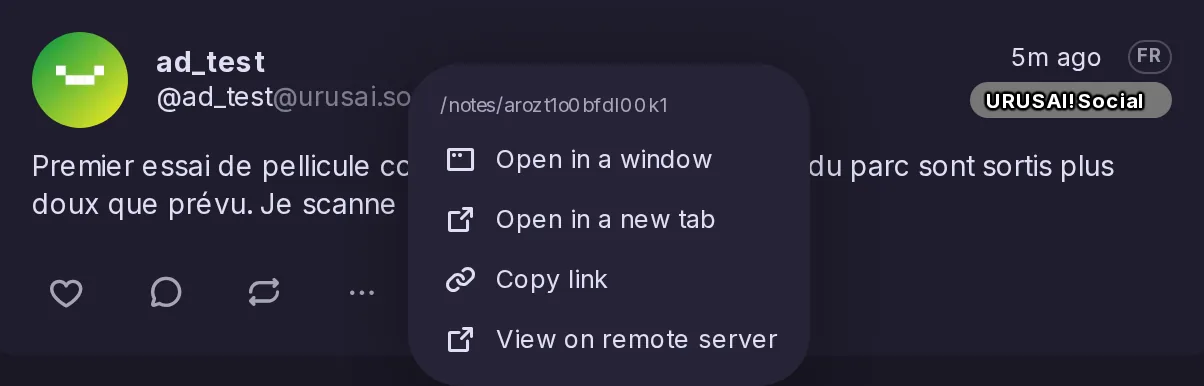
Ein Rechtsklick auf einen Beitrag, der von einem anderen Server stammt, bietet jetzt an, ihn dort zu öffnen, wo er verfasst wurde, was das Öffnen des Beitrags erspart, um zu diesem Link zu gelangen. Ein Repost wird anhand des Beitrags beurteilt, den er repostet.
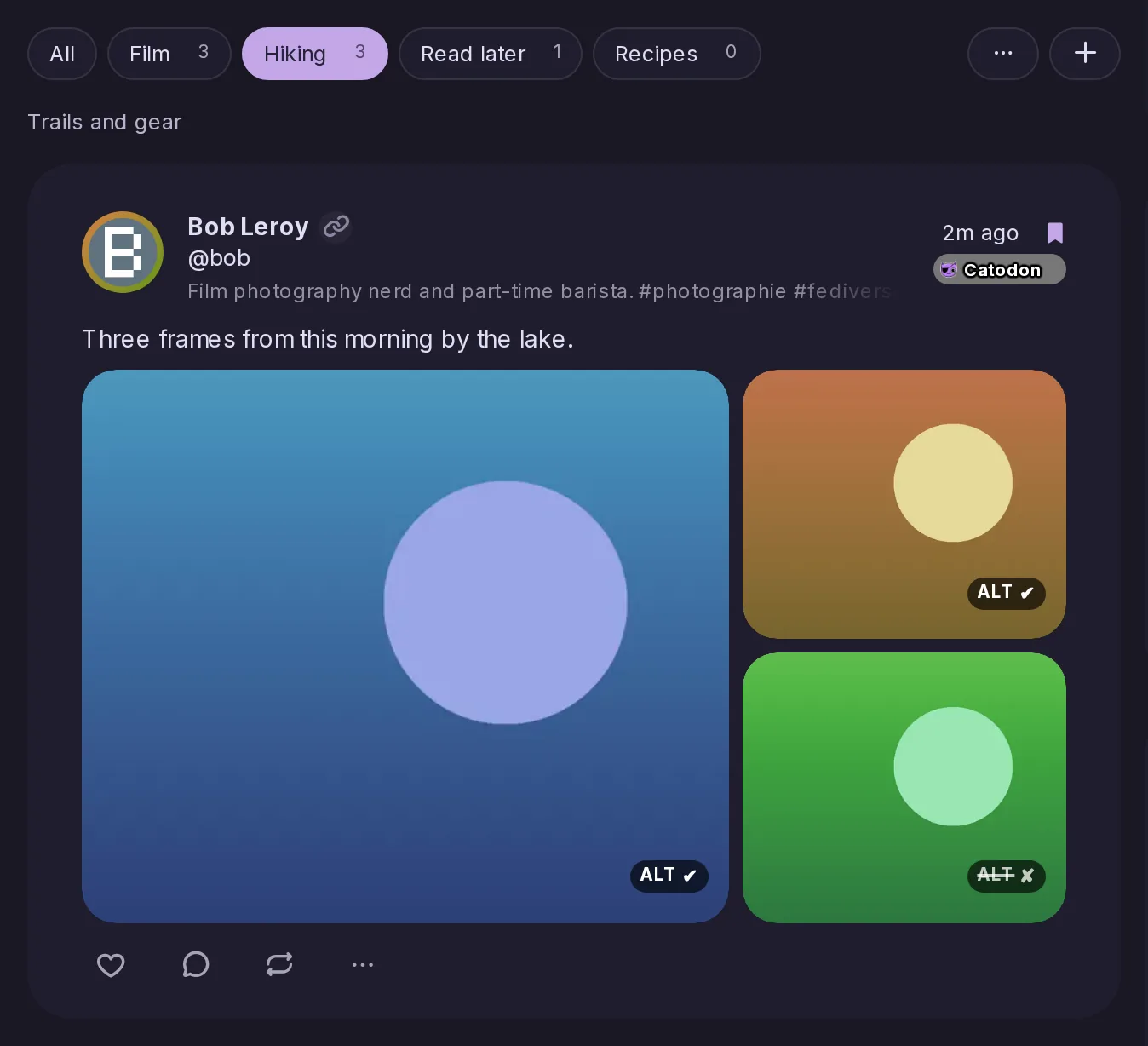
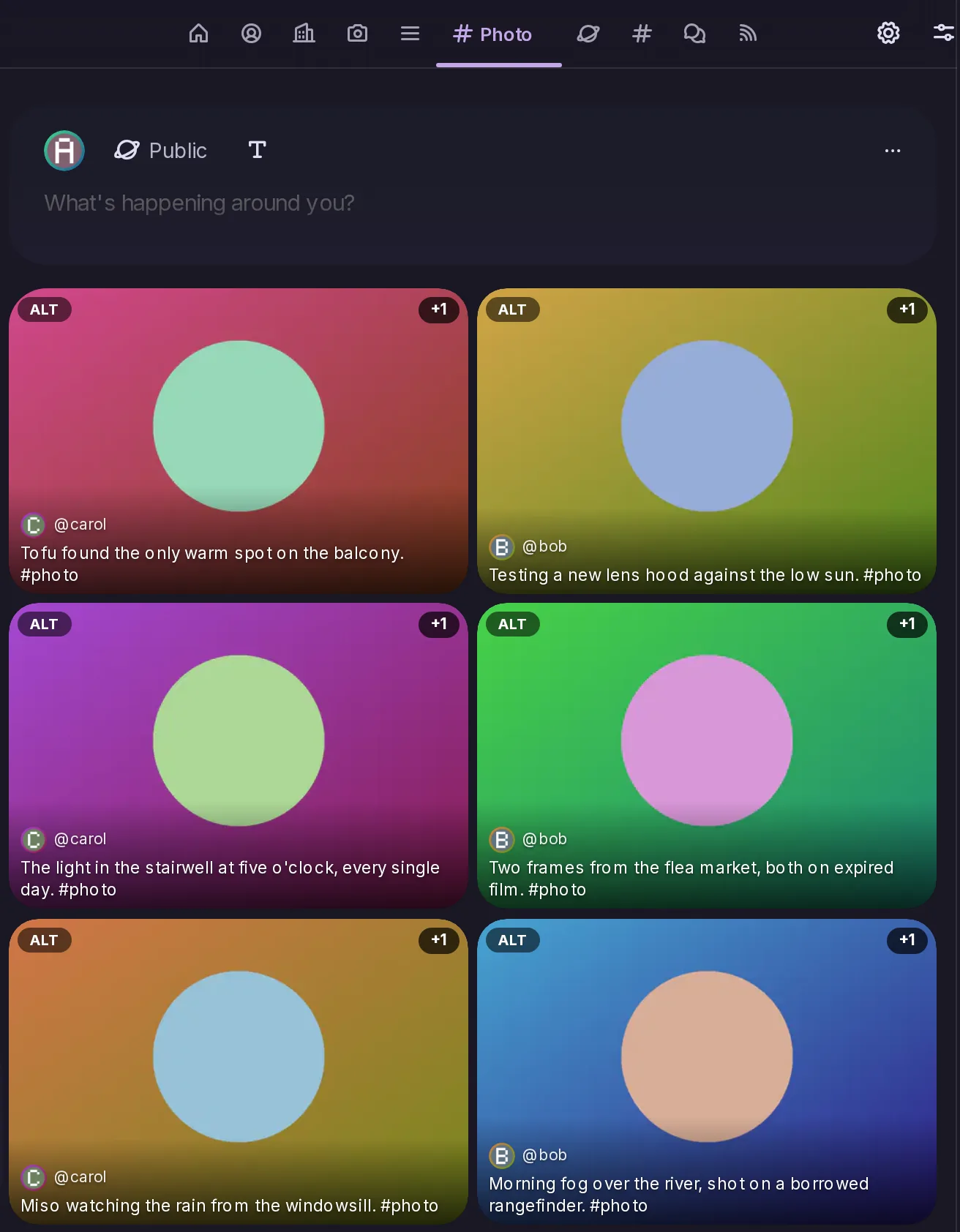
Ein benutzerdefinierter Feed, der als eigener Chronik-Tab angezeigt wird, lässt sich jetzt wie eine Liste als Raster oder immersiv darstellen. Das Layout filtert den Feed nicht, und ein bereits für einen Feed gespeichertes Layout, das die App früher ignorierte, wird jetzt wirksam.
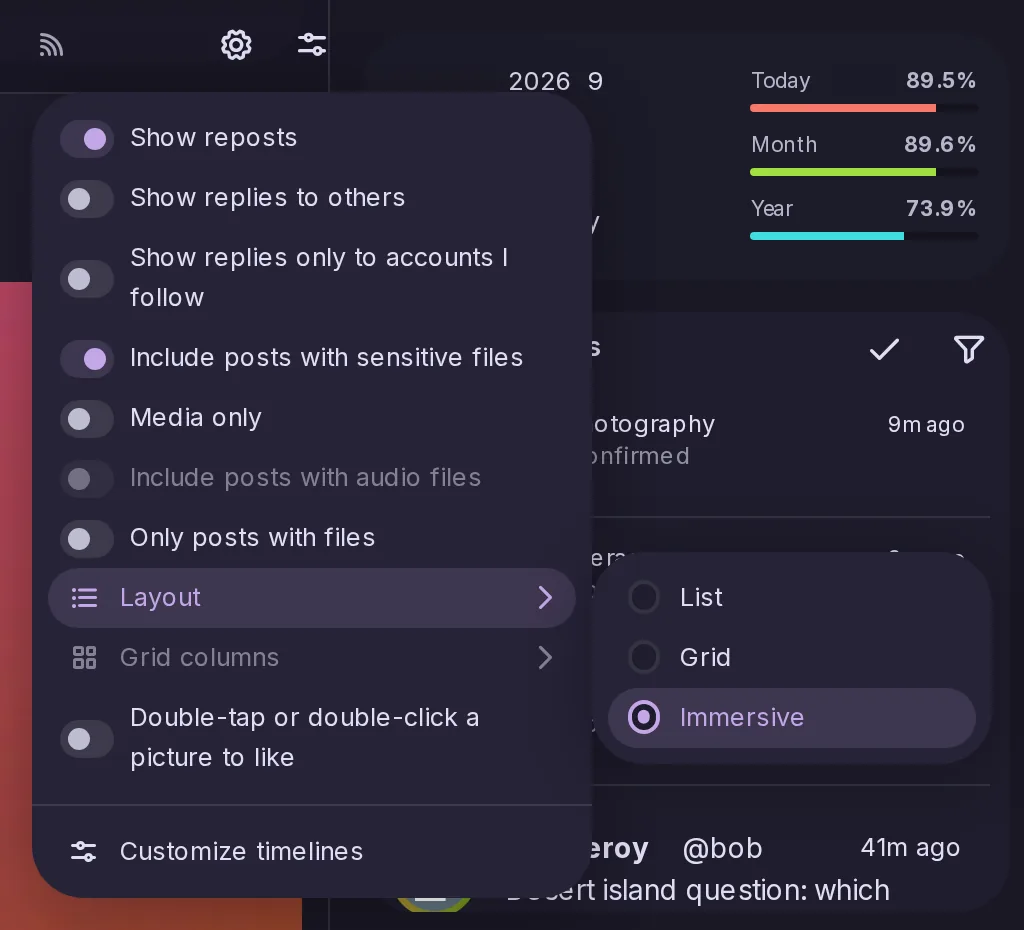
Layout, Rasterspalten und die Einstellung „Nur Medien“ sind von der Chronik selbst aus erreichbar statt aus den Einstellungen, und „Nur Medien“ wird jetzt für jeden Tab einzeln festgelegt – so kann eine Fotoliste nur Bilder zeigen, während eine Nachrichtenliste alles zeigt.
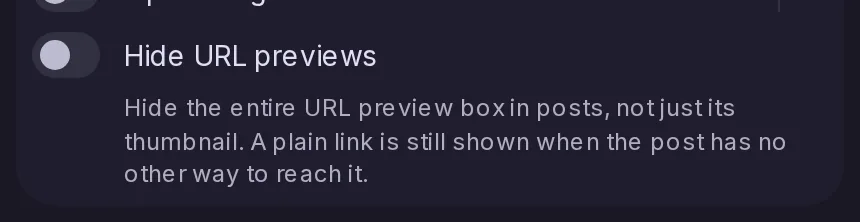
Ein neuer Schalter unter Einstellungen → Beiträge und Reaktionen → Links und Medien blendet das gesamte Vorschaufeld aus, nicht nur sein Vorschaubild; ein Beitrag, dessen Link nur über dieses Feld erreichbar war, zeigt ihn als einfachen Link. Er gilt nur für Ihr Gerät, und die Chronik „Foren“ behält ihre Linkkarten.
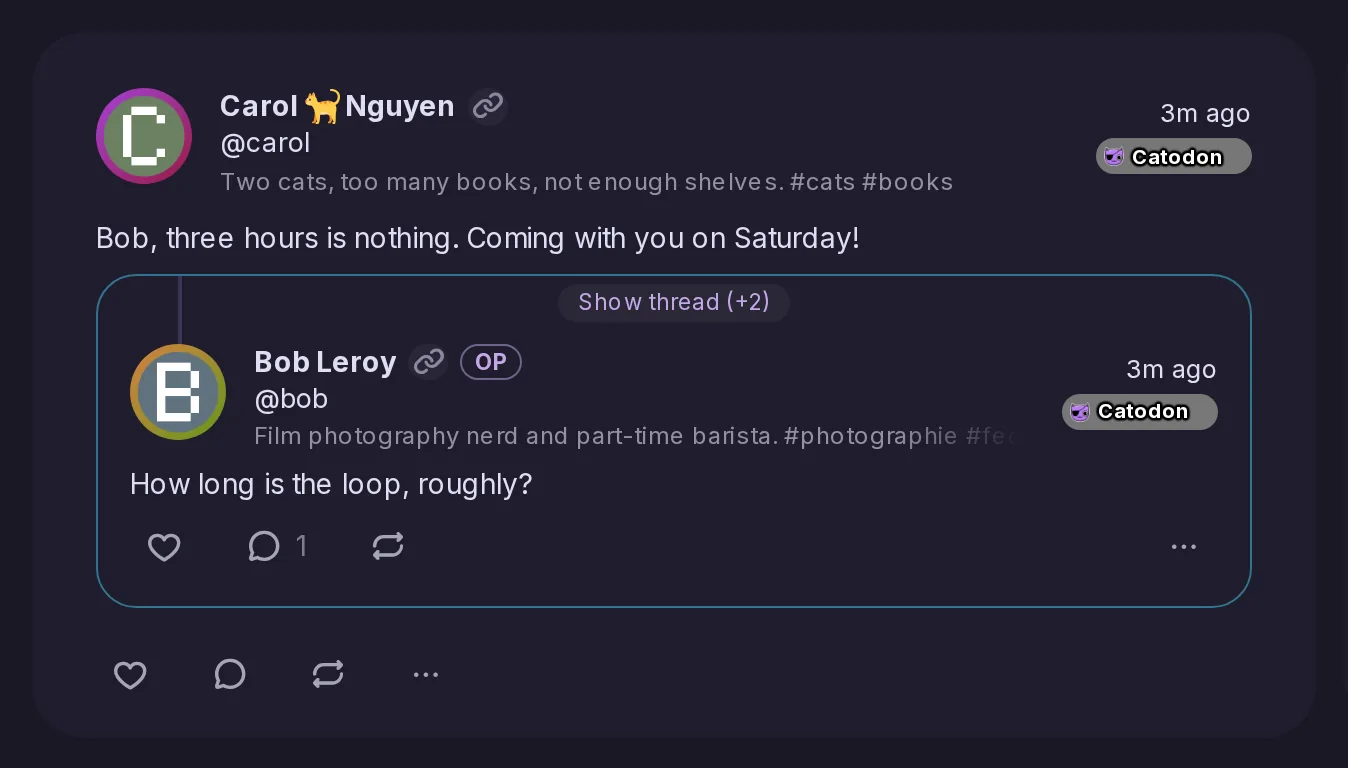
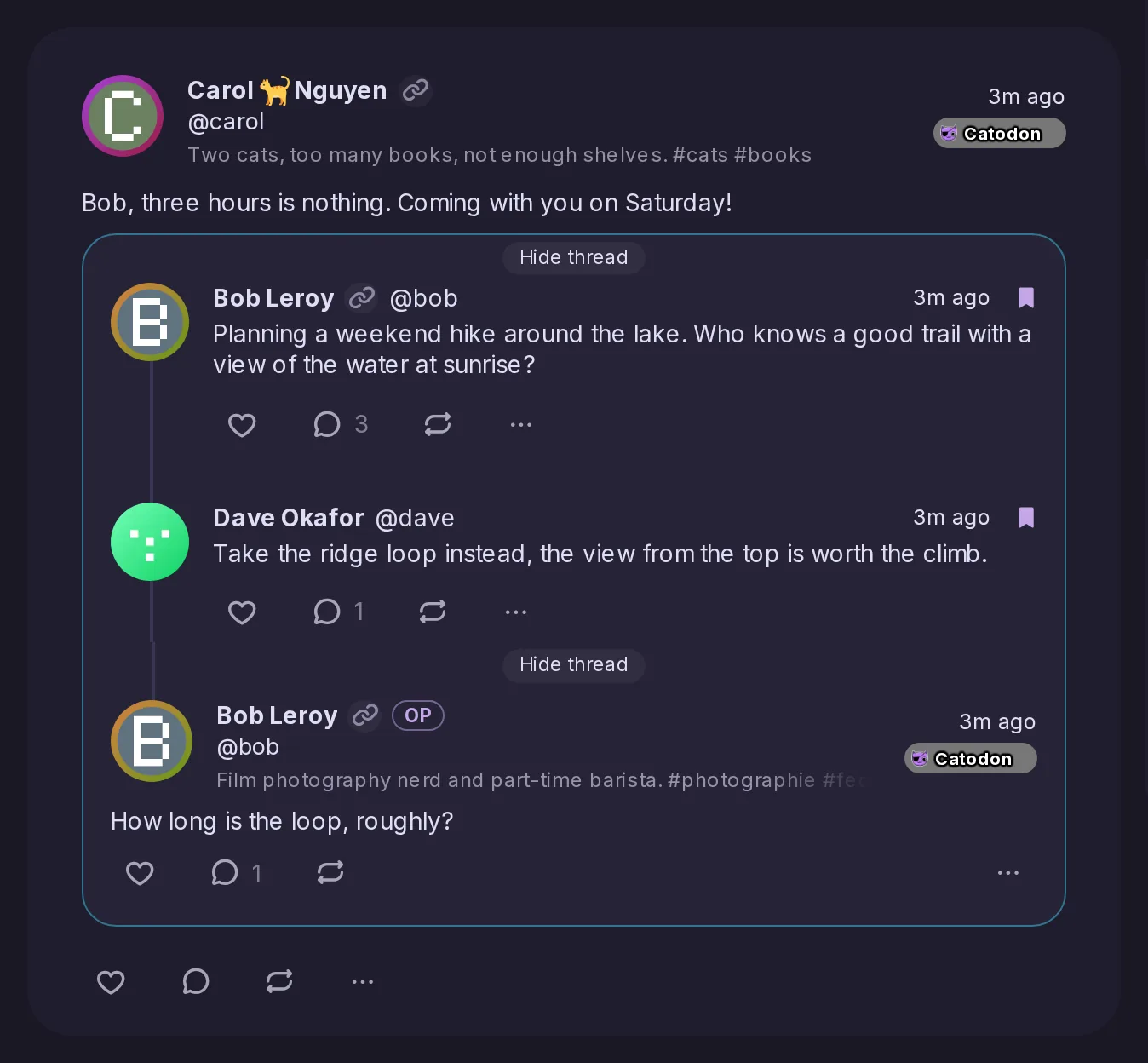
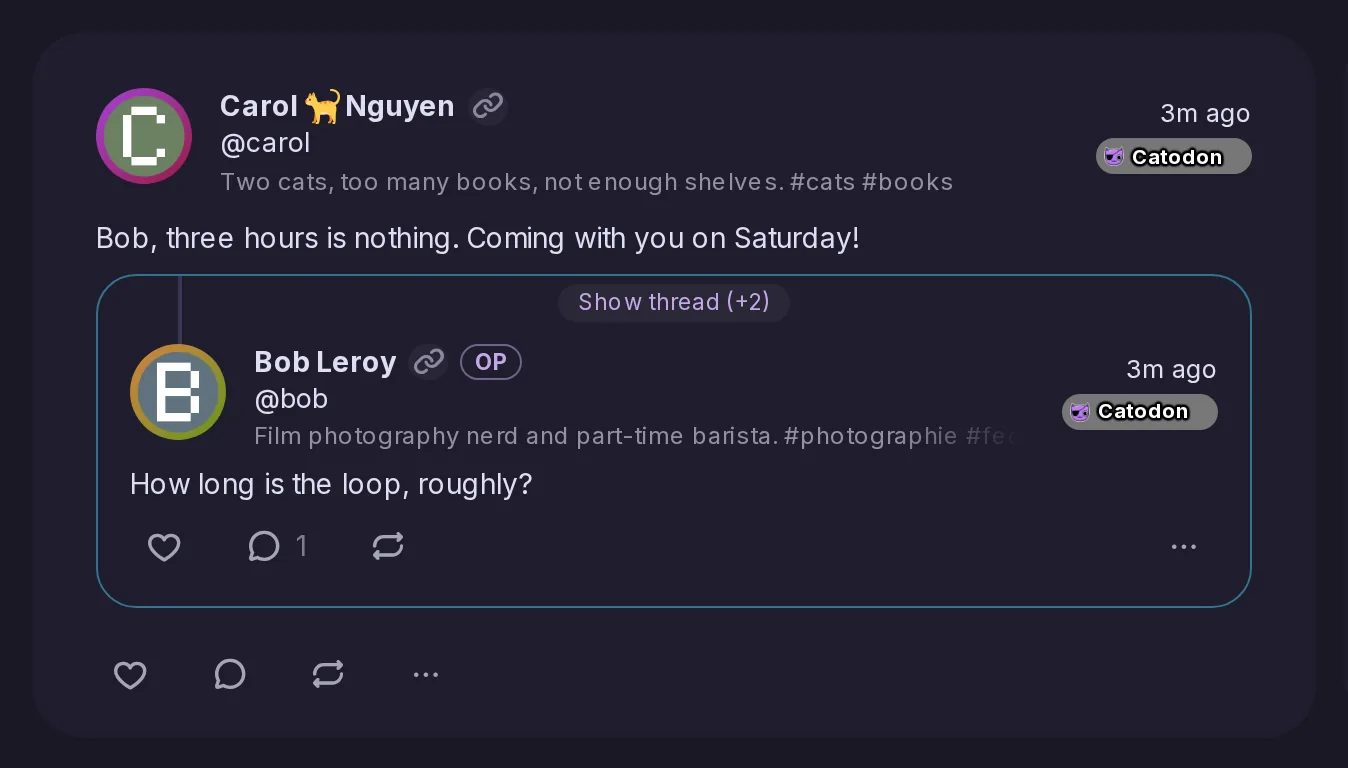
Eine Antwort oder ein Thread in einer Chronik, und jetzt auch ein zitierter Beitrag, der selbst eine Antwort ist, hat eine Schaltfläche „Thread anzeigen“, die die Beiträge, auf die er antwortet, genau dort aufklappt, ohne zu verschieben, was Sie gerade lesen. „Thread ausblenden“ klappt sie wieder zu, der Thread klappt auch von selbst zu, sobald er aus dem Bild gescrollt ist, und wenn der Beitrag, auf den geantwortet wurde, gelöscht wurde, öffnet die Schaltfläche eine Zeile, die das sagt.
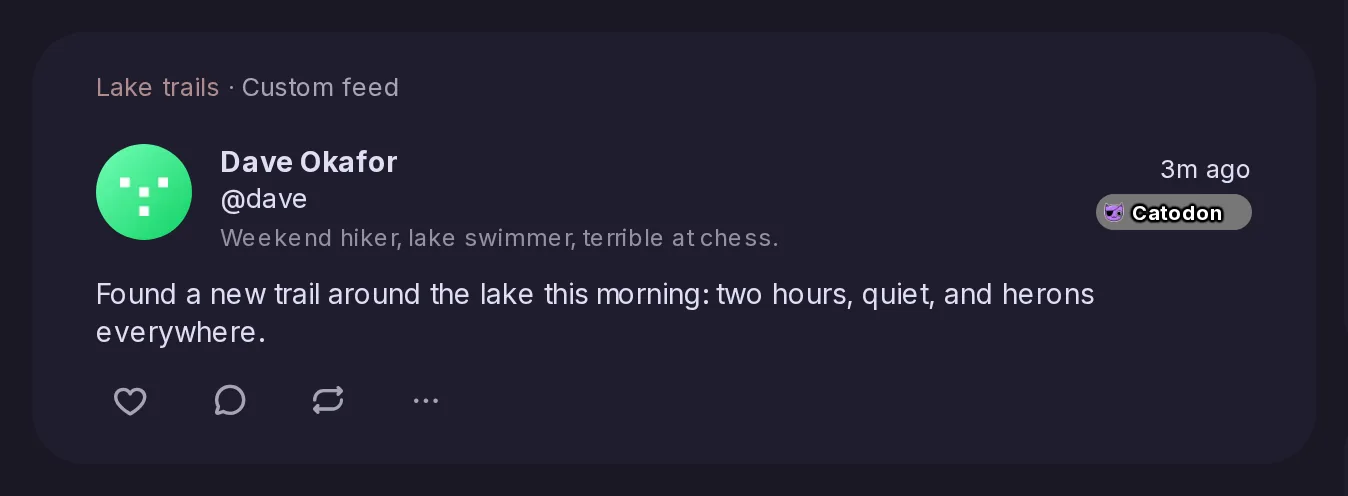
Ein Beitrag, den einer Ihrer benutzerdefinierten Feeds der Chronik „Gefolgt“ hinzugefügt hat, von einem Konto, dem Sie nicht folgen, trägt jetzt darüber eine Zeile, die diesen Feed nennt und ihn öffnet, ähnlich der Zeile „Gefolgter Hashtag“. Erklärt ein Hashtag, dem Sie folgen, den Beitrag bereits, wird nur der Hashtag genannt, und Beiträge, die ohnehin in „Gefolgt“ stünden, erhalten keine Zeile.
Ein neuer Schalter für benutzerdefinierte Feeds verhindert, dass ein Schlüsselwort im Handle eines Kontos zutrifft, das ein Beitrag erwähnt: Mit catodon als Schlüsselwort landet ein Beitrag, der nur jemanden auf catodon.social erwähnt, nicht mehr im Feed. Das gilt auch für ausgeschlossene Schlüsselwörter, ist standardmäßig aus, wird bei Exporten mitgeführt, und Apps setzen es über keywordsIgnoreMentions bei antennas/create und antennas/update.

Ein Beitrag von Misskey, Sharkey, CherryPick oder einem anderen Catodon-Server zeigte früher nur die Reaktionen, die Ihr Server zufällig erhalten hatte. Wenn nun jemand Angemeldetes einen solchen Beitrag öffnet, fragt Ihr Server den Server des Beitrags nach dessen Reaktionen und zeigt für jedes Emoji die höhere Zahl an, wobei der Beitrag auf dem Bildschirm aktualisiert wird, und Mastodon-Apps sehen dieselben Zahlen. Die Anfragen sind selten und zeitlich gestreckt, und blockierte oder stummgeschaltete Server werden nie gefragt.
Ein Beitrag, den Sie bereits repostet haben, bietet nun „Erneut reposten“: Er rückt für Ihre Follower wieder nach oben, ohne den ersten Repost zurückzunehmen, mit der Sichtbarkeit Ihres letzten Reposts. Damit Chroniken nicht überflutet werden, müssen Reposts desselben Beitrags, auch geplante, mindestens 24 Stunden auseinanderliegen, und der Beitrag steigt in den Trends nicht weiter. „Repost zurücknehmen“ entfernt weiterhin alle Ihre Reposts davon auf einmal.
Ein zitierter Beitrag und ein Beitrag in einer Link-Vorschaukarte haben jetzt eigene Schaltflächen für Antworten, Repost, Gefällt mir und Menü samt Zählern, sodass Sie ihn beantworten oder liken können, ohne ihn zu öffnen. Ein Forum-Crosspost zeigt sein Original auf diese Weise, mit Bewertung und Downvote, und die Zähler aktualisieren sich live, wenn andere antworten, liken, abstimmen oder reposten.
Der Repost-Zähler eines Beitrags steigt und sinkt nun, wenn andere Personen ihn repostet oder ihren Repost zurücknehmen, in Chroniken, Forenkarten und Zitaten, wo zuvor nur Ihre eigenen Reposts ohne Neuladen erschienen. Apps, die einen Beitrag über die Streaming-API beobachten, erhalten die neuen Ereignisse renoted und unrenoted, und Forenkarten zeigen nun die höheren Zahlen, die der eigene Server des Beitrags meldet.
Beim Öffnen der Formatierungsoptionen des Beitragsformulars erscheint einmalig der Hinweis, dass neue Beiträge in MFM geschrieben werden, mit dem Angebot Markdown standardmäßig verwenden (empfohlen) oder MFM beibehalten. Nur Konten, die noch nie einen Formatierungsstil gewählt haben, sehen ihn, und auch die Wahl eines Stils unter Einstellungen > Verfassen beendet ihn. Beim Bearbeiten eines Beitrags und beim Schreiben einer Nachricht wird er ausgelassen.