Android-Launcher, die jede App in einer Farbe zeichnen, und die themenbasierten Symbole von Android zeigten ein installiertes Catodon als gefülltes Quadrat. Die App bietet jetzt das Catodon-Logo als einfarbiges Symbol an, sodass diese Launcher das Logo in ihrer Farbe zeichnen. Administratoren, die eigene App-Symbole festgelegt haben, können in einem neuen Feld unter „Systemsteuerung > Branding“ eines hinzufügen, einer Seite, die jetzt danach gruppiert ist, wo jedes Bild erscheint.
Wer mit einem Mastodon-Konto angemeldet ist, sieht unter „Erkunden“ jetzt einen Tab „Links“ mit den Nachrichten, die sein Server im Trend findet, einen Tab „Benutzer“ mit seinem Profilverzeichnis und „Gefolgte Hashtags“ neben „Im Trend“ im Tab „Hashtags“. Jedes erscheint nur dort, wo der Server des Kontos es hat, ab Mastodon 3.0, 3.5 oder 4.0 und bei anderen Servern, die darauf antworten; ein Konto auf diesem Server sieht keine Änderung.
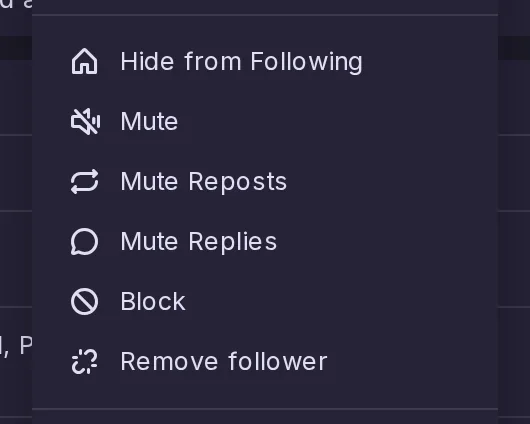
Neben „Reposts stummschalten“ bietet das Menü eines Kontos nun „Antworten stummschalten“: Seine Antworten an andere Personen verschwinden aus jeder Chronik, während seine eigenen Beiträge, Threads, Reposts, Antworten an Sie und Nachrichten bleiben. Einstellungen > Stummschaltungen und Blockierungen listet die Konten auf, deren Antworten Sie stummgeschaltet haben, und Apps haben reply-mute/create, reply-mute/delete und reply-mute/list, mit isReplyMuted in der Beziehung zu einem Benutzer.
Wer mit einem Mastodon-Konto angemeldet ist, sieht unter „Ankündigungen“ jetzt die Ankündigungen dieses Servers mit ihren Links, Erwähnungen und benutzerdefinierten Emojis; ungelesene werden markiert und der Navigationseintrag erhält einen Punkt. „Verstanden“ blendet eine Ankündigung auf dem Server aus, und Reaktionen lassen sich hinzufügen oder zurücknehmen. Die Funktion erscheint ab Mastodon 3.1 und bei darauf aufbauenden Versionen sowie bei anderen Servern, sobald sie Ankündigungen beantworten.
Wer in Catodon mit einem Mastodon-Konto angemeldet ist, findet im Menü eines entfernten Kontos jetzt „Server blockieren“, und „Einstellungen > Stummschaltungen und Blockierungen“ listet die blockierten Server mit einem Feld zum Hinzufügen auf. Die Blockierungen laufen über die eigenen Domain-Sperren von Mastodon, sind also dieselben, die die Apps von Mastodon anzeigen, und was sie über das Ausblenden hinaus bewirken, entscheidet der Server des Kontos. Angeboten wird die Funktion bei Mastodon seit 1.4, bei Akkoma und bei kompatiblen Servern.
Wer mit einem Mastodon-Konto auf einem Server angemeldet ist, auf dem Mastodon 4.0 oder neuer, Glitch-soc oder Hometown mit aktivierter Übersetzung läuft, lässt über die Übersetzen-Schaltfläche und den Menüeintrag den Beitrag nun von diesem Server übersetzen, wobei Links, Erwähnungen und Emojis erhalten bleiben. Angeboten werden sie bei öffentlichen und nicht gelisteten Beiträgen, den einzigen, die Mastodon übersetzt, und ab Mastodon 4.2 nur, wenn der Server diese Sprache übersetzen kann.
Eine App, die anbietet, ein Konto zu erstellen, etwa die von Mastodon selbst, kann das nun auf einem Catodon-Server über Mastodons POST /api/v1/accounts tun und beachtet dabei jede Regel des eigenen Formulars des Servers: Einladungen, Freigabe, E-Mail-Bestätigung, Mindestalter und reservierte Benutzernamen. Jede Ablehnung wird dem jeweiligen Feld zugeordnet. Ein Server mit Captcha lehnt Registrierungen aus Apps ab, und App-Registrierungen sind pro IP-Adresse und pro App ratenbegrenzt.
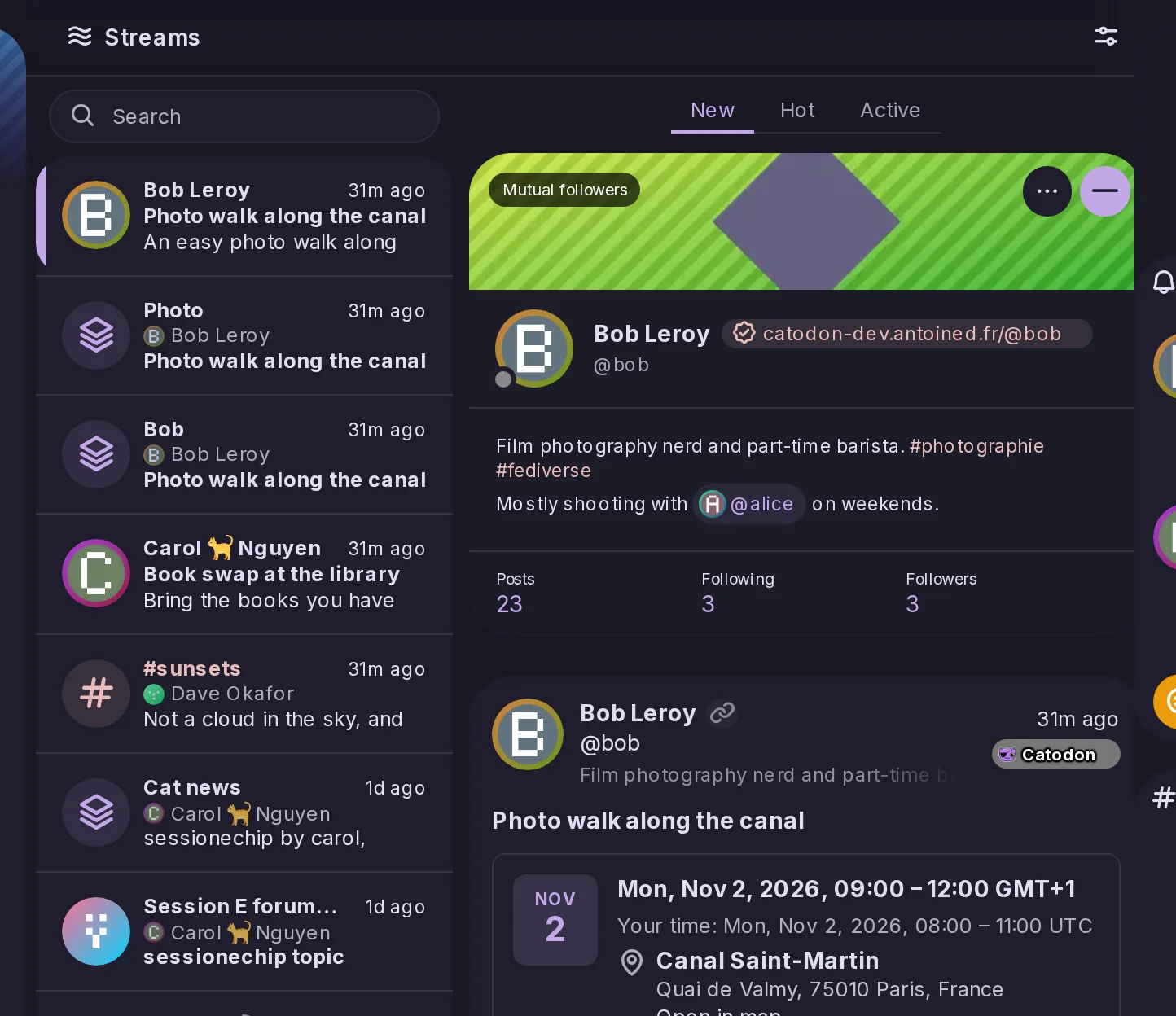
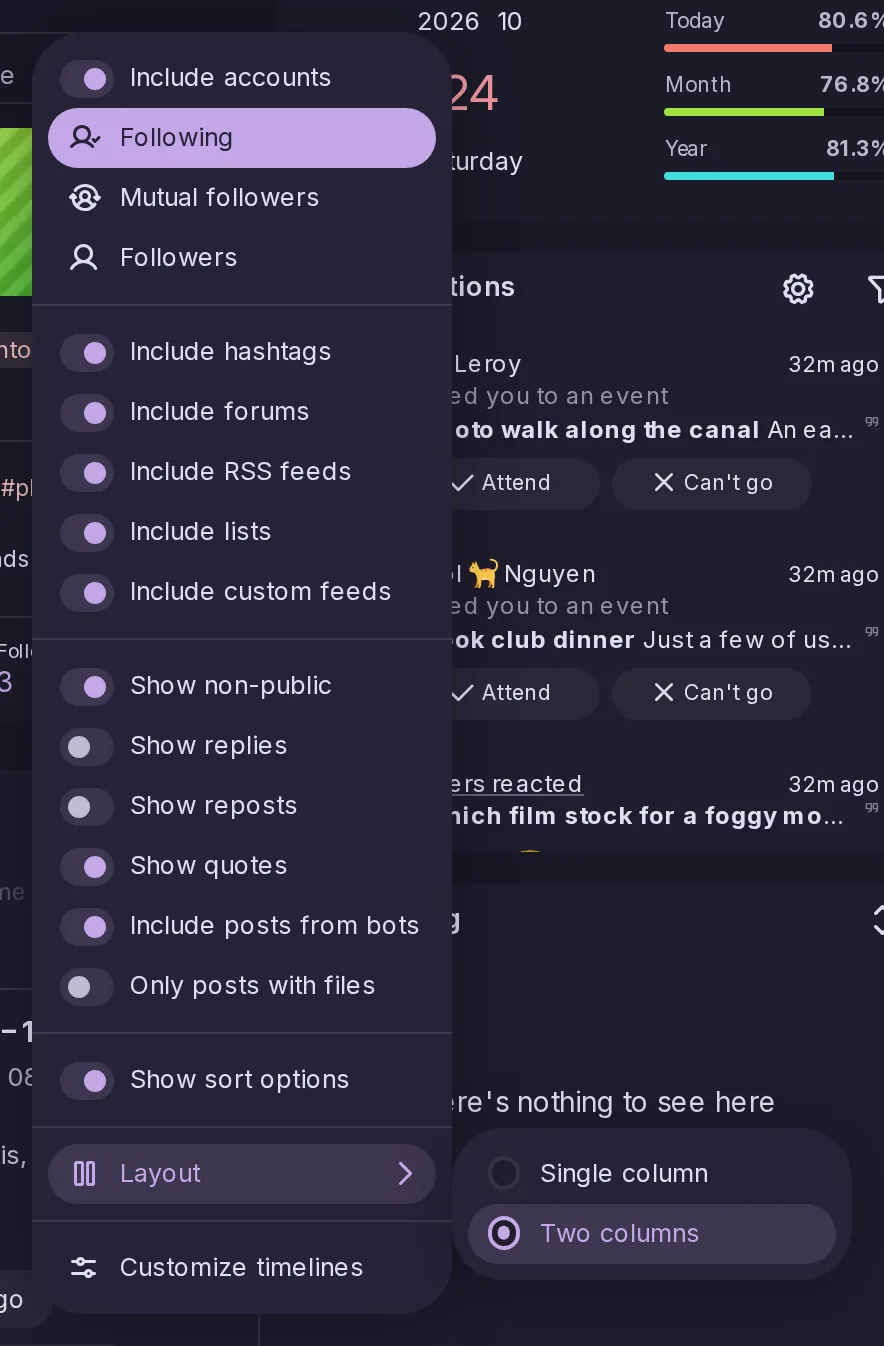
Die Chronik „Konten“ heißt jetzt „Streams“. Neben Konten und Hashtags enthält ihre Liste nun eine Zeile für jedes gefolgte Forum und jeden gefolgten RSS-Feed sowie für jede Ihrer Listen und benutzerdefinierten Feeds, angeordnet nach dem jeweils neuesten Beitrag. Wählen Sie eine Zeile aus, erscheinen ihre Beiträge neben der Liste; über Schalter in den Optionen legen Sie fest, welche Arten aufgeführt werden, und das Suchfeld findet sie anhand des Namens. Apps erhalten den neuen Endpunkt streams/latest.
Wie in Mastodon 4.6 kann ein Besucher ohne Konto auf einem Profil, das dies anbietet, eine E-Mail-Adresse hinterlassen und nach Bestätigung der Adresse die öffentlichen Beiträge dieses Kontos per E-Mail erhalten, mit einem Abmeldelink in jeder E-Mail. Ein Konto schaltet das unter Einstellungen > Privatsphäre ein, wo es sieht, wie viele Abonnenten es hat, aber nie deren Adressen. Administratoren aktivieren es pro Rolle, und Apps können POST /api/v1/accounts/:id/email_subscriptions verwenden.
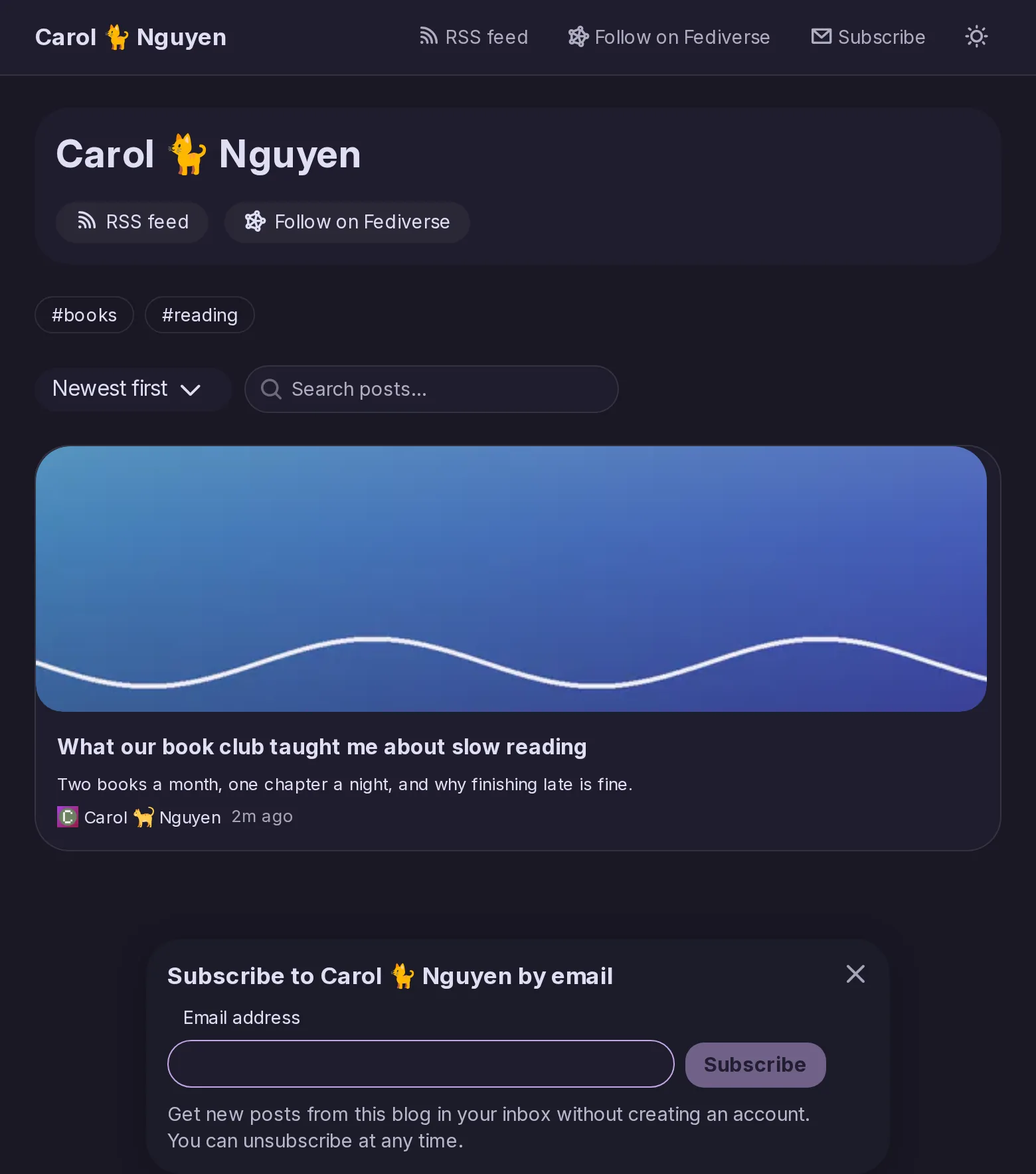
E-Mail-Abonnements gibt es jetzt auch für Blogs: Ein nicht angemeldeter Besucher findet eine Schaltfläche „Abonnieren“ in der Kopfzeile des Blogs und ein Feld, nachdem er einen Beitrag bis zum Ende gelesen hat, und erhält dann ausschließlich die Blogbeiträge per E-Mail, jeweils mit Titel, Zusammenfassung und Link. Autoren können das Formular des Profils, das des Blogs, beide oder keines anbieten, und email-subscriptions/create nimmt ein neues kind entgegen, all oder blog.
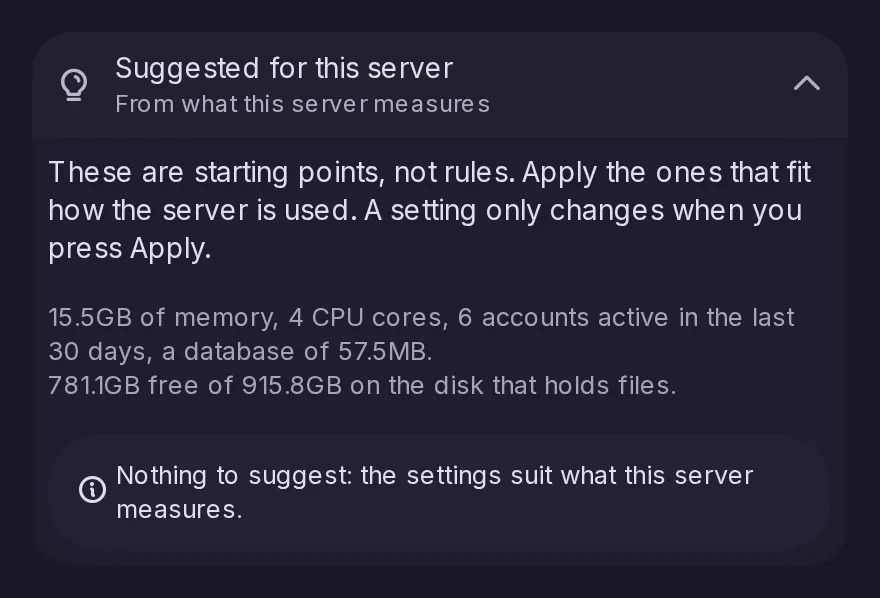
Systemsteuerung > Leistung beginnt nun mit Einstellungen, die für die Maschine vorgeschlagen werden, auf der der Server läuft, errechnet aus ihrem Arbeitsspeicher, den CPU-Kernen, den aktiven Konten, der Datenbankgröße und dem freien Speicherplatz, jeweils mit Begründung und einer Schaltfläche „Anwenden“. Es ändert sich nichts, bis Sie eine anwenden, und eine fast volle Festplatte für zwischengespeicherte Remote-Dateien lässt den Punkt der Systemsteuerung leuchten. Die Liste ist auch über admin/performance-suggestions verfügbar.
Die Chroniken „Konten“, „Foren“ und „RSS“ können ihre Liste jetzt für sich allein anzeigen, über die gesamte Breite der Chronik-Spalte. Ein Konto, Forum oder Feed öffnet sich dann auf einer eigenen Seite, und ein Zurück-Pfeil führt zur Liste zurück, wie auf einem Smartphone. Die Einstellung finden Sie im Menü „Optionen“ der jeweiligen Chronik und in den Einstellungen; sie wird pro Gerät und für jede der drei Chroniken gespeichert und eignet sich für Bildschirme, auf denen zwei nebeneinanderliegende Spalten beengt wirken.
Ein Beitrag in der Liste eines Forums zeigt jetzt bis zu drei Zeilen seines Textes unter seinem Titel oder, bei einem reinen Link, die Beschreibung der verlinkten Seite, außer er liegt hinter einer Inhaltswarnung. Beiträge werden wie in einer Chronik als Felder dargestellt, und im Layout mit einer einzigen Spalte zeigt jedes Forum in der Liste den Anfang seiner Beschreibung mit Follower- und Beitragszahl.
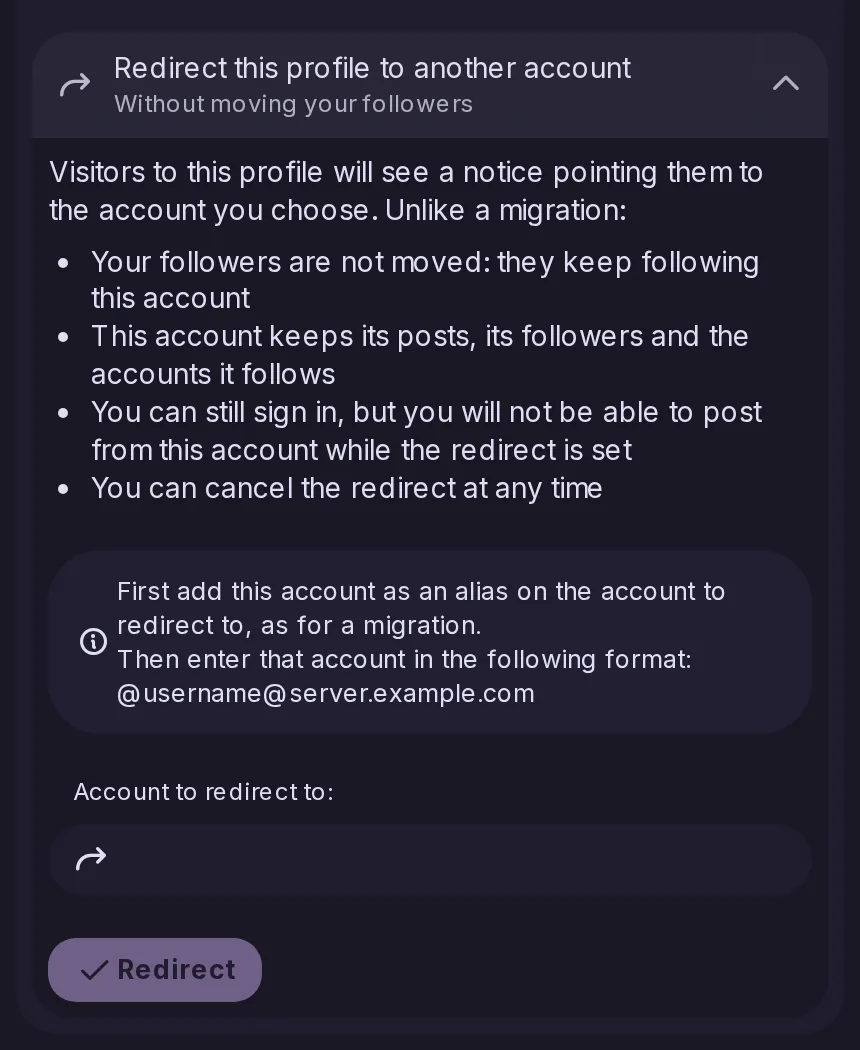
Für die in 26.10.0 auf dem Server hinzugefügte Umleitung gibt es jetzt einen Bildschirm unter „Einstellungen → Konto verwalten → Kontomigration“. Besucher Ihres Profils sehen einen Hinweis auf das andere Konto, während Ihre Follower, Beiträge und Follows bleiben, wo sie sind; solange die Umleitung gesetzt ist, können Sie nichts posten, und anders als eine Migration lässt sie sich jederzeit aufheben.
Lesezeichen lassen sich in private Kategorien sortieren, die als Reihe über Ihren gespeicherten Beiträgen erscheinen, sodass eine lange Liste übersichtlich bleibt; ein Beitrag kann in mehreren gleichzeitig liegen, und das Menü eines Beitrags legt ihn mit einem Klick ab. Niemand sonst kann Ihre Kategorien sehen, Misskey-Apps zeigen sie als Clips, und ein von Misskey migrierter Server erhält die alten Clips seiner Benutzer als Kategorien zurück.
Lesezeichen-Kategorien importieren und exportieren
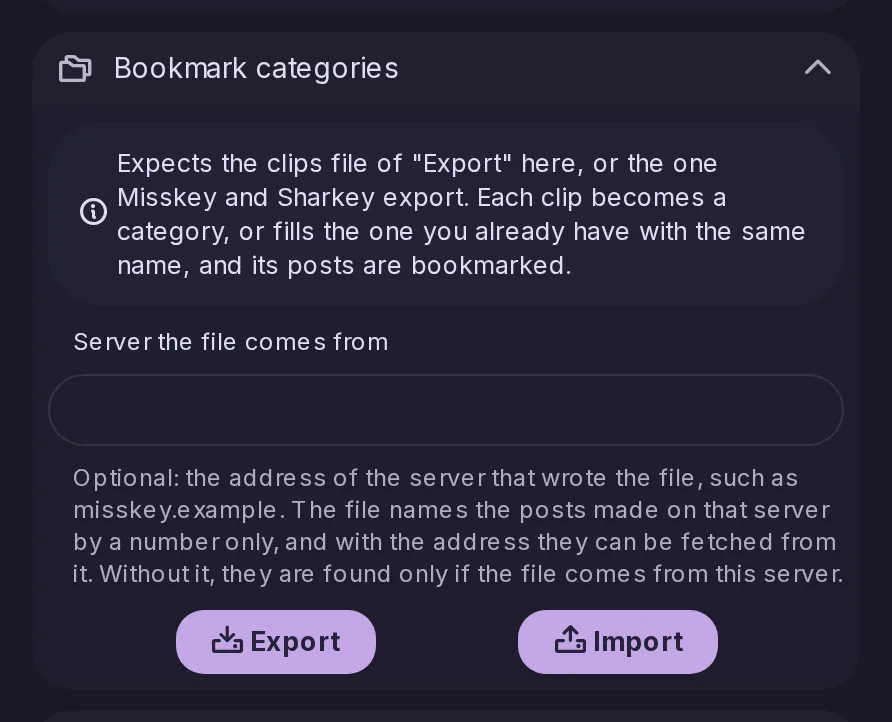
Unter „Einstellungen → Daten“ gibt es einen Abschnitt „Lesezeichen-Kategorien“, der Ihre Kategorien als Clips-Datei exportiert, das von Misskey und Sharkey verwendete Format, und eine solche von Catodon, Misskey oder Sharkey importiert, wobei jeder darin enthaltene Beitrag ein Lesezeichen erhält. Ein neues Feld für den Server, von dem eine Datei stammt, ermöglicht es, Beiträge dieses Servers wiederzufinden, sowohl bei diesem Import als auch beim Import von Lesezeichen.
Moderatoren haben im Menü eines Beitrags von einem anderen Server den Eintrag „Remote-Daten aktualisieren“, der ihn von seinem Ursprung neu einliest, als wäre er gerade eingetroffen. Ein Beitrag, der vor einer Anzeigekorrektur empfangen wurde, etwa ein PeerTube-Video, übernimmt das aktuelle Aussehen; es ist keine Bearbeitung, der Beitrag wird also nicht als bearbeitet markiert und niemand wird benachrichtigt.
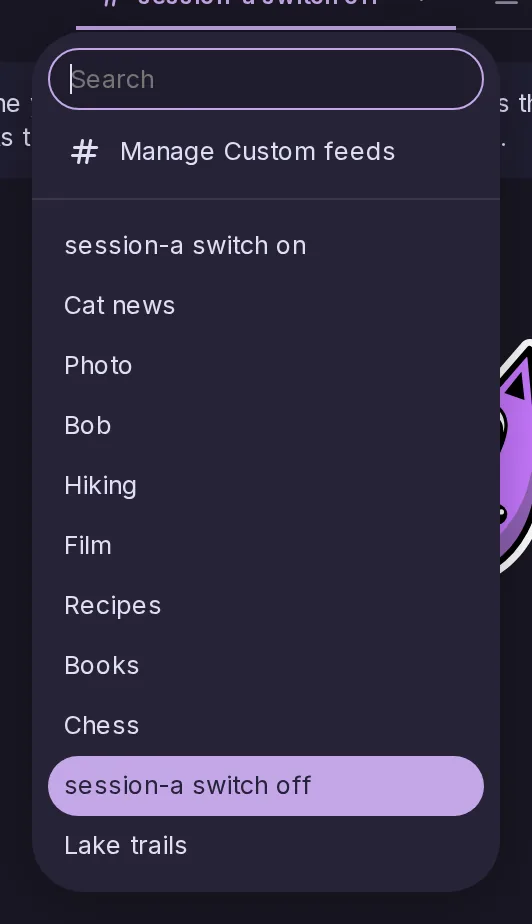
Menüs zur Auswahl eines benutzerdefinierten Feeds, einer Liste oder einer Chronik erhalten jetzt ein Feld zum Eingrenzen durch Tippen, sobald sie 10 oder mehr Einträge enthalten, wie es lange Dropdown-Menüs schon taten. Das betrifft die Tabs „Benutzerdefinierte Feeds“ und „Listen“ der Chronik, die Auswahl des Chronik-Widgets und die Schaltfläche, die die Suchseite aus einem benutzerdefinierten Feed füllt.
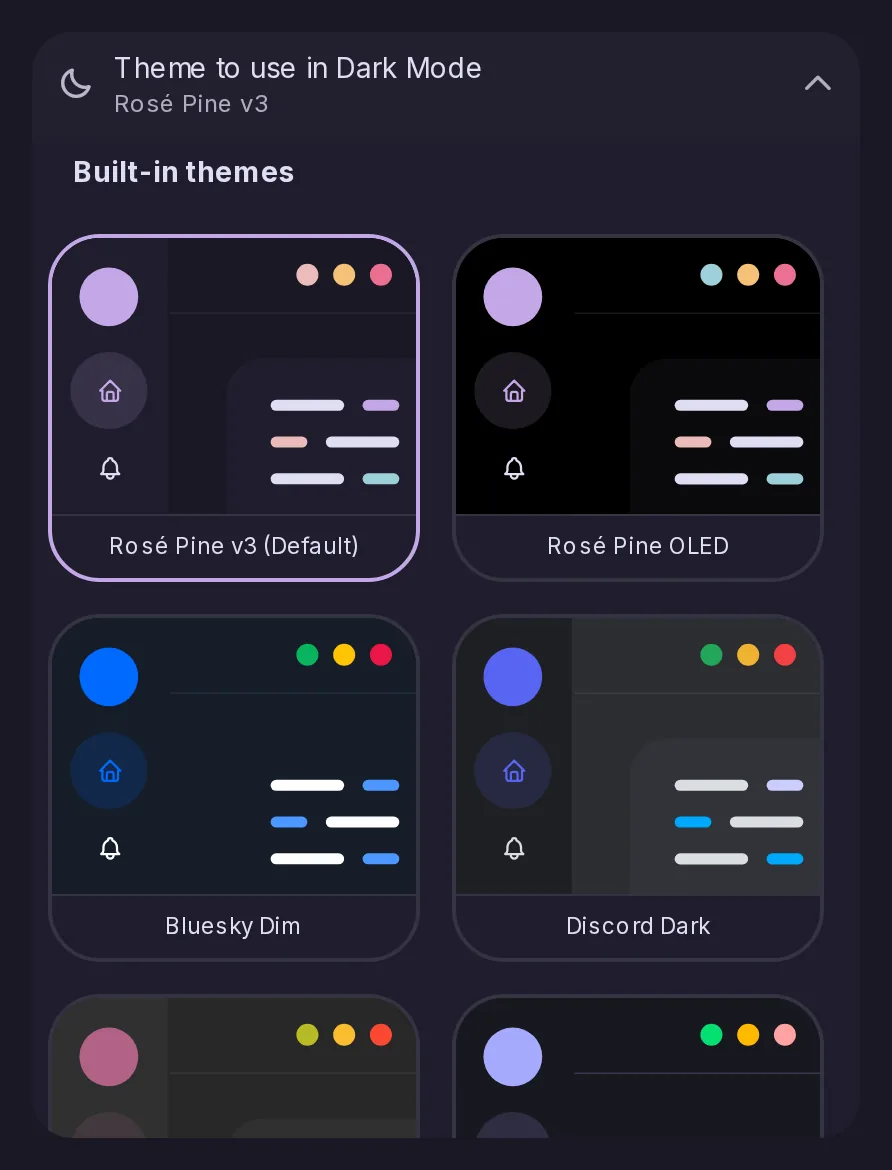
Einstellungen → Erscheinungsbild erhält Gruvbox Dark und Light, Rosé Pine OLED auf reinem Schwarz, Nyan Trail Night, von Sproid für diese Version gestaltet, sowie ein dunkles und ein helles Theme in den Farben von Bluesky, Discord, Mastodon, Threads, dem klassischen Twitter und 𝕏. Die Netzwerk-Themes übernehmen nur Farben, keine Logos, und dunkeln jeden Farbton ab, der zu blass ist, um als Text lesbar zu sein.
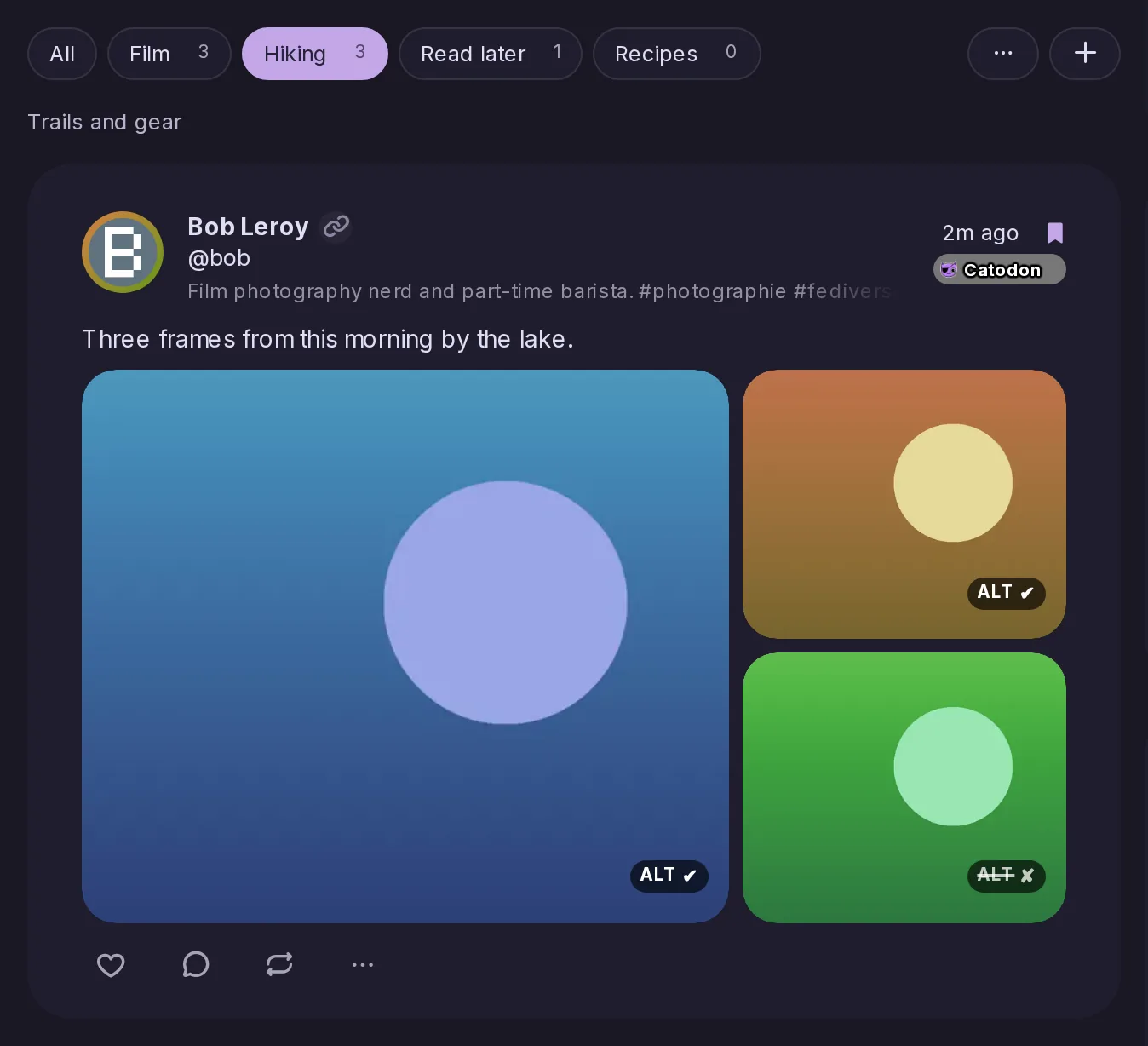
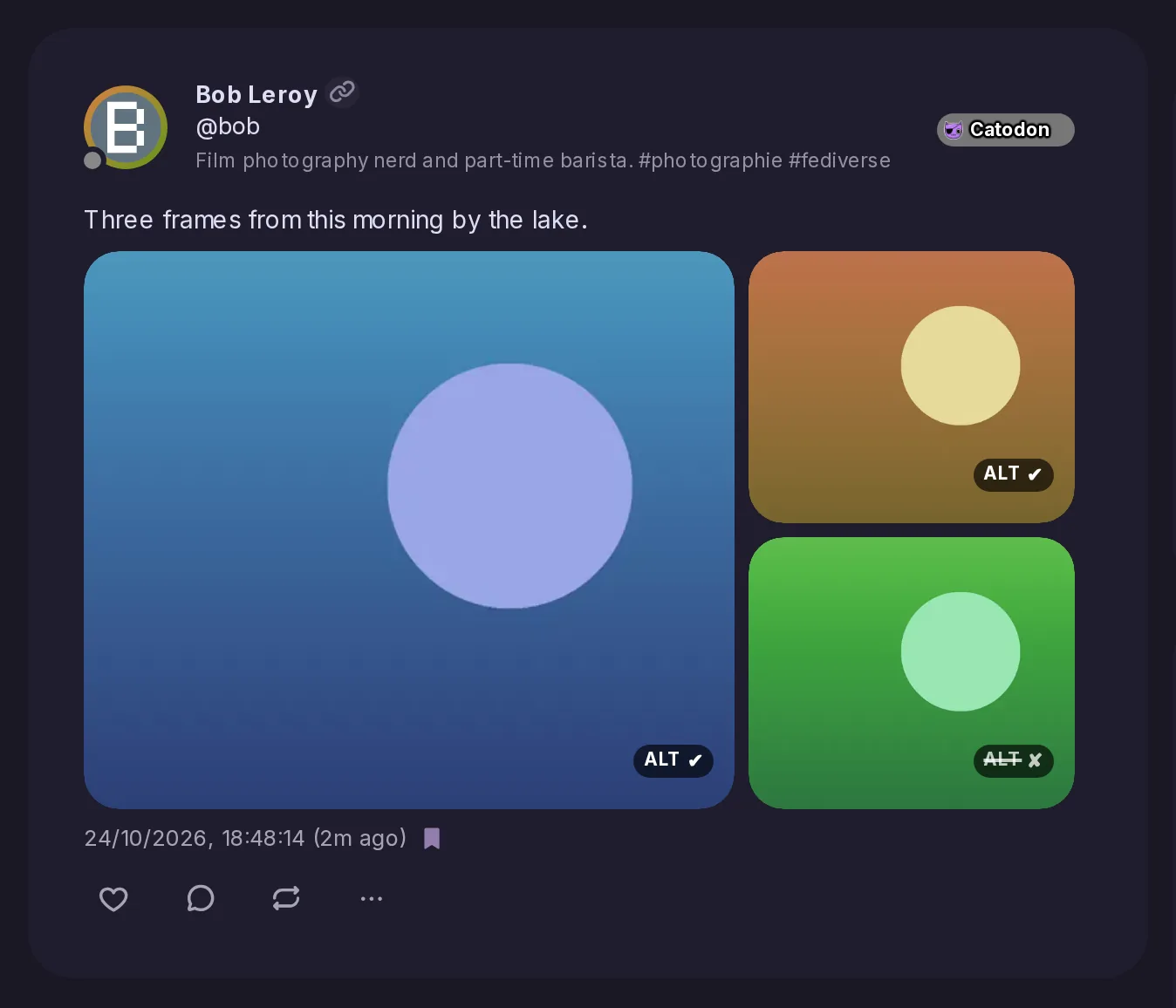
Jedes Bild trägt jetzt ein Label auf seiner Vorschau: ALT ✔, wenn es eine Beschreibung hat, die sich per Klick über dem Bild einblenden lässt, und ein durchgestrichenes ALT ✘, wenn es keine hat, sodass Bilder ohne Beschreibung auffallen. Videos und Kacheln des Mediengitters zeigen dasselbe, und Screenreader lesen die Beschreibung weiterhin direkt vom Bild.
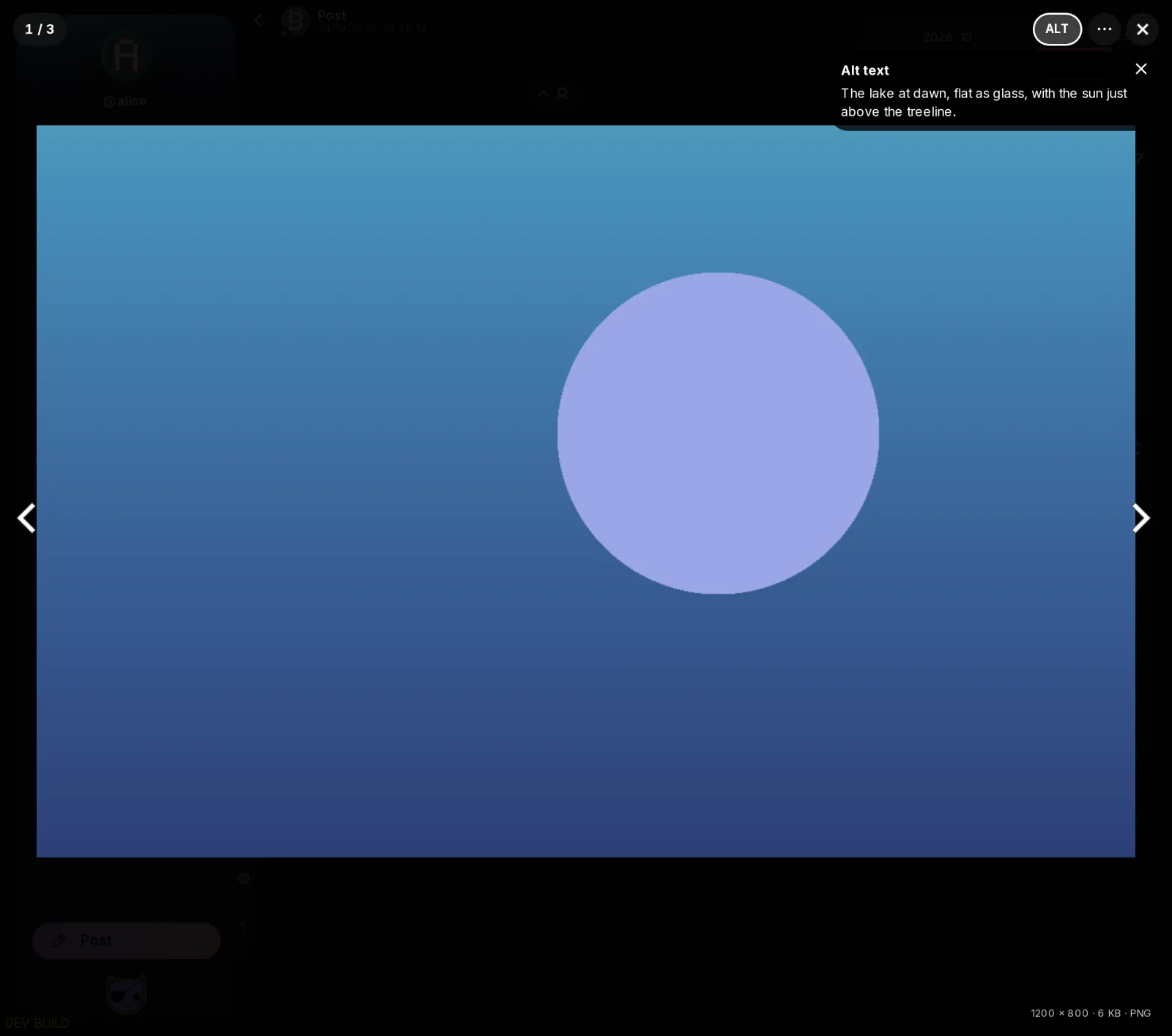
Der Medienbetrachter erhält eine Werkzeugleiste mit einer ALT-Schaltfläche, die die Beschreibung anzeigt, ohne das Bild zu verkleinern, einer Lupe zur Ansicht in tatsächlicher Größe und demselben Menü wie bei einer Vorschau, dazu einen Zähler sowie Größe, Gewicht und Format der Datei. Verdeckte Bilder bleiben verdeckt, bis Sie sie aufdecken, und der Betrachter läuft vom letzten Bild zurück zum ersten.
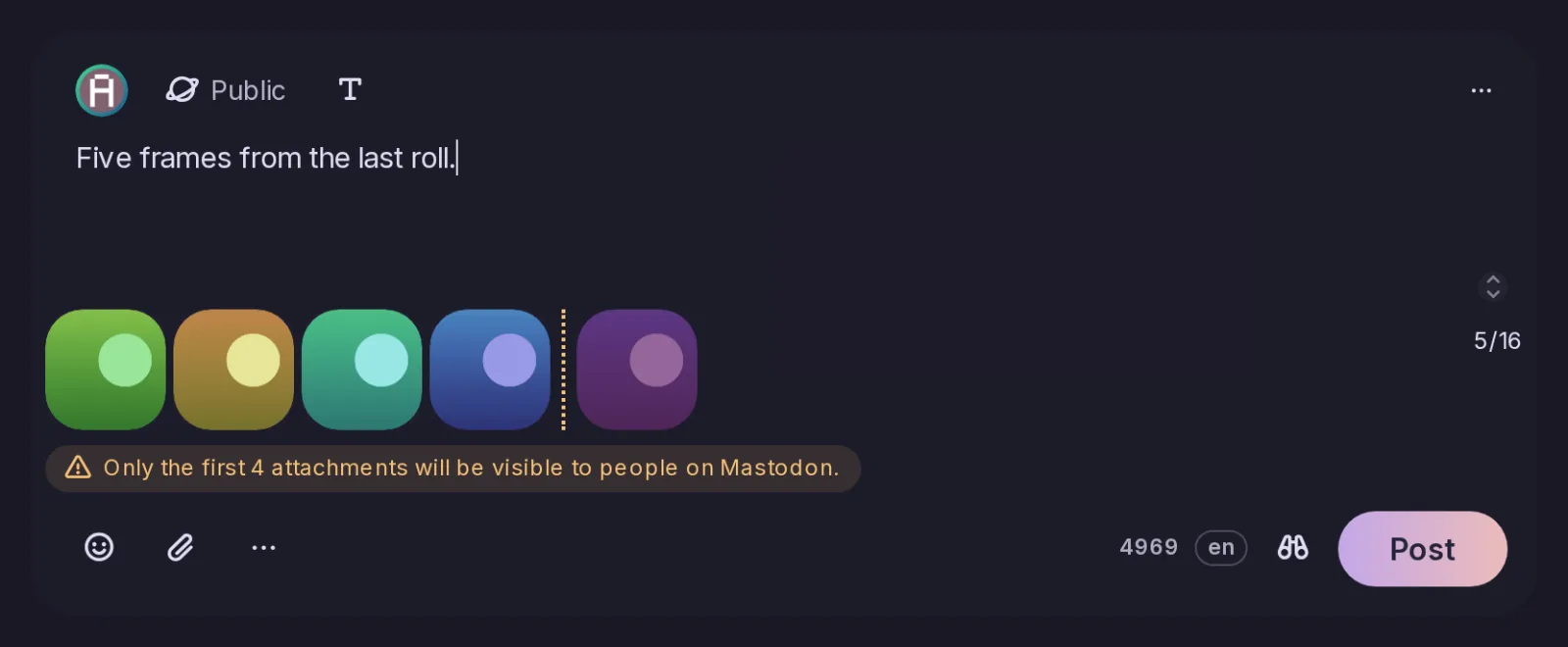
Mastodon zeigt nur die ersten vier Dateien eines Beitrags an, daher warnt das Beitragsformular jetzt, sobald eine fünfte angehängt wird, markiert die Grenze mit einer gepunkteten Linie und blendet die Vorschauen danach ab. Dateien lassen sich ziehen, um festzulegen, welche vier zuerst kommen; nichts wird blockiert, und Personen auf Catodon sehen weiterhin jede Datei.
Unter der Beschreibung eines Profils gibt es jetzt wie bei einem Beitrag die Schaltfläche „Übersetzen“. Sie nutzt den Übersetzer des Servers und zeigt das Ergebnis unter der Biografie samt der Ausgangssprache an. Angeboten wird sie, wenn ein Übersetzer eingerichtet ist und das Profil eine Sprache angibt, die Sie nicht lesen; Apps erreichen sie über den neuen Endpunkt users/translate.
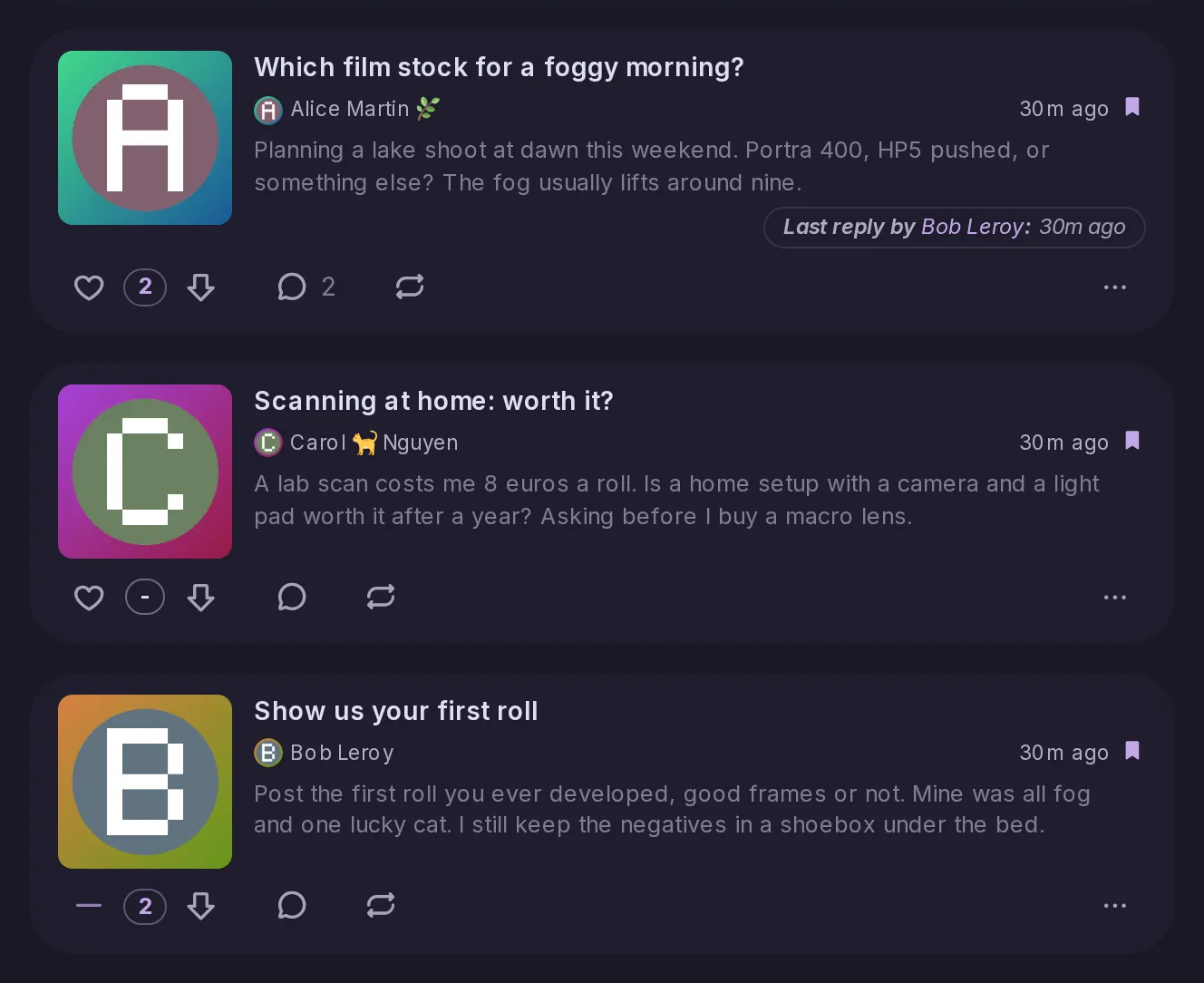
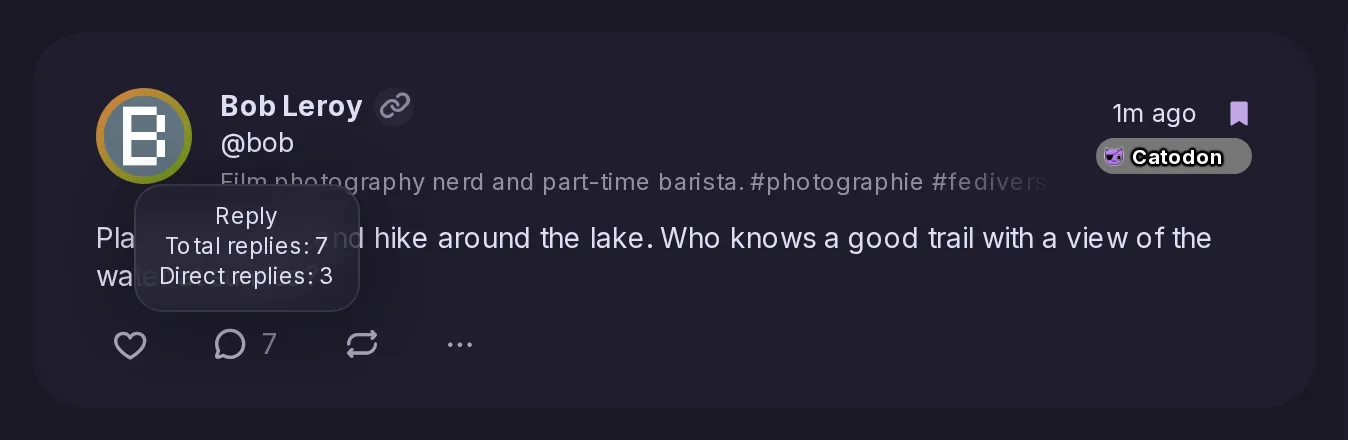
Neben der Antworten-Schaltfläche zeigt ein Beitrag in einer Chronik oder auf einer Forenkarte nun, wie viele Antworten sein ganzer Thread enthält, nicht nur die direkten, und beim Zeigen auf die Schaltfläche werden beide Zahlen ausgeschrieben. Eine Einstellung bringt die alte Form „3 (12)“ oder nur die direkten Antworten zurück, und Apps finden die Gesamtzahl als threadRepliesTotal.
Der neue Endpunkt notes/thread liefert die Antworten unter einem Beitrag in einer einzigen Anfrage über mehrere Ebenen, als flache Liste, in der jede Antwort ihren Elternbeitrag nennt, mit einem Cursor überall dort, wo weitere Antworten folgen. Er sortiert auf jeder Ebene nach Beliebtheit, ältesten oder neuesten, nimmt Grenzen für seine Größe entgegen und lässt Antworten, die Sie nicht sehen können, samt allem darunter weg.
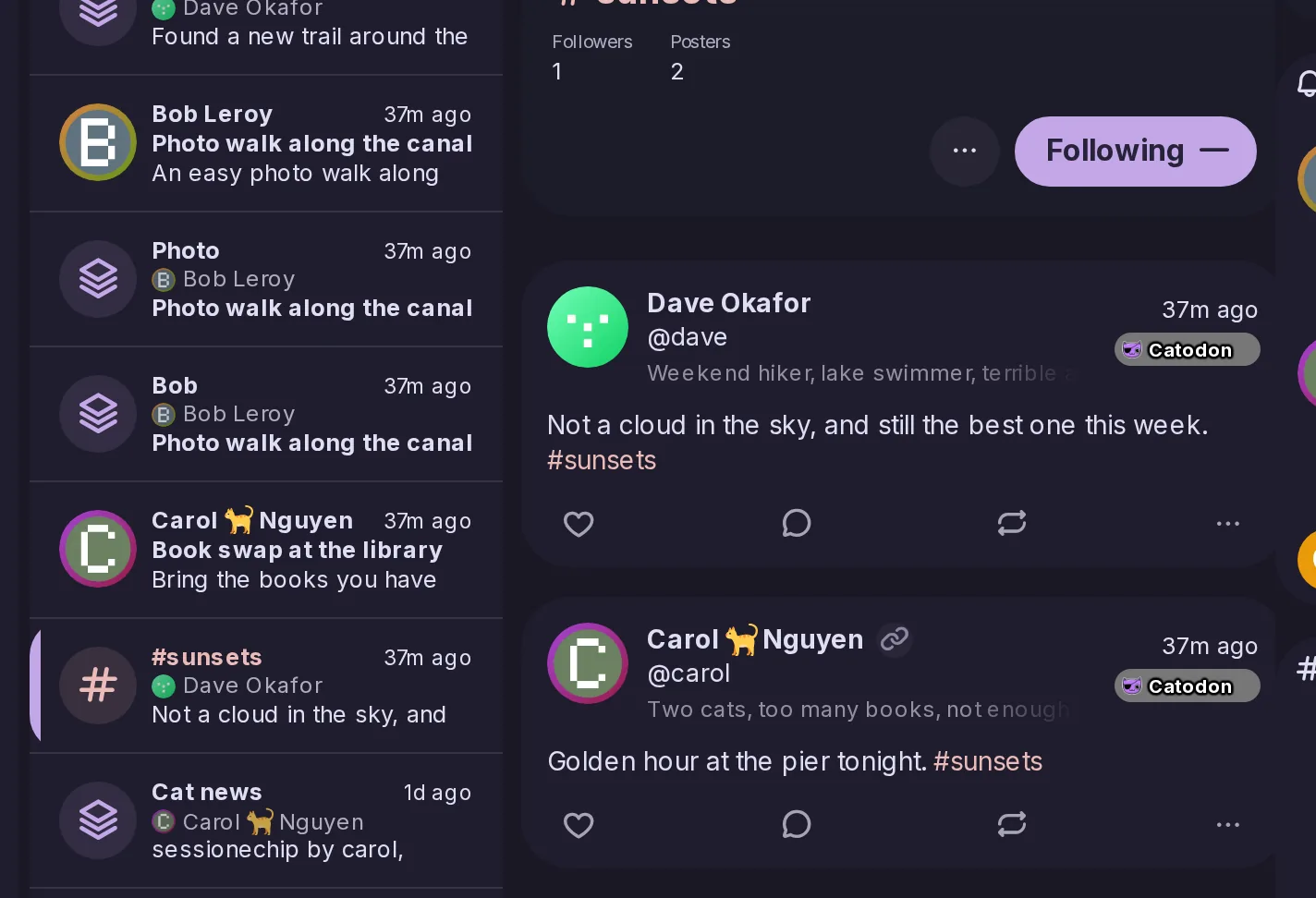
Die Chronik „Konten“ listet die Hashtags, denen Sie folgen, jetzt unter den Konten auf, denen Sie folgen, jeweils mit ihrem neuesten öffentlichen Beitrag, und ein ausgewählter zeigt seine Beiträge neben der Liste mit einer Schaltfläche zum Entfolgen. Ein Schalter in den Optionen blendet sie aus, eine neue Kategorie „Hashtags“ listet sie allein auf; die Spalte „Konten“ des Decks bietet dasselbe, und die Liste lädt jetzt beim Scrollen weitere Einträge nach.
Neuester Beitrag jedes gefolgten Hashtags, für Apps
Der neue Endpunkt notes/followed-hashtags liefert für jeden Hashtag, dem Sie folgen, seinen neuesten öffentlichen Beitrag, den neuesten zuerst, mit denselben Filtern und derselben Seitenaufteilung wie notes/following. Beiträge von stummgeschalteten, blockierten oder gesperrten Konten und Servern sowie Beiträge mit einem von Ihnen blockierten Hashtag werden weggelassen.
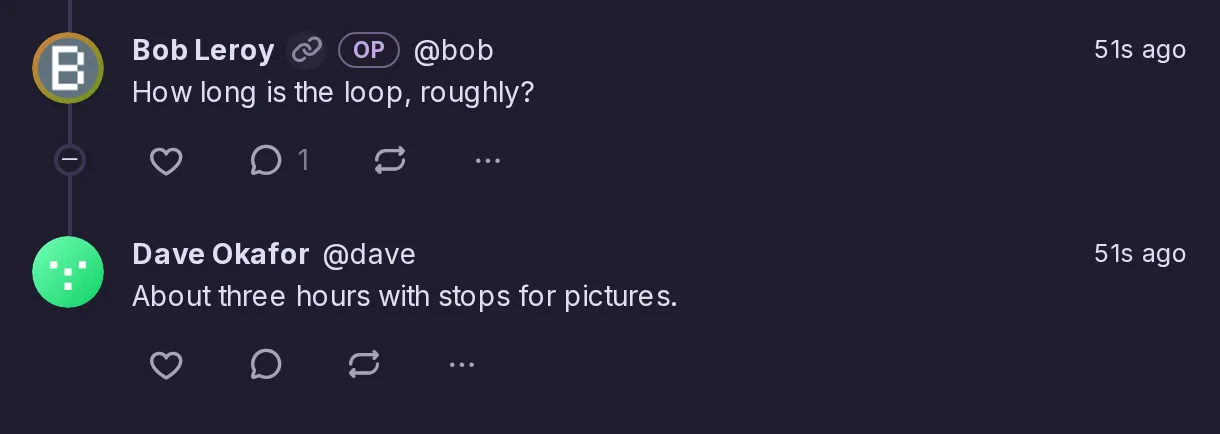
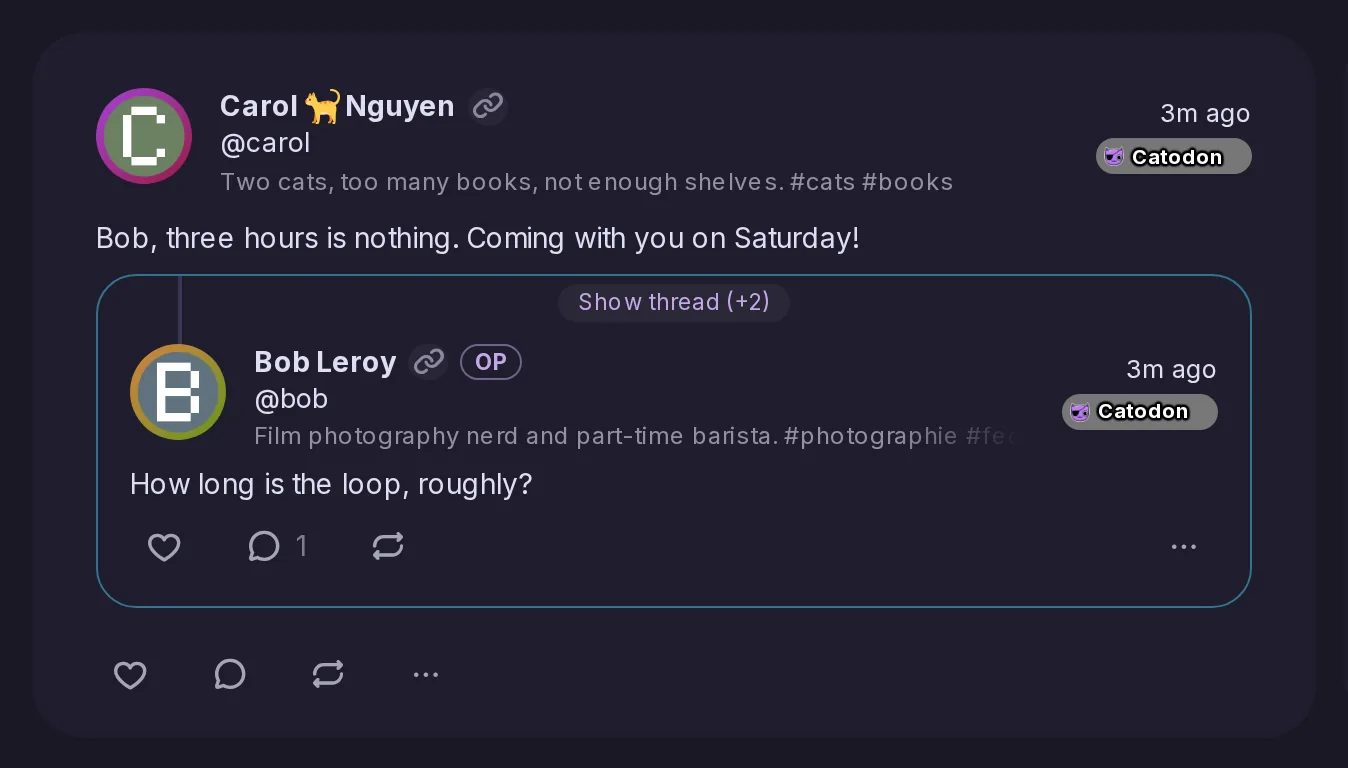
Eine Antwort, die vom Autor des ersten Beitrags eines Threads stammt, zeigt nun ein kleines OP neben ihrem Namen, in Chroniken, auf Beitragsseiten und in Profilen, und ein Klick darauf öffnet den ersten Beitrag. Apps können es als byThreadAuthor an jeder Antwort lesen.
Ein Farbschema, das installiert oder von einem Administrator als Farbschema des Servers festgelegt wurde, kann nun neben Farben auch Layoutbreiten, Abstände und Eckenradien festlegen, aus einer festen Liste benutzerdefinierter Eigenschaften. Die Werte müssen einfache Größenangaben sein, alles andere wird ignoriert, und das benutzerdefinierte CSS des Servers und der Person überschreibt weiterhin, was das Farbschema festlegt.
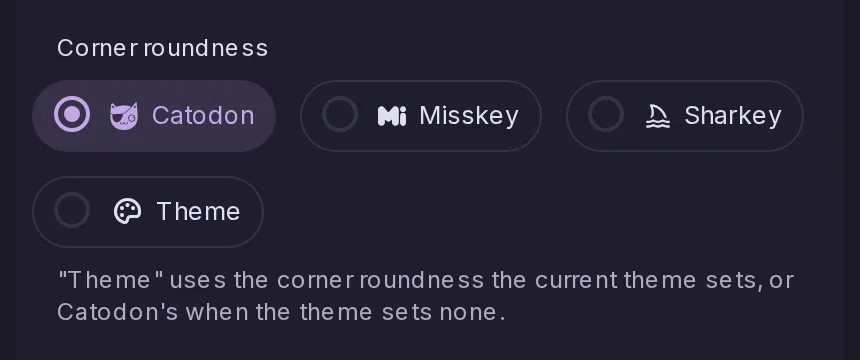
„Einstellungen → Erscheinungsbild → Text und Formen → Eckenrundung“ erhält neben Catodon, Misskey und Sharkey eine vierte Option, „Farbschema“, die die Ecken verwendet, die das aktuelle Farbschema festlegt. Wer ein Farbschema wählt, das sie festlegt, bekommt einmalig angeboten, darauf umzustellen; für alle, die das nicht tun, ändert sich nichts.
Dateien für Lesezeichen und blockierte Server in den Einstellungen
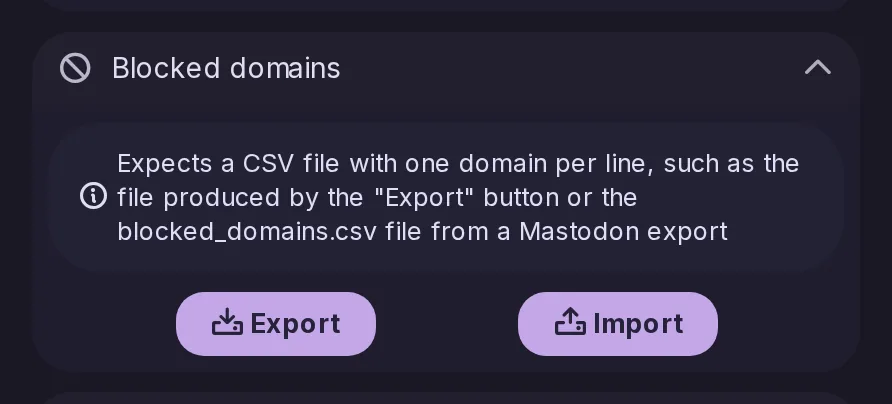
Die in 26.10.0 auf dem Server hinzugefügten Importe für Lesezeichen und blockierte Domains haben jetzt Schaltflächen unter „Einstellungen → Daten und Speicher → Importieren und exportieren“ und nehmen die eigenen Dateien von Catodon oder die von Mastodon entgegen. Blockierte Server werden sofort als blocked_domains.csv exportiert, der Datei, die Mastodon liest, und Administratoren können beide Importe pro Rolle erlauben oder verweigern.
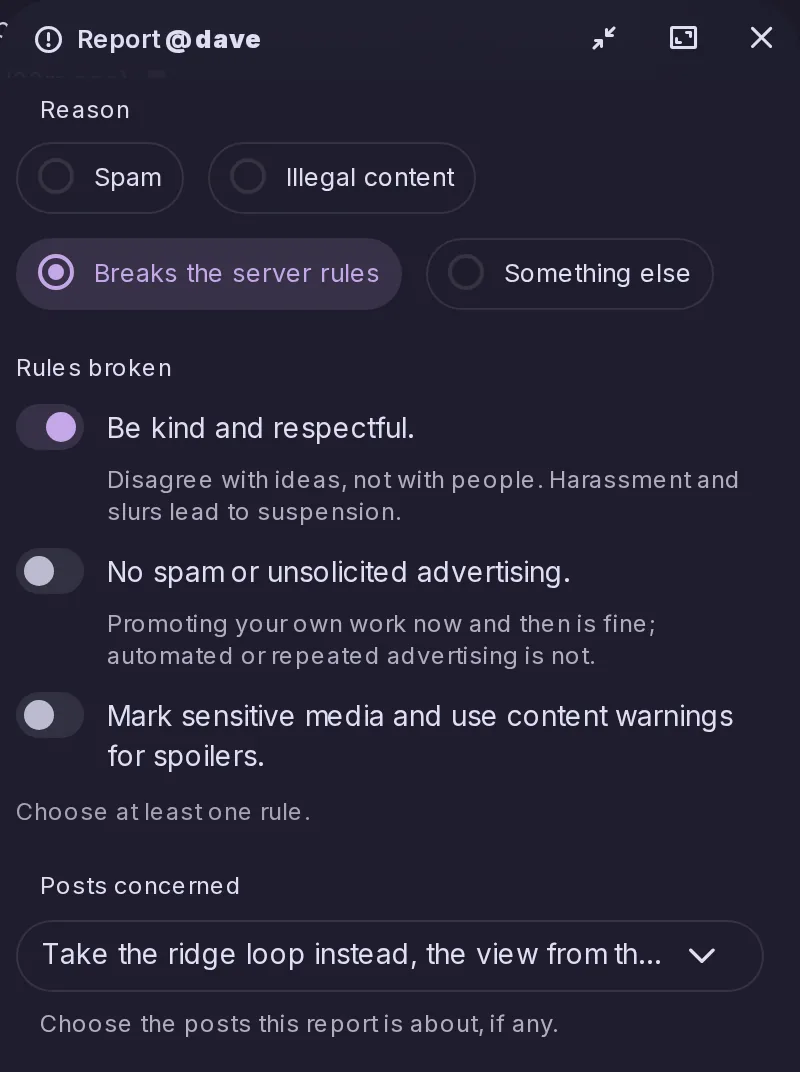
Das Meldefenster fragt nun nach einem Grund, lässt die meldende Person die verletzten Serverregeln ankreuzen und die jüngsten Beiträge des Kontos anhängen, wobei der gemeldete Beitrag bereits angekreuzt ist. Moderatoren sehen alles in der Systemsteuerung, die Regeln so, wie sie bei der Meldung lauteten, und eine meldende Person kann nur Beiträge anhängen, die sie selbst sehen kann.
Wenn ein Moderator ein Konto sperrt, lokal oder remote, erhalten alle auf dem Server, die ihm folgten oder denen es folgte, eine Benachrichtigung darüber und darüber, wie viele ihrer Follows nicht mehr funktionieren, wie es bei einer Serverblockierung schon der Fall ist. Die Follows bleiben erhalten, sodass das Aufheben der Sperrung sie wiederherstellt, und Mastodon-Apps erhalten dies als Benachrichtigungen über getrennte Beziehungen.
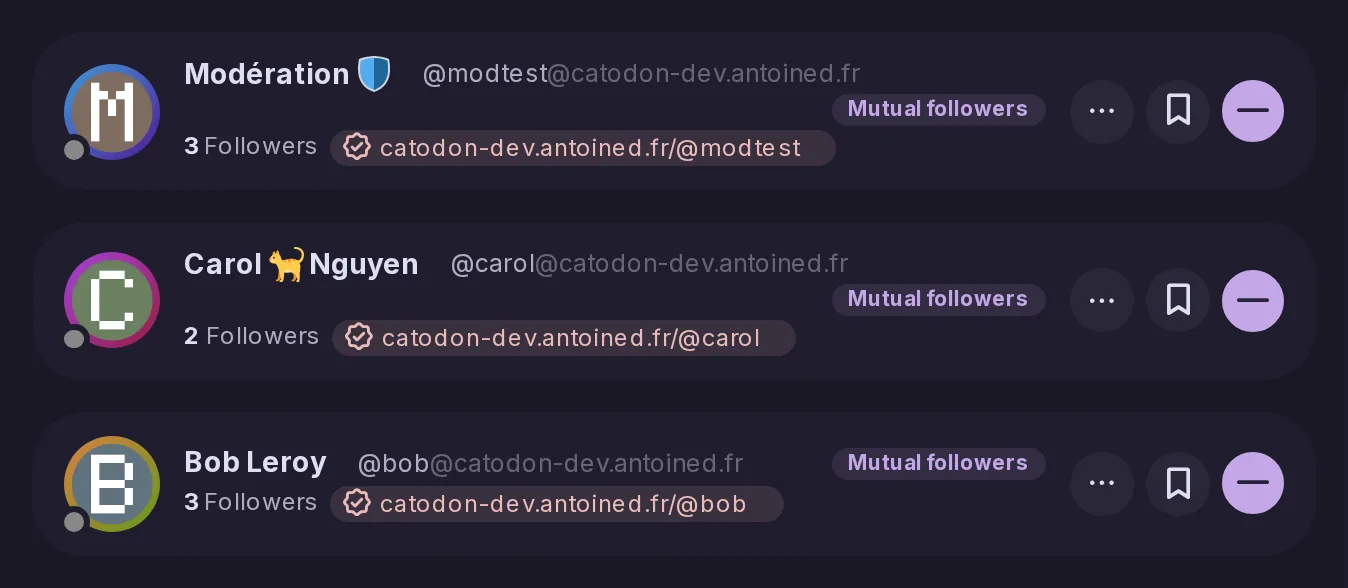
Hat ein Konto einen verifizierten Link, der auf dieselbe Weise geprüft wird wie bei Mastodon, zeigt die Zeile unter seinem Handle in Beiträgen, Follower-Listen, den Tabs eines Beitrags und der Benutzersuche ihn als Label mit Häkchen an. Catodon prüft Links von anderen Servern selbst, statt ihnen zu vertrauen, und Follower-Listen, Suchergebnisse und Profilvorschauen erhalten kompaktere Karten.
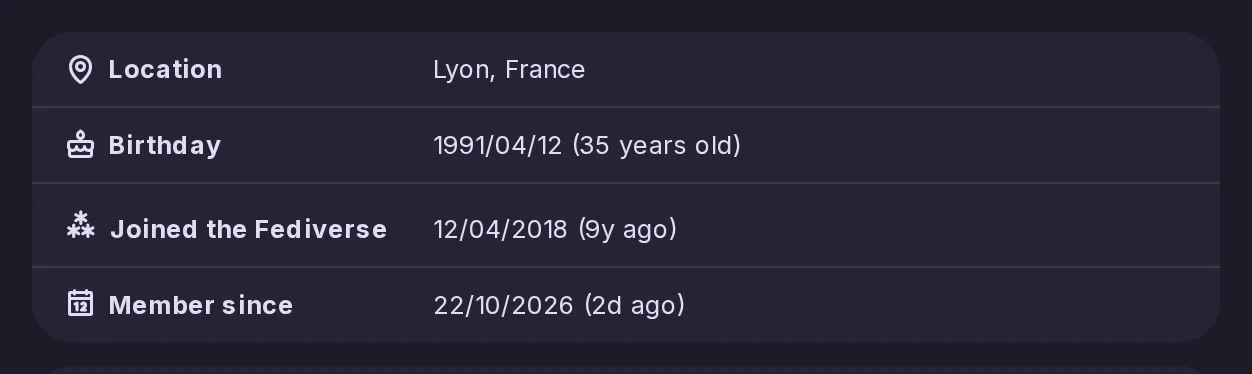
Unter „Einstellungen → Profil“ gibt es ein optionales Datum für den Tag, an dem Sie dem Fediverse erstmals beigetreten sind, auf einem beliebigen Server. Es wird in Ihrem Profil neben dem Datum angezeigt, an dem Sie diesem Server beigetreten sind und das jetzt „Hier beigetreten am“ heißt. Es wird an andere Server weitergegeben, wobei Catodon-Server es anzeigen, und Administratoren können die Funktion für ihren Server abschalten.
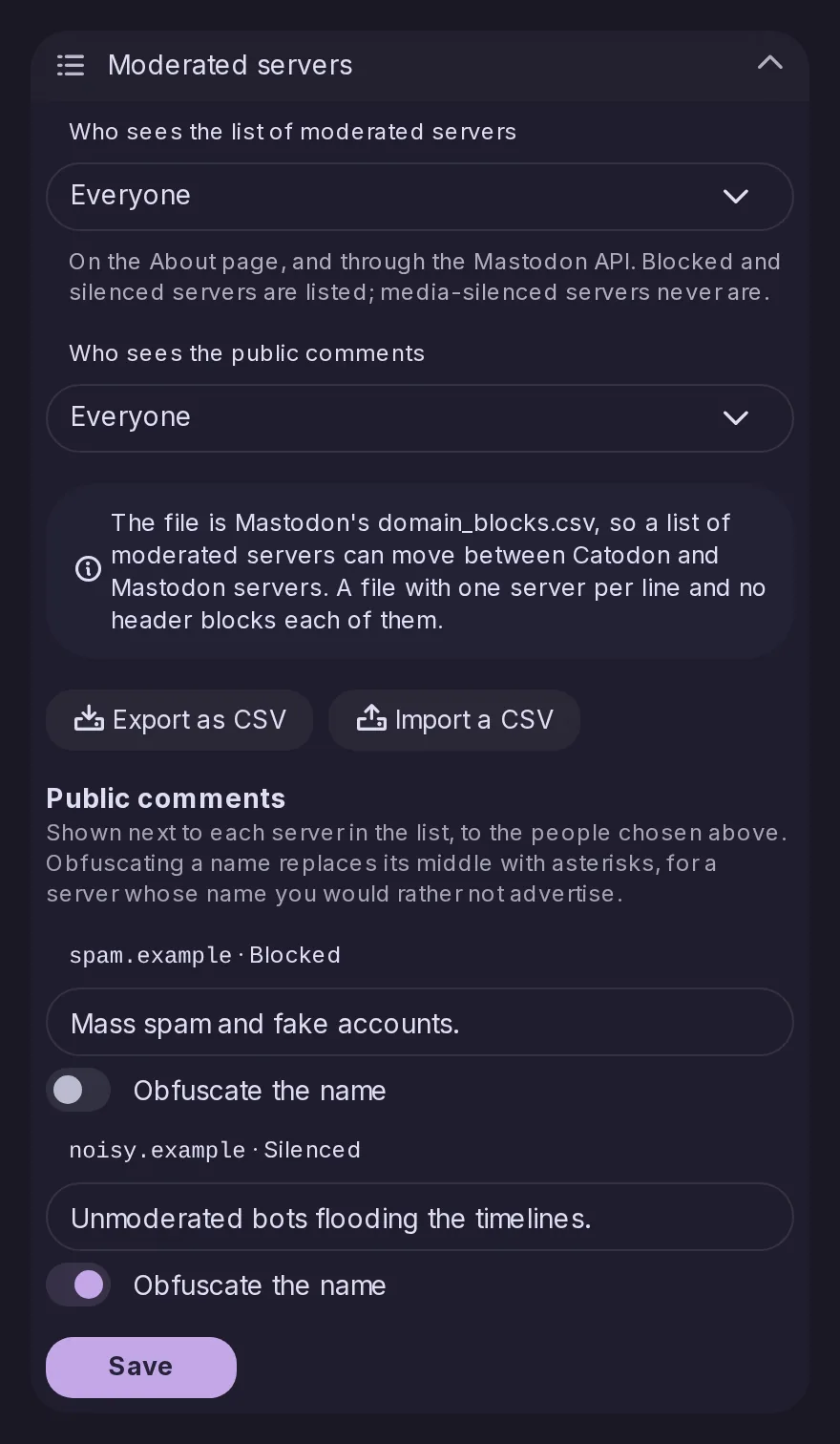
Systemsteuerung → Föderation → Richtlinie erhält einen Abschnitt „Moderierte Server“: Jeder blockierte oder stummgeschaltete Server kann einen öffentlichen Kommentar tragen und seinen Namen unkenntlich machen lassen, und Administratoren legen fest, wer die Liste und die Kommentare sehen darf, standardmäßig niemand. Die Liste erscheint dann auf der Seite „Über“ und in Mastodon-Apps und importiert und exportiert Mastodons domain_blocks.csv mit einer Vorschau vor dem Speichern.
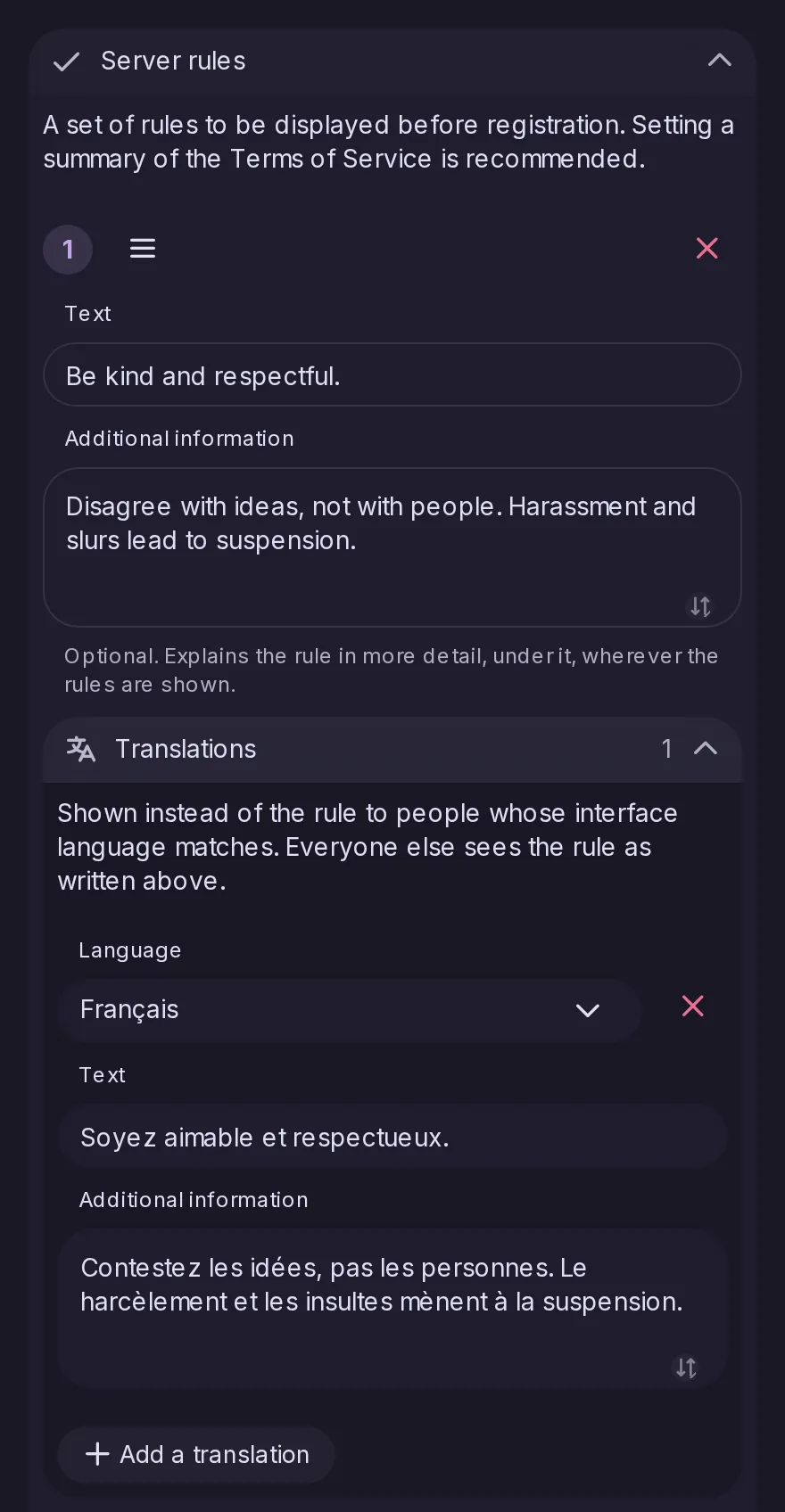
Jede Serverregel kann nun eine längere Erklärung und Übersetzungen in jede Sprache tragen, die Catodon spricht, wie es Mastodon 4.4 erlaubt. Die Regeln werden in der Sprache der Oberfläche gelesen, wo eine Übersetzung vorhanden ist, auf der Seite „Über“, bei der Registrierung und beim Melden, und Mastodon-Apps erhalten beides von den Instanz-Endpunkten.
Einmal am Tag fragt der Server die Forge von Catodon nach der neuesten stabilen Version, und ist sie neuer, zeigt das Dashboard der Systemsteuerung Administratoren einen Hinweis mit einem Link zu den Versionshinweisen. Anders als bei der Prüfung von Mastodon sendet die Anfrage nicht die laufende Version, und sie lässt sich unter „Netzwerksicherheit“ abschalten.
Die tägliche Update-Prüfung liest jetzt, welche Versionen kritisch sind und wann jede Versionslinie nicht mehr unterstützt wird. Eine neuere kritische Version löst eine Warnung im Dashboard aus, die sich nicht schließen lässt, dazu eine Ankündigung und eine E-Mail an jeden Administrator; das Supportende wird drei Monate und zwei Wochen vorher angekündigt und dann noch einmal, sobald es überschritten ist. Wie beim Update-Hinweis sendet die Anfrage weder den Namen noch die Version des Servers.
Ein Punkt an der Systemsteuerung für offene Aufgaben
Der Punkt neben der Systemsteuerung in der Navigation leuchtete früher nur bei ungelösten Meldungen und Folgeanfragen an Foren. Nun leuchtet er für jede Karte unter Dashboard > Erfordert Aufmerksamkeit, von Konten, die auf Freigabe warten, und Trends, die auf Prüfung warten, bis zu Einsprüchen und, für Administratoren, einem kritischen Update, das dort nun eine Karte statt eines Banners ist. Der Punkt, die Zahl im Menü und die Karten stimmen nun überein.
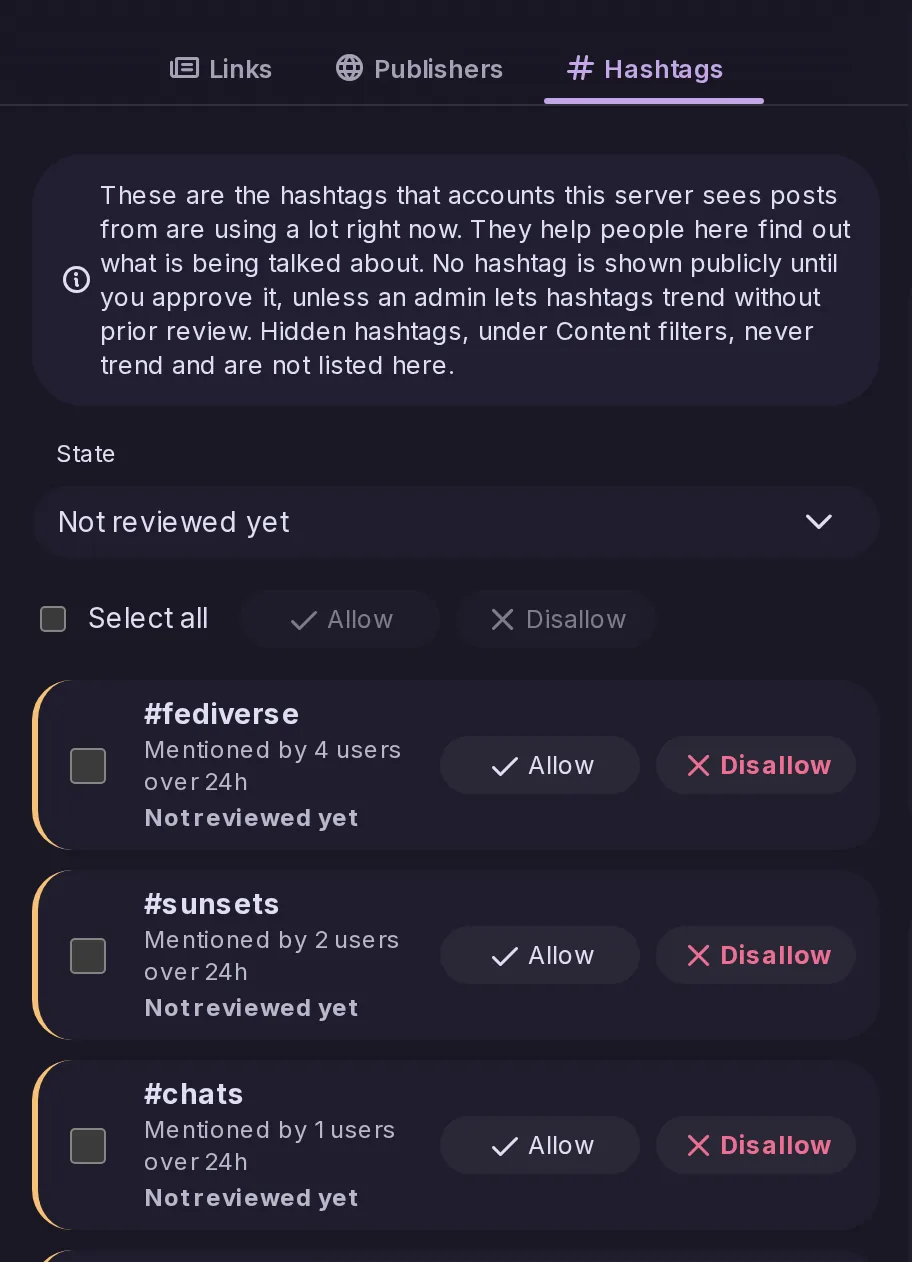
Ein neuer Tab „Hashtags“ unter Systemsteuerung → Trends listet die aktuell im Trend liegenden Hashtags auf und lässt Moderatoren jeden zulassen oder nicht zulassen, wie bei Mastodon. Ein Schalter bestimmt, ob ein ungeprüfter Hashtag im Trend erscheinen darf, bei bestehenden Servern eingeschaltet und bei neuen ausgeschaltet, und Mastodon-Apps erreichen die Prüfung über die Admin-API von Mastodon.
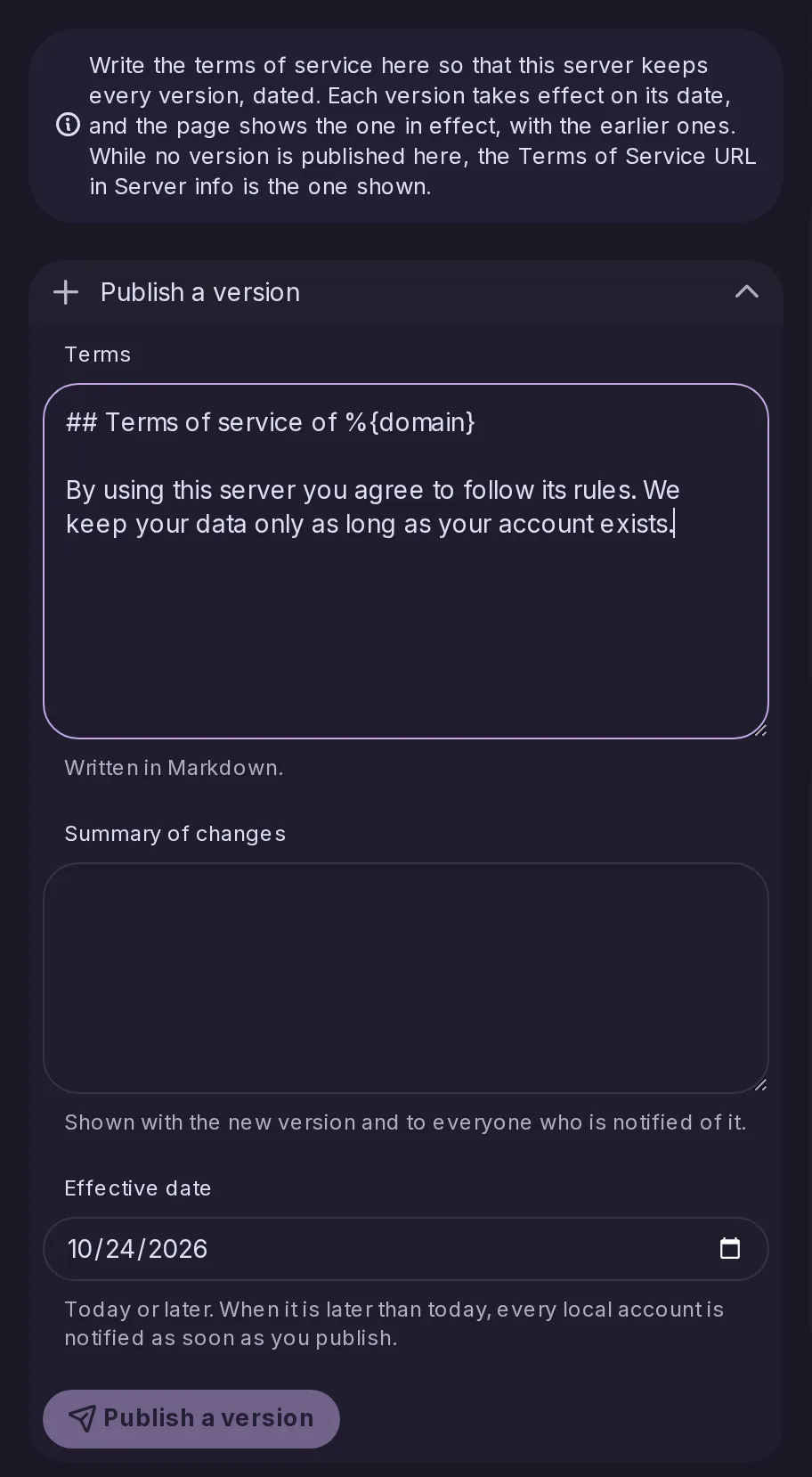
Administratoren können nun datierte Nutzungsbedingungen in Markdown veröffentlichen, mit einer Zusammenfassung der Änderungen, unter Systemsteuerung → Nutzungsbedingungen, statt auf eine Seite anderswo zu verlinken. Jede Version wird aufbewahrt und ist auf dem Server lesbar, veröffentlichte Versionen lassen sich nicht bearbeiten, und Konten werden vor einer später in Kraft tretenden Version benachrichtigt.
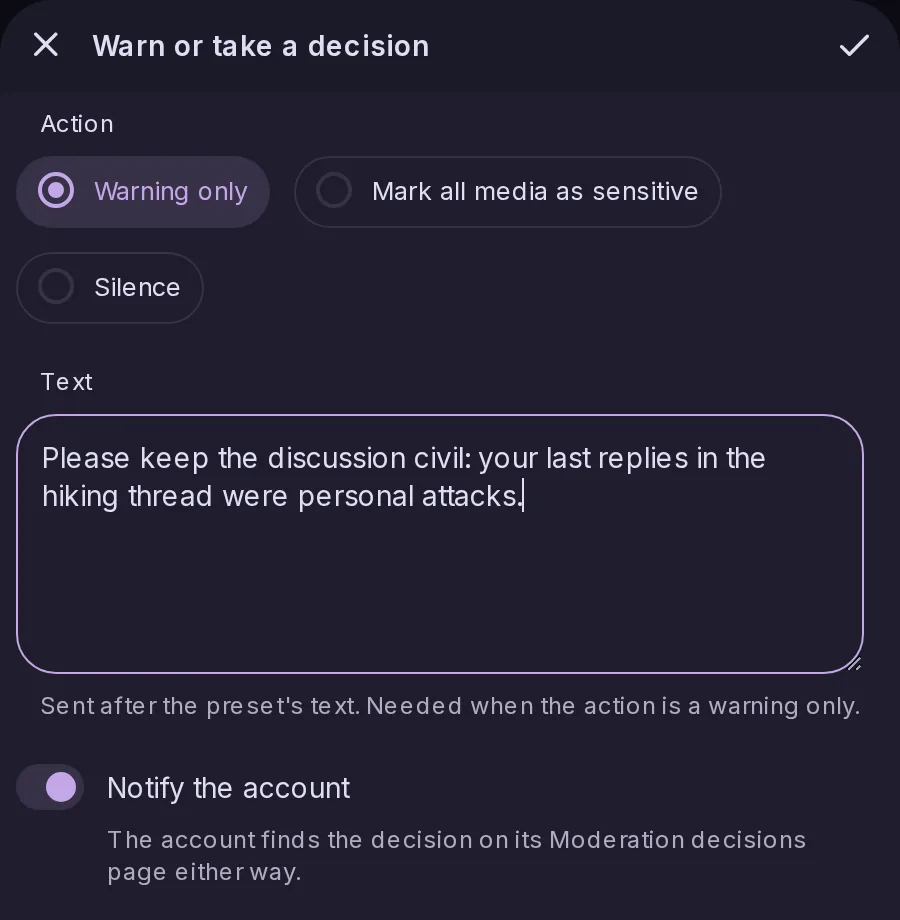
Moderatoren können ein lokales Konto verwarnen, optional mit der Entscheidung, es stummzuschalten oder seine Medien als sensibel zu markieren, auf Wunsch ausgehend von einer Vorlage. Das Konto wird benachrichtigt, findet jede Entscheidung auf einer neuen Seite „Moderationsentscheidungen“ und kann gegen jede einmal innerhalb von 20 Tagen Einspruch einlegen; Moderatoren genehmigen oder lehnen Einsprüche unter Systemsteuerung → Einsprüche ab, wie bei Mastodon.
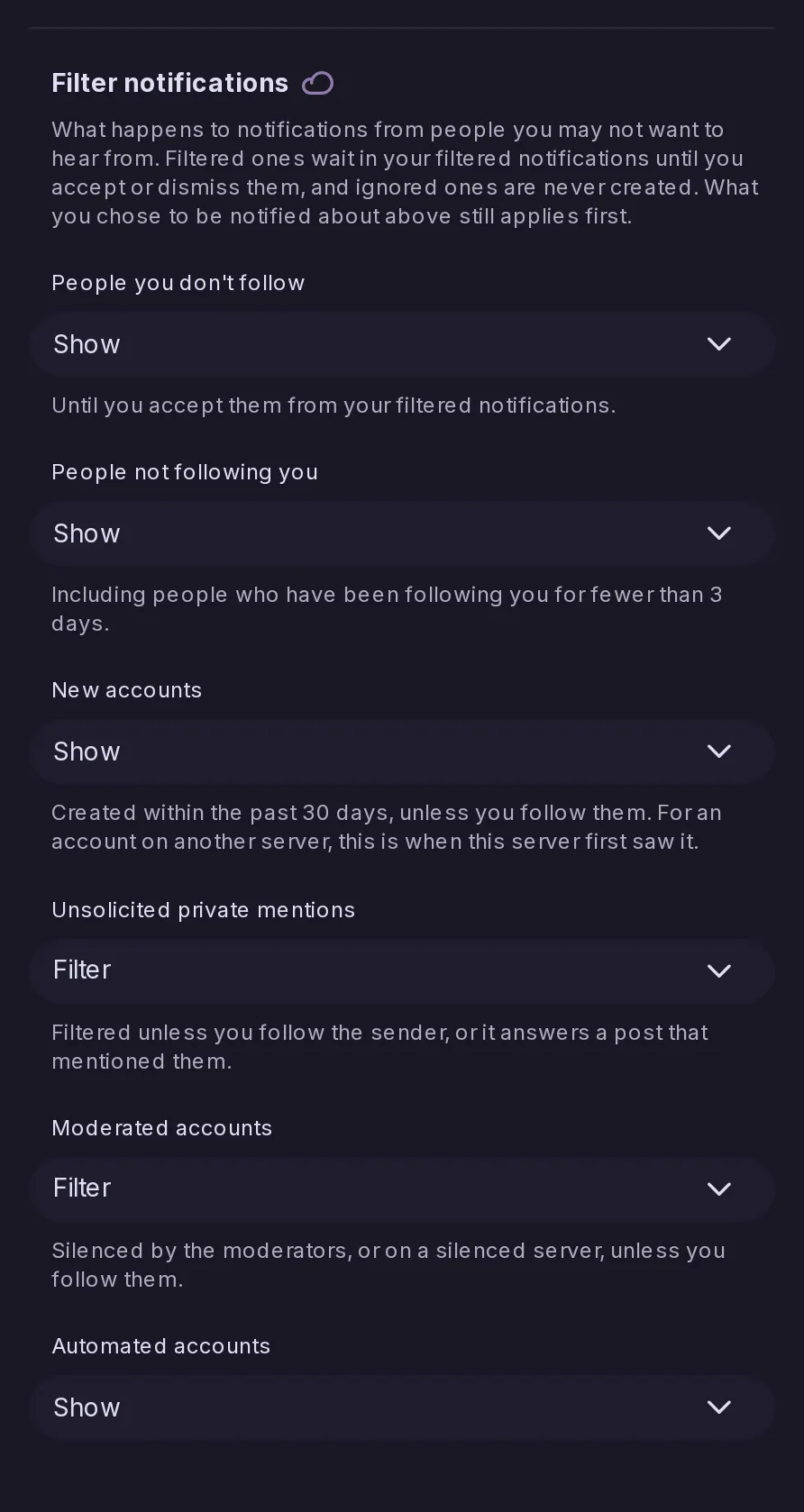
Einstellungen → Benachrichtigungen → Benachrichtigungen filtern hat sechs Regeln, etwa für Personen, denen Sie nicht folgen, neue Konten oder unerbetene private Erwähnungen, jeweils auf anzeigen, filtern oder ignorieren gestellt. Gefilterte Benachrichtigungen warten lautlos in einer eigenen Liste, nach Konto gruppiert, und lassen sich annehmen oder verwerfen, wie bei Mastodon, wo Apps über die Benachrichtigungsrichtlinien-API von Mastodon darauf zugreifen.
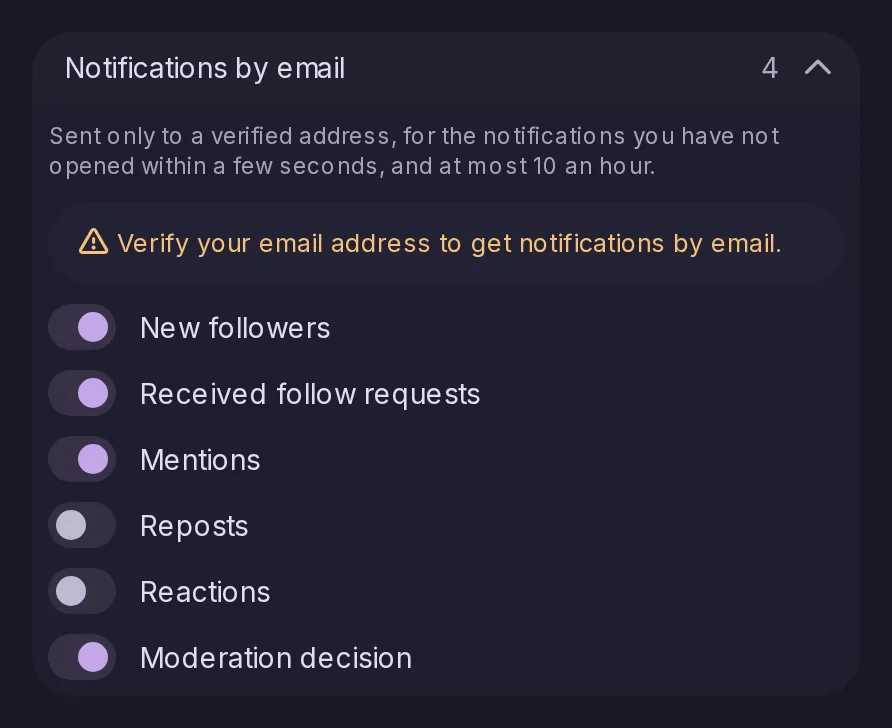
Sie können nun neue Follower, Folgeanfragen, Erwähnungen, Reposts, Reaktionen und Moderationsentscheidungen per E-Mail erhalten, jeweils mit eigenem Schalter und mit denselben Voreinstellungen wie bei Mastodon. E-Mails gehen nur an eine bestätigte Adresse, für Benachrichtigungen, die nach einigen Sekunden noch ungelesen sind, höchstens 10 pro Stunde, in der Sprache Ihres Profils und mit einem Link, der diese Art mit einem Klick abbestellt.
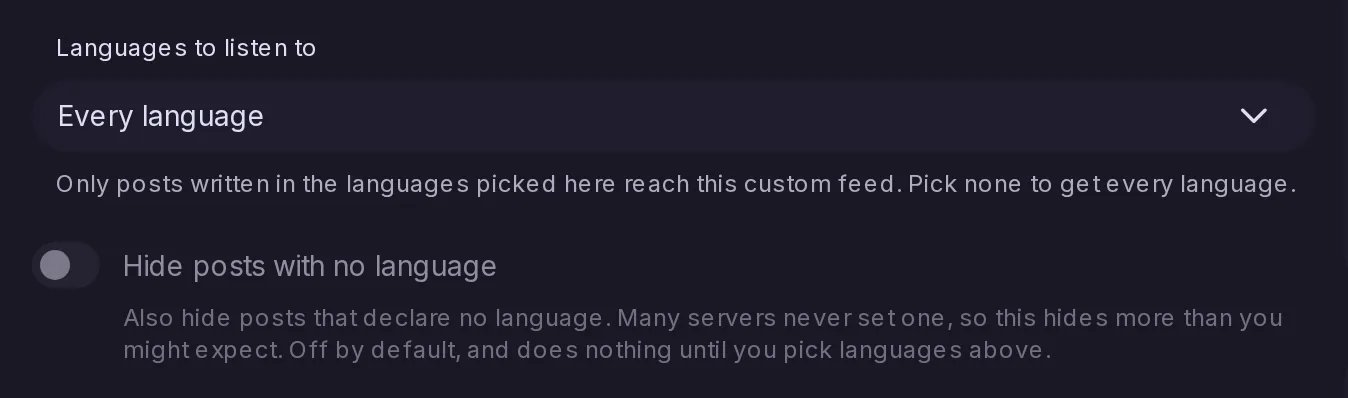
Der Editor für benutzerdefinierte Feeds erhält „Zu beobachtende Sprachen“, sodass ein Feed nur Beiträge in den ausgewählten Sprachen aufnimmt, mit der Option, Beiträge auszublenden, die keine angeben; ein Feed ohne ausgewählte Sprache nimmt wie bisher jede Sprache auf. Ein Feed kann nun allein aus Sprachen bestehen, etwa jeder Beitrag auf Französisch, und behält sie beim Exportieren und Importieren.
Für Apps nimmt notes/bubble-timeline nun dieselben Optionen wie notes/global-timeline: Sortierung nach „Beliebt“ und „Aktiv“ sowie Schalter für Antworten und Forenbeiträge, jeweils mit dem als Standard, was Empfohlen bisher lieferte. Empfohlen lässt nun auch Antworten auf Beiträge nur für Follower von Autoren weg, denen Sie nicht folgen, wie es Global tut.
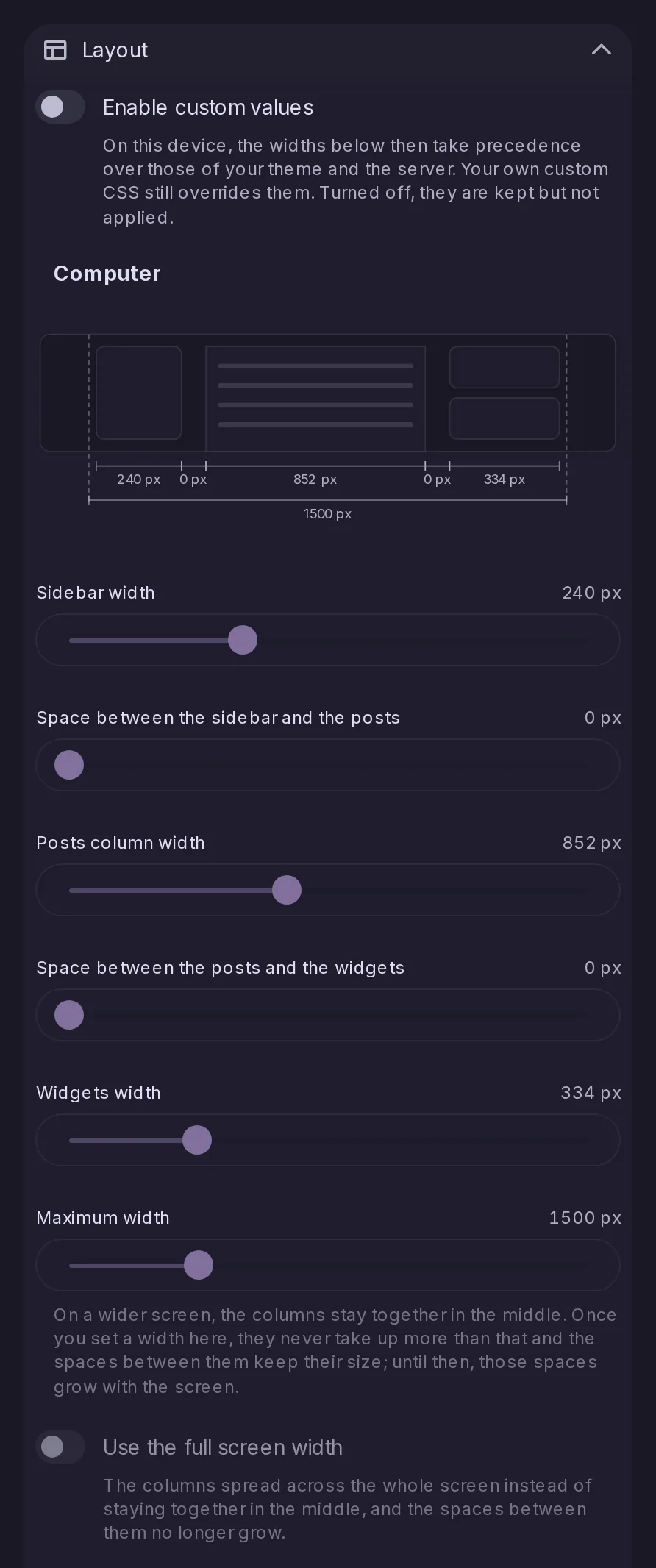
Einstellungen → Erscheinungsbild hat einen neuen Abschnitt „Layout“ mit Schiebereglern für die Breiten der Seitenleiste, der Beitragsspalte und der Widgets, die Abstände dazwischen und das Gesamtmaximum, pro Gerät festgelegt und in einem Diagramm dargestellt. Ihre Werte gelten, sobald Sie sie aktivieren, und haben Vorrang vor denen Ihres Themes, und eine Option „Volle Bildschirmbreite nutzen“ verteilt die Spalten über einen breiten Bildschirm.
Wie in Element, Discord oder Slack öffnen Alt+Pfeil nach unten und Alt+Pfeil nach oben die nächste bzw. vorherige Seite der Seitenleiste, in der von Ihnen festgelegten Reihenfolge. Alt+Umschalt mit den Pfeiltasten wechselt zwischen den Tabs der Leisten einer Seite, etwa „Gefolgt“, „Empfohlen“ und „Alle“ in der Foren-Ansicht, und bei gedrückter Taste wiederholt sich der Schritt.
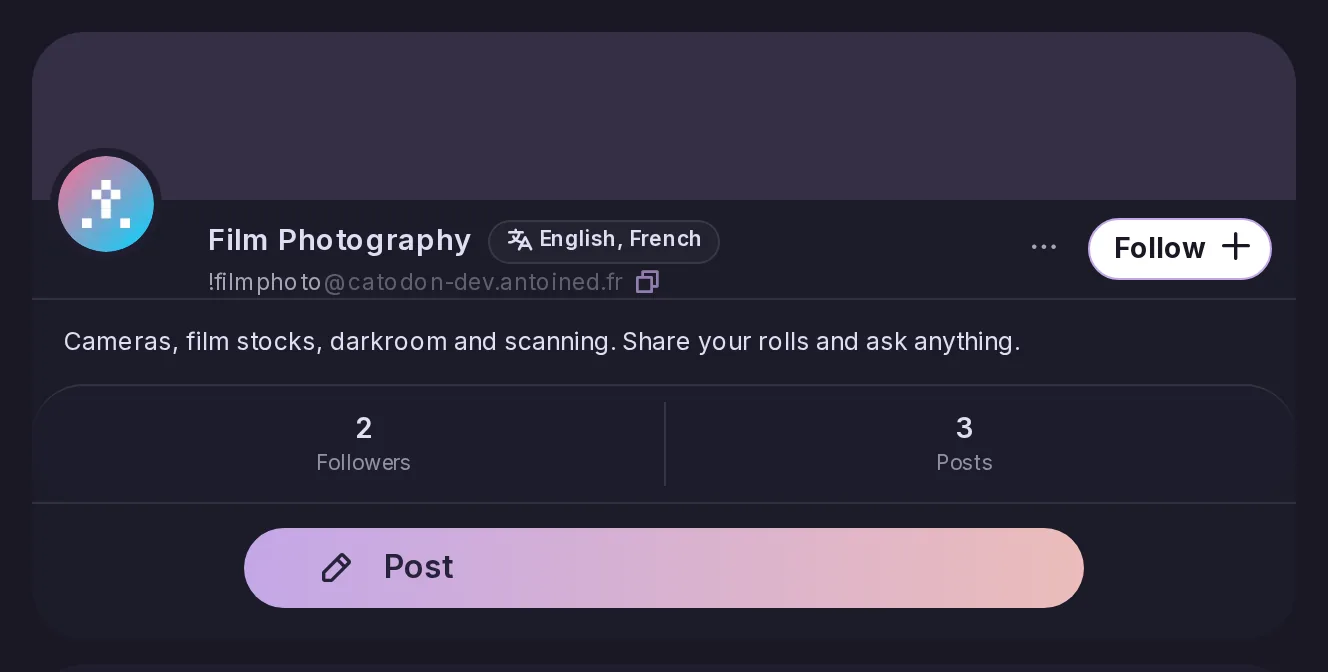
Ein Forum kann jetzt bis zu drei Sprachen angeben, für die es gedacht ist. Sie werden auf seinem Titelbild angezeigt und wie bei Lemmy an andere Server weitergegeben, sodass auch Lemmy, PieFed und Forenverzeichnisse sie anzeigen. Auch die Sprachen entfernter Foren werden angezeigt, und die Lemmy-kompatible API meldet sie jetzt ebenfalls.
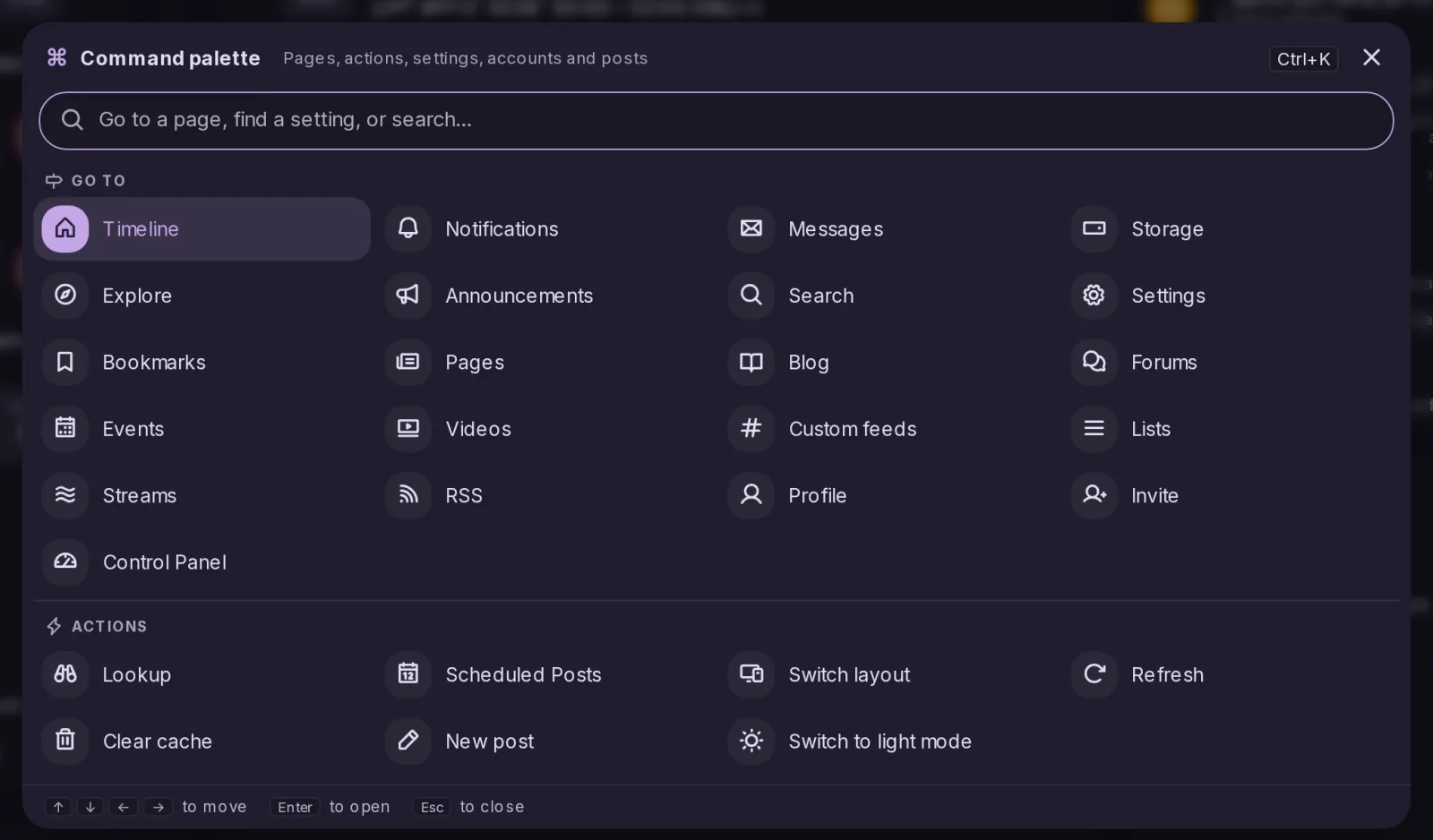
Strg+K, auf einem Mac Cmd+K, öffnet eine Palette, die jede Seite der Seitenleiste, der Einstellungen oder der Systemsteuerung mit ein paar eingetippten Buchstaben erreicht und direkt zu einer Einstellung anhand ihres Namens springt. Sie führt außerdem einige Aktionen aus, durchsucht Beiträge oder Benutzer und öffnet Hashtags, Adressen und Links; ohne Tastatur lässt sie sich der Seitenleiste hinzufügen.
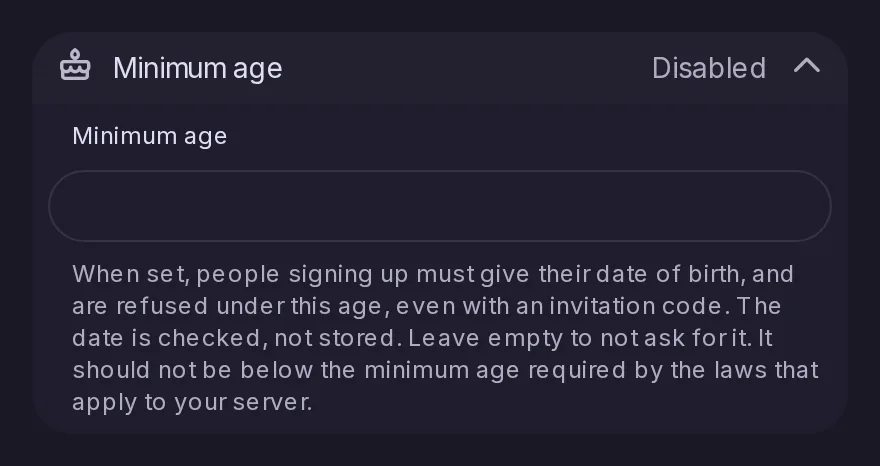
Wie in Mastodon 4.4 können Administratoren unter „Systemsteuerung > Registrierung“ ein Mindestalter festlegen. Das Anmeldeformular fragt dann nach einem Geburtsdatum und weist jeden Jüngeren ab, mit Einladung oder ohne; das Datum wird nur geprüft und nicht gespeichert. Bestehende Konten werden nichts gefragt, und das Alter wird Mastodon-Apps als registrations.min_age von /api/v2/instance mitgeteilt.
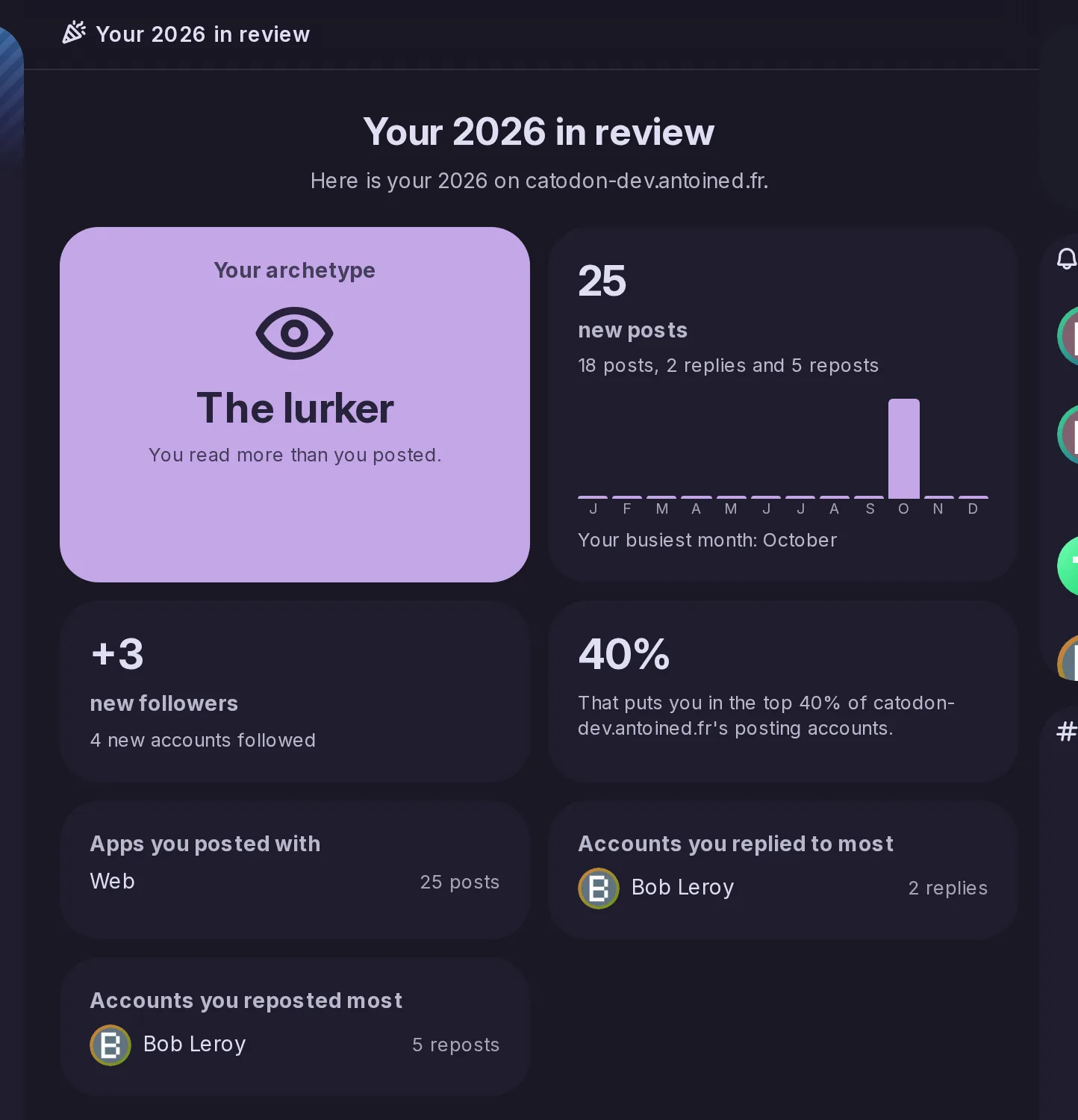
Wie Mastodons Wrapstodon erhält jedes Konto, das im Jahr Beiträge verfasst hat, im Dezember eine Zusammenfassung davon: Karten mit seinen Beiträgen pro Monat, neuen Followern, einem Archetyp, seinen meistgenutzten Hashtags und Apps, den Konten, denen es am meisten antwortete und die es am meisten repostete, und seinen beliebtesten öffentlichen Beiträgen. Nur das Konto selbst kann sie sehen, frühere Jahre bleiben erreichbar, und Mastodon-Apps lesen sie über /api/v1/annual_reports.
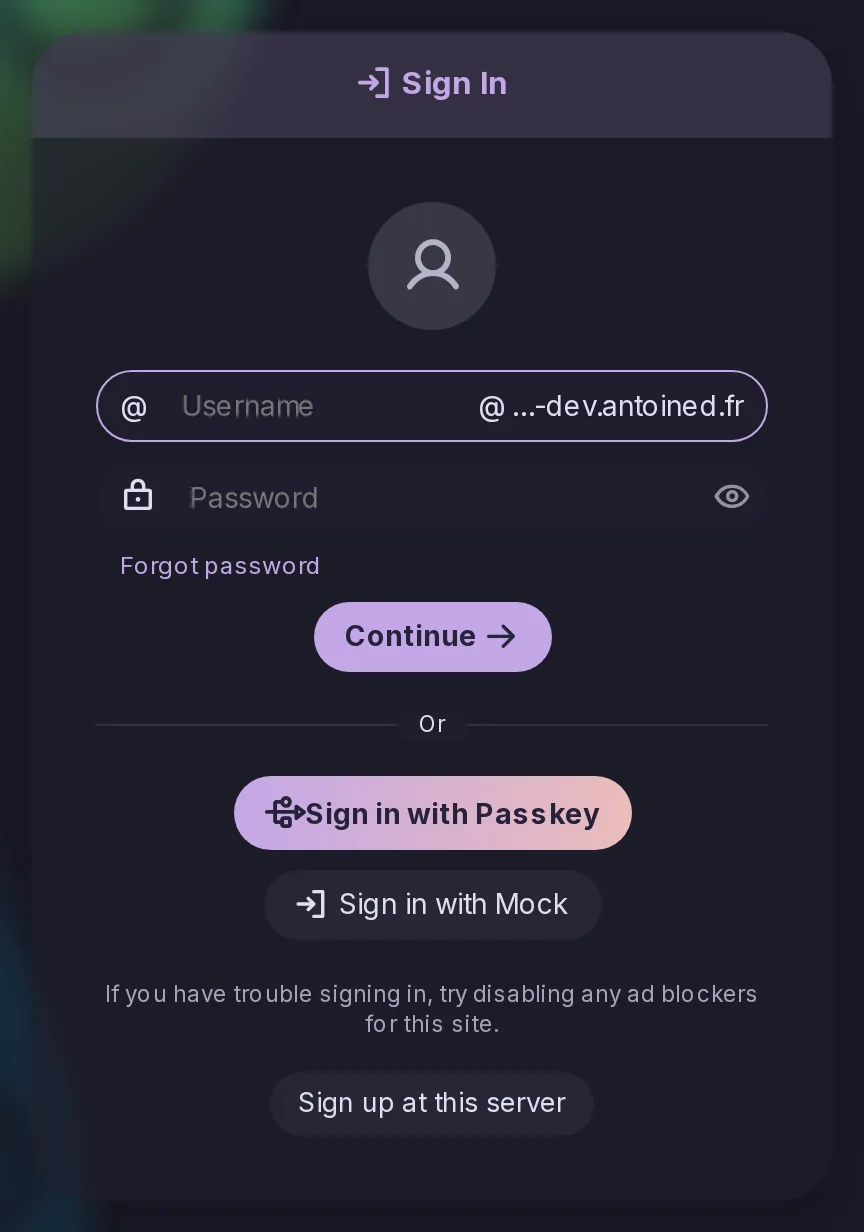
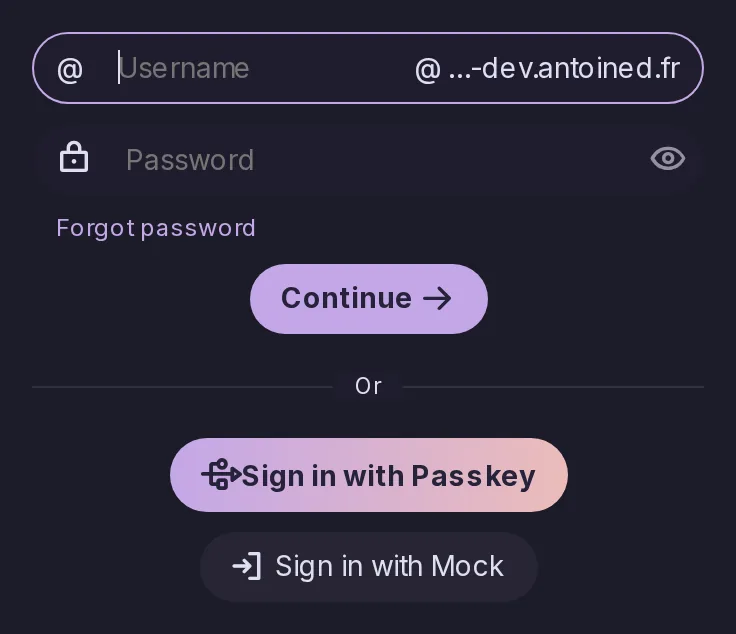
/login zeigt jetzt auf jedem Server das Anmeldeformular mit den Optionen zur Registrierung und für andere Server, sodass sich Besucher von Servern, deren Startseite eine Chronik oder „Entdecken“ ist, auch auf dem Smartphone anmelden können, wo die runde Schaltfläche bisher zur selben Seite zurückführte. Nach der Anmeldung geht es zur Seite zurück, von der der Besucher kam, und die Einstellung „Zielseite“ kann diese Anmeldeseite nun an der Wurzel der Website anzeigen.
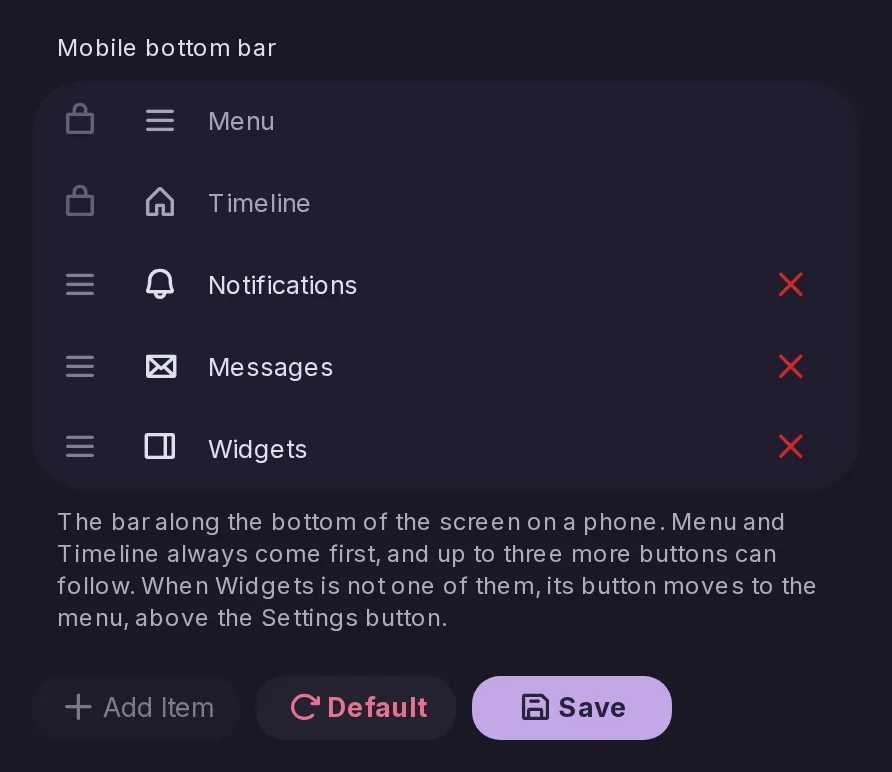
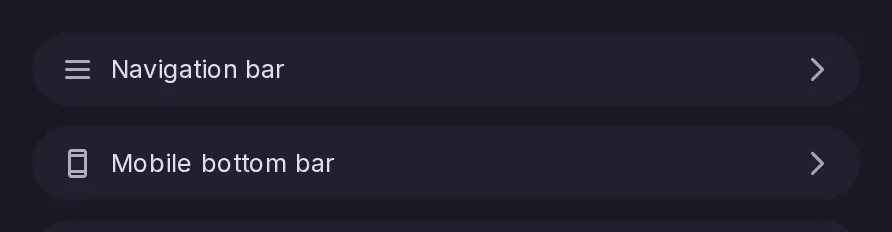
Die mobile untere Leiste lässt sich nun wie die Liste der Seitenleiste bearbeiten: Nach den Schaltflächen für Menü und Chronik wählen Sie bis zu drei Elemente wie Suche, Erkunden oder Benutzerdefinierte Feeds, mit ihren Abzeichen für Ungelesenes, oder keines. Es ändert sich nichts, bis Sie es tun, und wird „Widgets“ weggelassen, wandert seine Schaltfläche ins Menü. Die Anordnung wird wie die der Seitenleiste auf jedem Gerät gespeichert.
Wer mit einem Mastodon-Konto angemeldet ist, sieht im Meldeformular jetzt die Regeln dieses Servers und sendet die ausgewählten mit; ein Bild, das gerade gepostet wird, erhält einen Fokuspunkt, der dem Server sagt, welcher Teil in Vorschauen erhalten bleiben soll, und die Einstellungen einer Liste bekommen die Option „Antworten anzeigen auf“. Von Mastodon-Servern gesendete Fokuspunkte werden jetzt in Vorschauen berücksichtigt, und auch Konten auf diesem Server finden den Eintrag „Fokuspunkt“.
Wer mit einem Mastodon-Konto auf Mastodon 4.3 oder neuer angemeldet ist, findet unter „Einstellungen > Benachrichtigungen“ jetzt die Benachrichtigungsrichtlinie dieses Servers mit denselben Optionen wie bei Catodon; gefilterte Konten warten unter „Gefilterte Benachrichtigungen“ darauf, akzeptiert oder verworfen zu werden. Zwei Arten, die Mastodon sendet, werden nun angezeigt statt verworfen: unterbrochene Follows nach einer Serversperre und Moderationsentscheidungen, verknüpft mit dem Server des Kontos, wo Einspruch erhoben werden kann.
Wie bei ListenBrainz kann ein Profil den Titel zeigen, den sein Inhaber gerade auf Last.fm hört, oder den zuletzt gehörten, in einer Zeile unter dem Handle mit Cover, Titel und Interpret. Tragen Sie Ihren Last.fm-Benutzernamen unter Einstellungen > Profil ein, sobald die Administration einen Last.fm-API-Schlüssel festgelegt hat; Ihr Server fragt Last.fm, nicht der Browser des Besuchers. Apps lesen ihn über users/lastfm-now-playing.
Eine Veranstaltung von Mobilizon, Gancio, Friendica, Hubzilla oder einem beliebigen Server, der FEP-8a8e folgt, wird jetzt mit Beginn und Ende, Zeitzone, Orten, Status, Kategorien, Organisatoren und Teilnahme gespeichert, und eine Bearbeitung, die sie verschiebt, aktualisiert sie. Apps, die die Mastodon-API nutzen, sehen Titel, Datum und Ort am Anfang des Beitrags, und native Apps erhalten daran ein event-Objekt.
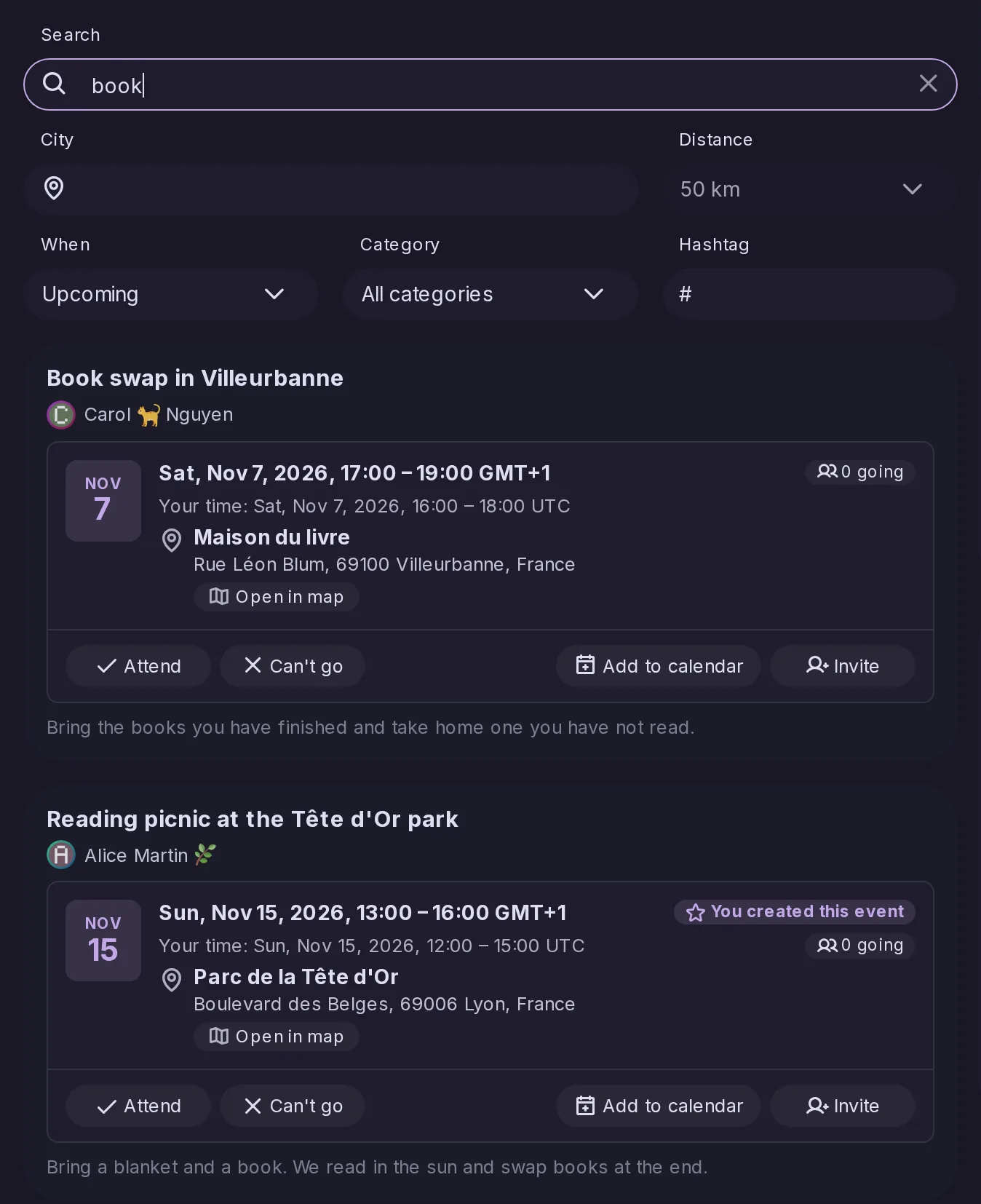
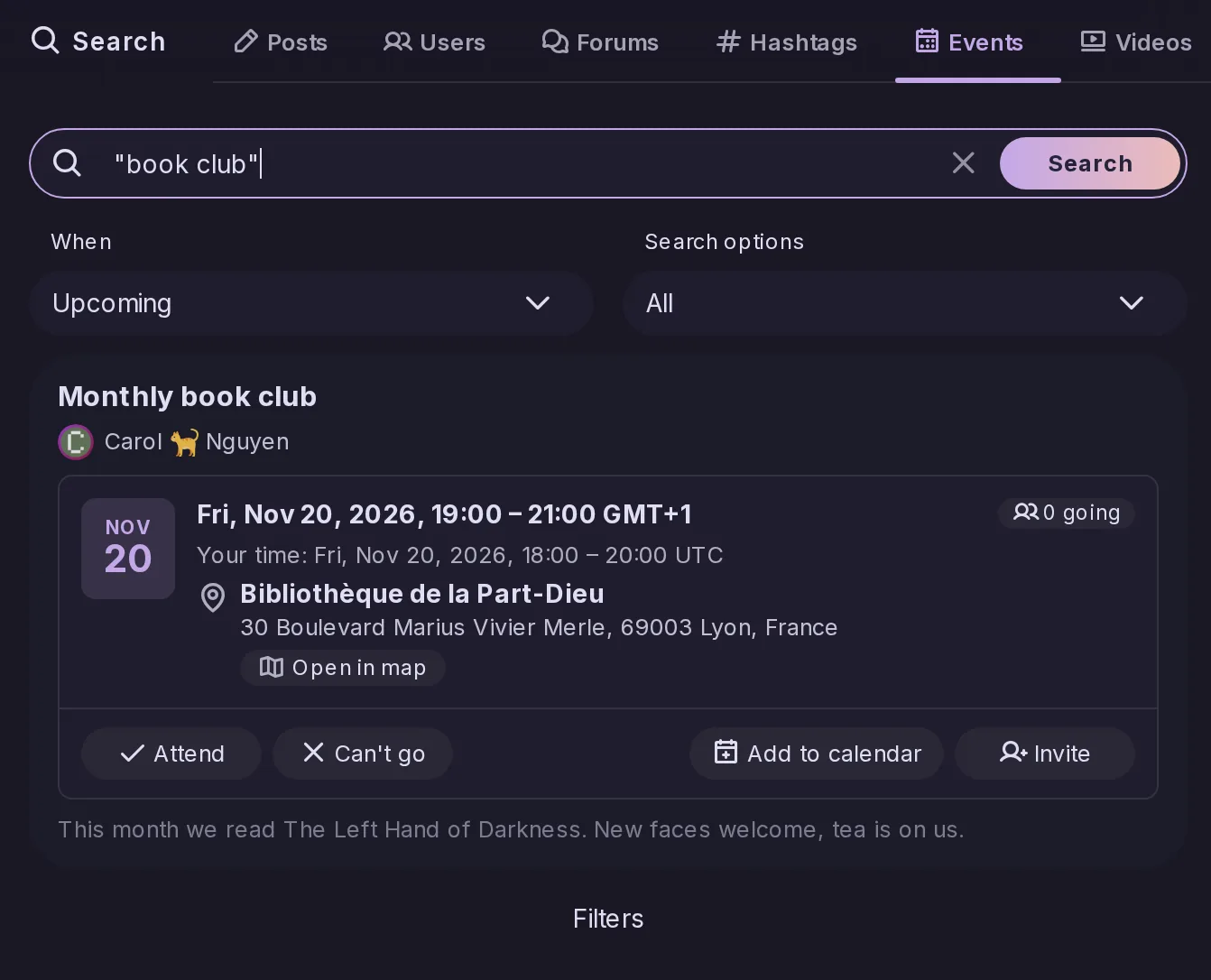
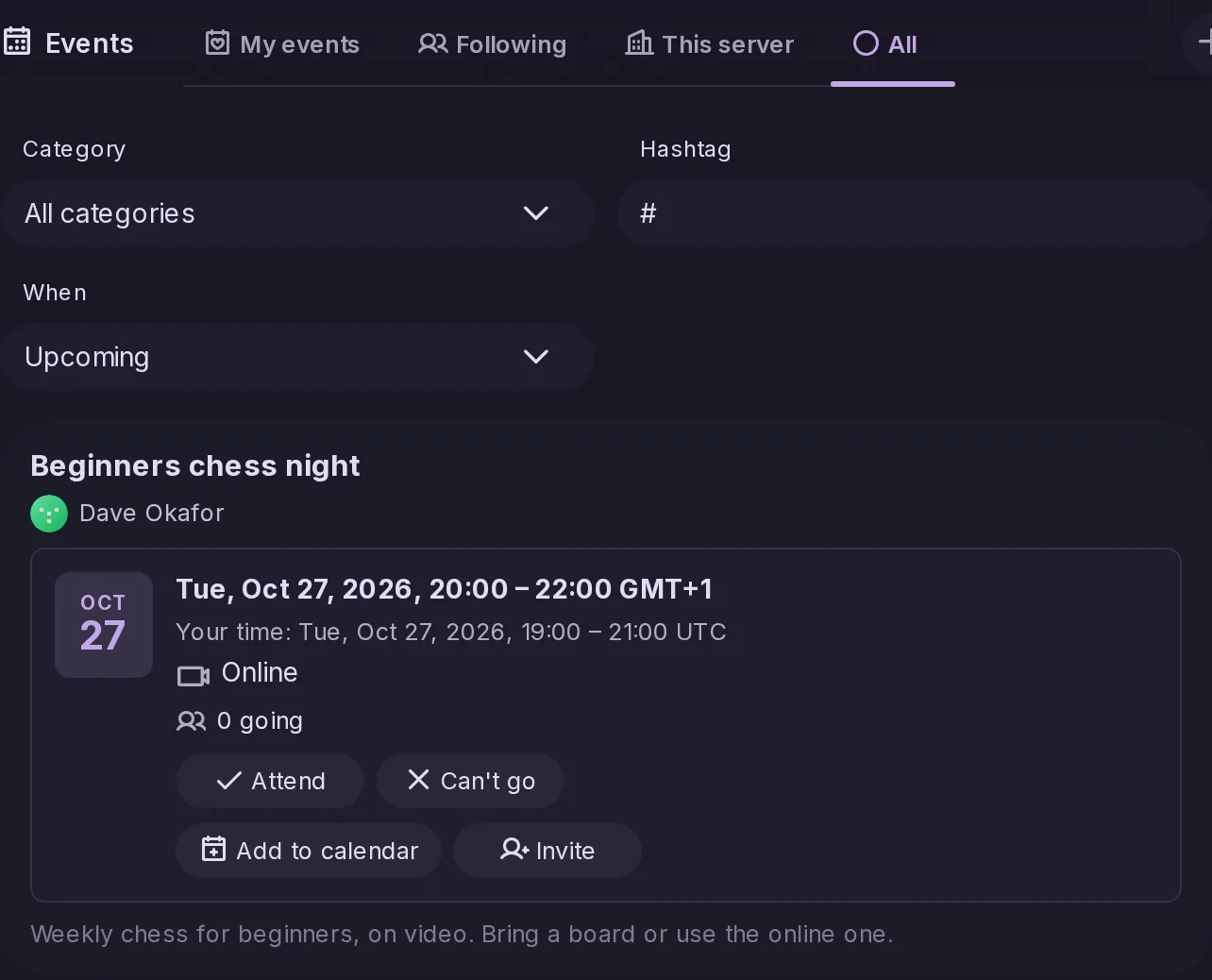
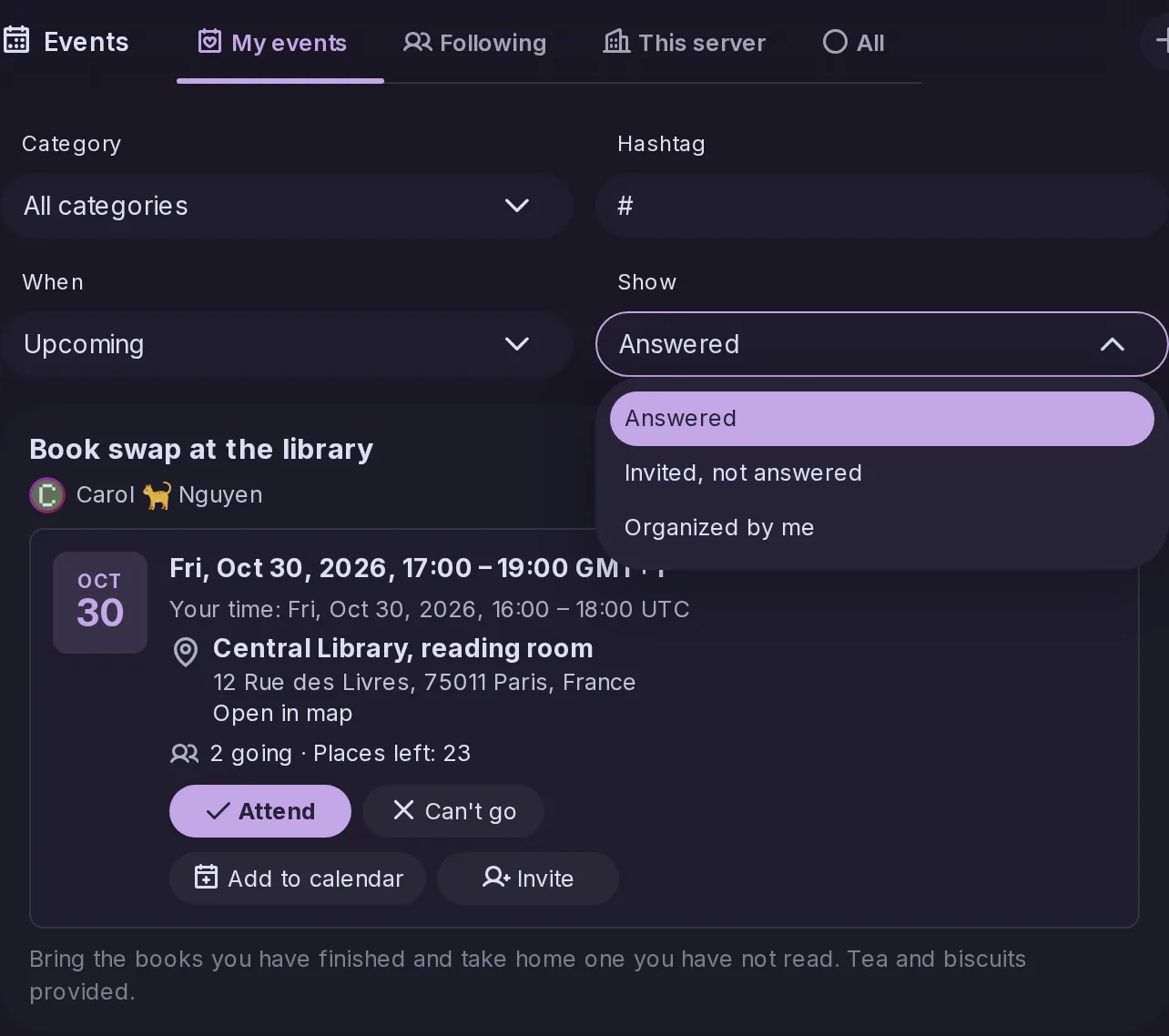
Die Seite „Veranstaltungen“ hat ein Feld Suche, das den Titel einer Veranstaltung ebenso wie ihre Beschreibung durchsucht. Jedes Wort muss vorkommen, in beliebiger Reihenfolge, und eine Wortgruppe in doppelten Anführungszeichen wird genau gesucht. Die Suche lässt sich mit den anderen Filtern kombinieren, und das Menü Wann erhält Alle, das bevorstehende und danach vergangene Veranstaltungen auflistet. Apps verwenden den neuen Parameter query bei events/upcoming.
Die globale Suchseite hat einen Tab Veranstaltungen mit demselben Feld für Wörter oder Wortfolgen, einer Auswahl aus Bevorstehend, Vergangen oder Alle sowie Alle, Lokal oder Gefolgt, sofern der Server sie anbietet. Der Tab erscheint, wenn der Server Veranstaltungen unterstützt, und ein Link auf /events?q=... öffnet dieselbe Suche auf der Seite „Veranstaltungen“.
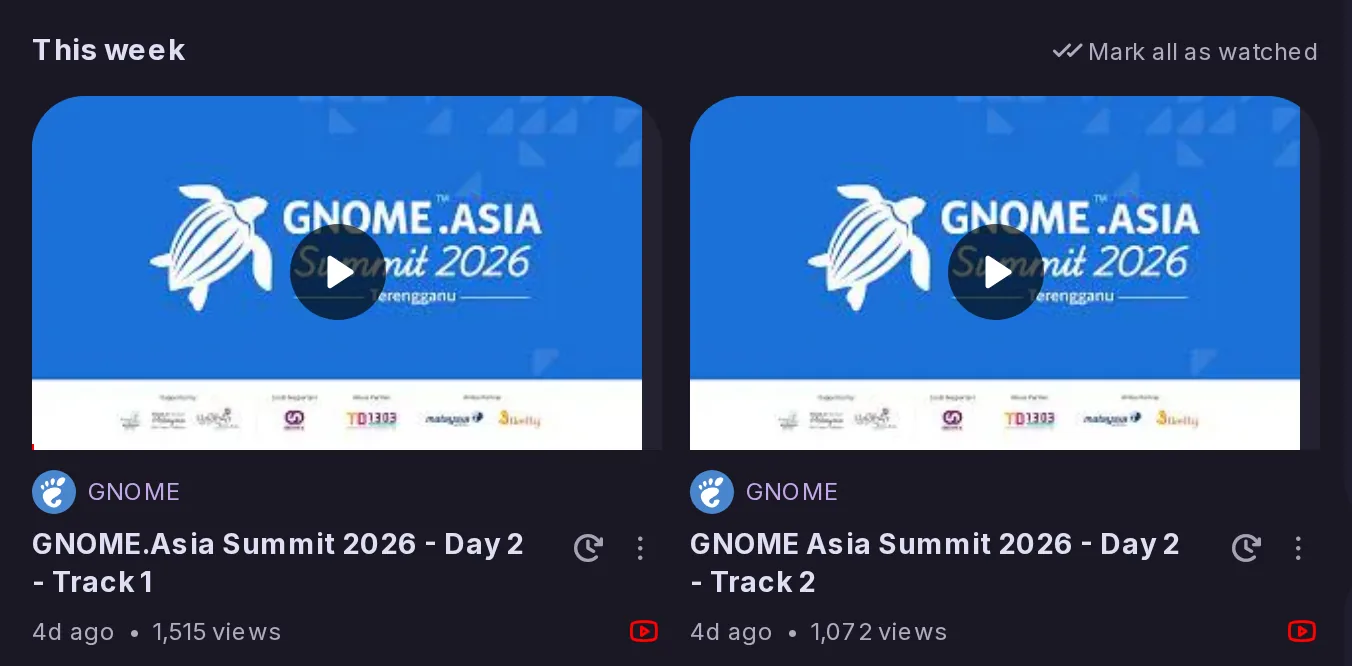
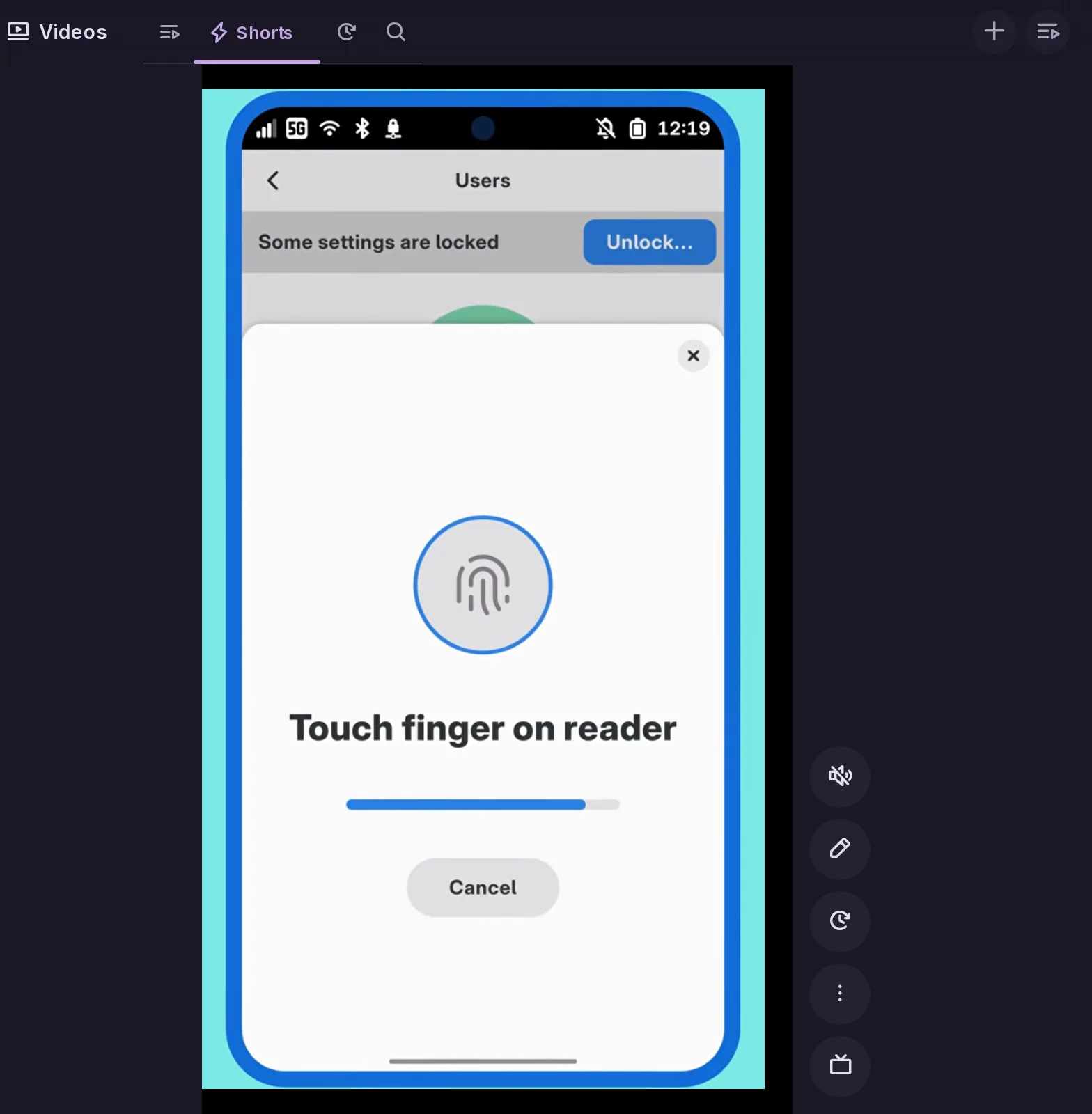
In Abonnements und den anderen Videolisten hebt das Abspielen eines Videos es aus seiner Vorschau in einen größeren Player über der Seite, mit Titel, Kanal und Aufrufen darunter. Escape, ein Klick daneben, die Zurück-Taste oder das X setzt es zurück, und Loops-Videos laufen dort ebenfalls. Ein Short läuft in einem hohen Rahmen, und ein PeerTube- oder YouTube-Short auf seiner eigenen Seite hat den Beitrag und seine Antworten neben dem Player, wenn das Fenster breit genug ist.
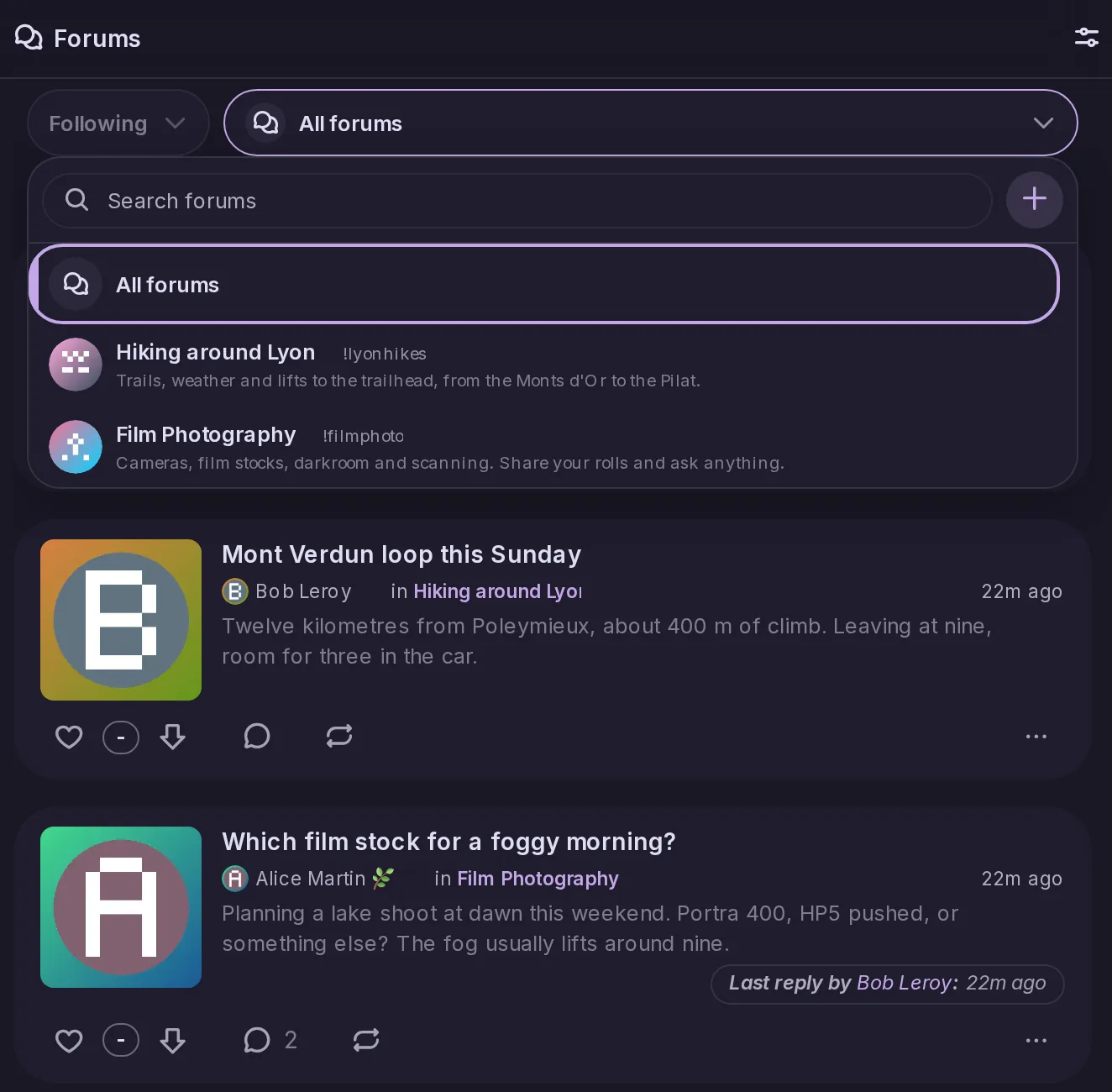
Foren, RSS und Abonnements in Videos können eine einzige Seite zeigen: Ein Menü oben wählt das Forum, den Feed oder den Kanal, und dessen Beiträge oder Videos füllen darunter die Breite. Das Menü öffnet ein Dropdown mit der Liste, ihrer Suche und ihrer Hinzufügen-Schaltfläche. Das Layout wählen Sie unter Optionen oben rechts im Tab oder unter Einstellungen > Chroniken, wo Optionen jetzt auch in einem schmalen Fenster mit „Beiträge zuerst“ und „Liste zuerst“ erscheint.
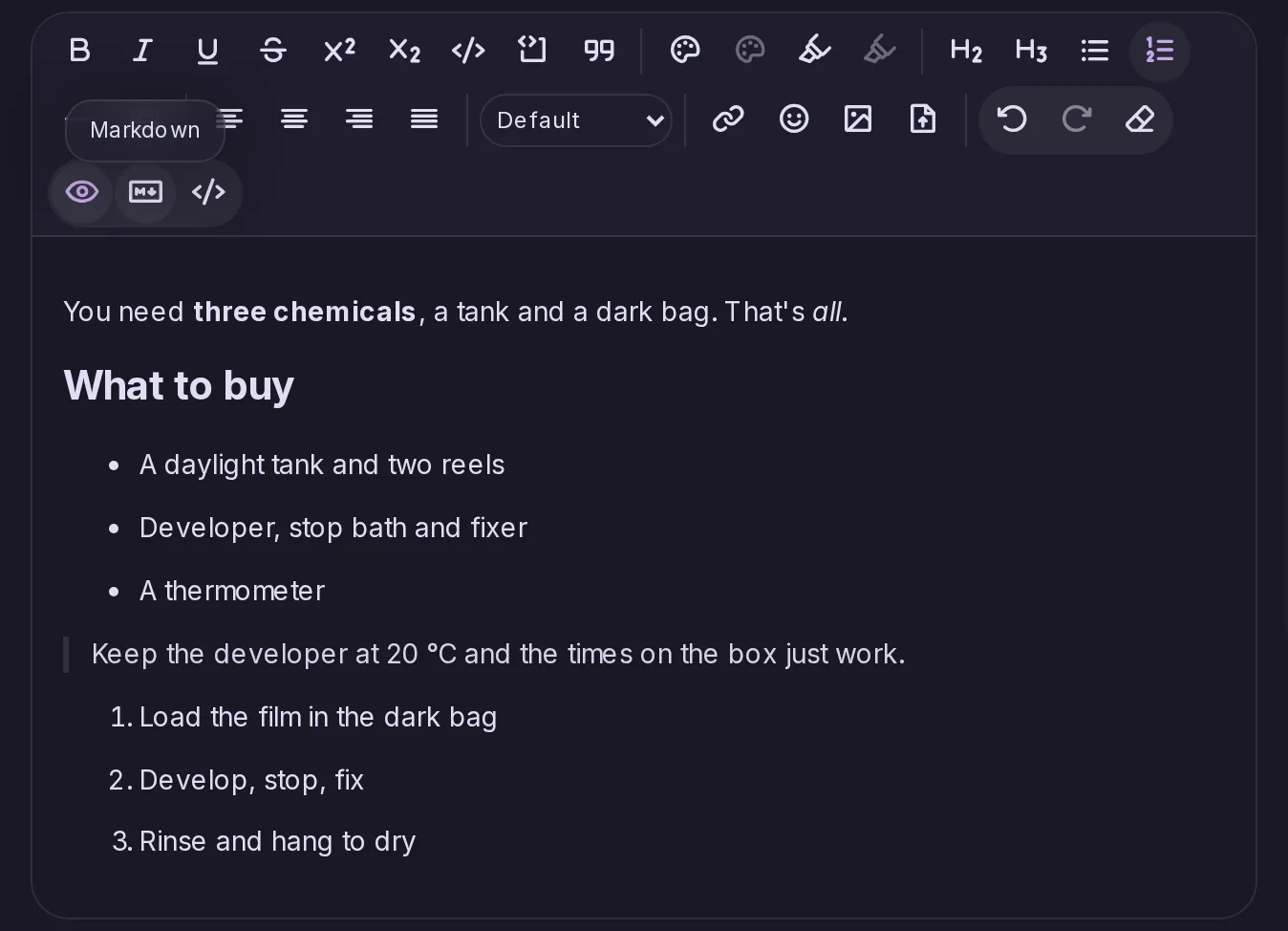
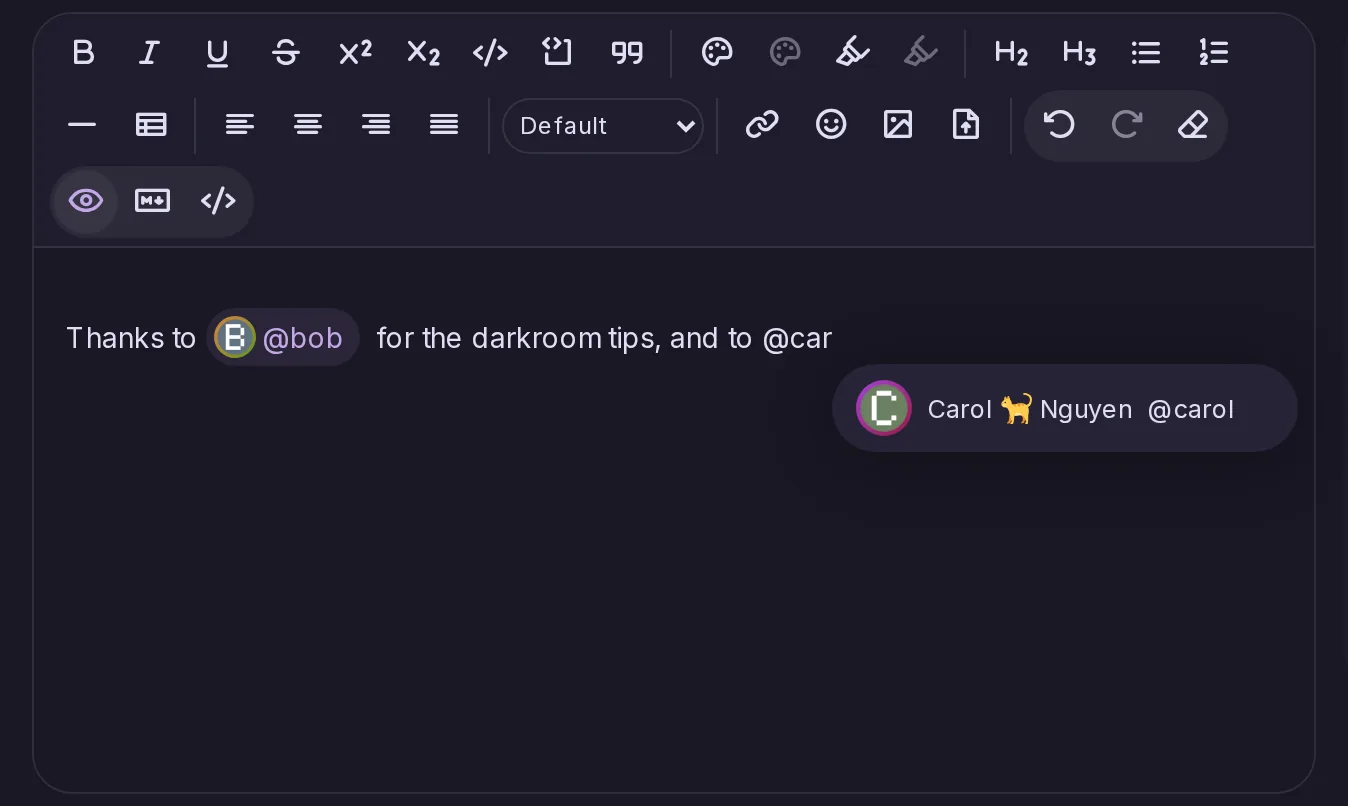
Fügen Sie einen Markdown-Entwurf in den Blogeditor ein, und er erscheint formatiert, oder nutzen Sie den neuen Tab Markdown neben „Visuell“ und „HTML-Quelltext“. Beiträge werden weiterhin als HTML gespeichert und föderiert, und Formatierungen, für die Markdown keine Syntax hat, bleiben im Tab als HTML. Bilder von anderen Websites bleiben Links, bis Sie auf Importieren klicken, was sie in Ihren Speicher kopiert.
Wer im Rich-Text-Editor @ oder ! tippt, erhält Vorschläge für Personen und Foren, wie im Beitragsformular. Wird ein Blogbeitrag veröffentlicht oder ändert eine Bearbeitung, wer erwähnt wird, werden die Erwähnungen zu Links, benachrichtigen die genannten Personen und werden an andere Server zugestellt. In Seiten werden nur aus den Vorschlägen gewählte Erwähnungen zu Links, und sie benachrichtigen niemanden.
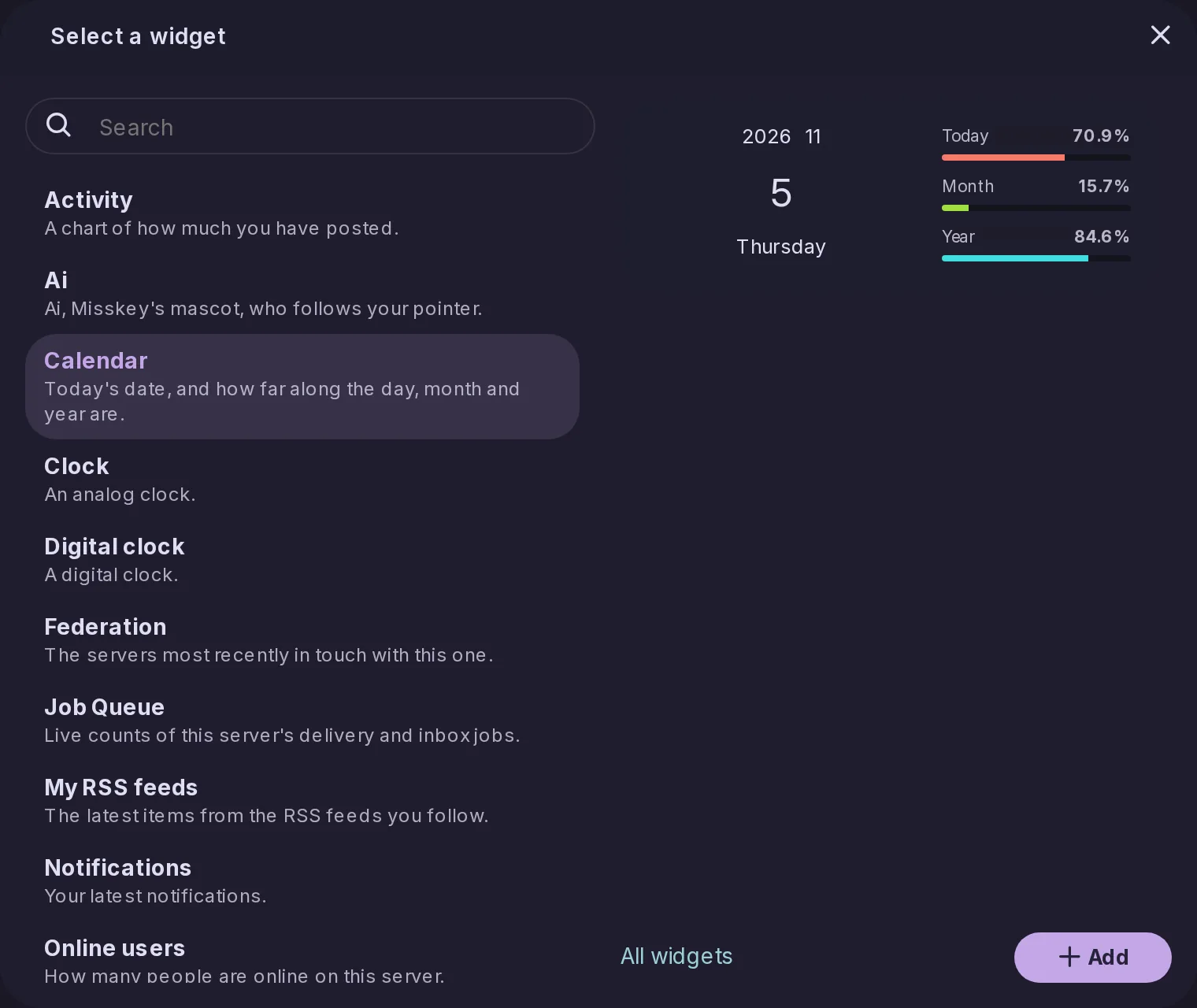
Die Hinzufügen-Schaltfläche im Widget-Editor, in der Seitenleiste, im Deck und im Standardlayout der Administratoren öffnet ein Fenster mit Suchfeld, den Widgets in alphabetischer Reihenfolge mit je einer Zeile und einer Live-Vorschau des gewählten mit Ihren eigenen Daten. Es und der Widget-Editor verweisen als Alle Widgets auf /widgets, das jedes Widget auf einer Seite auflistet. Vorschauen veröffentlichen und speichern nichts, und Server-Widgets fragen weiterhin um Zustimmung, bevor sie etwas laden.
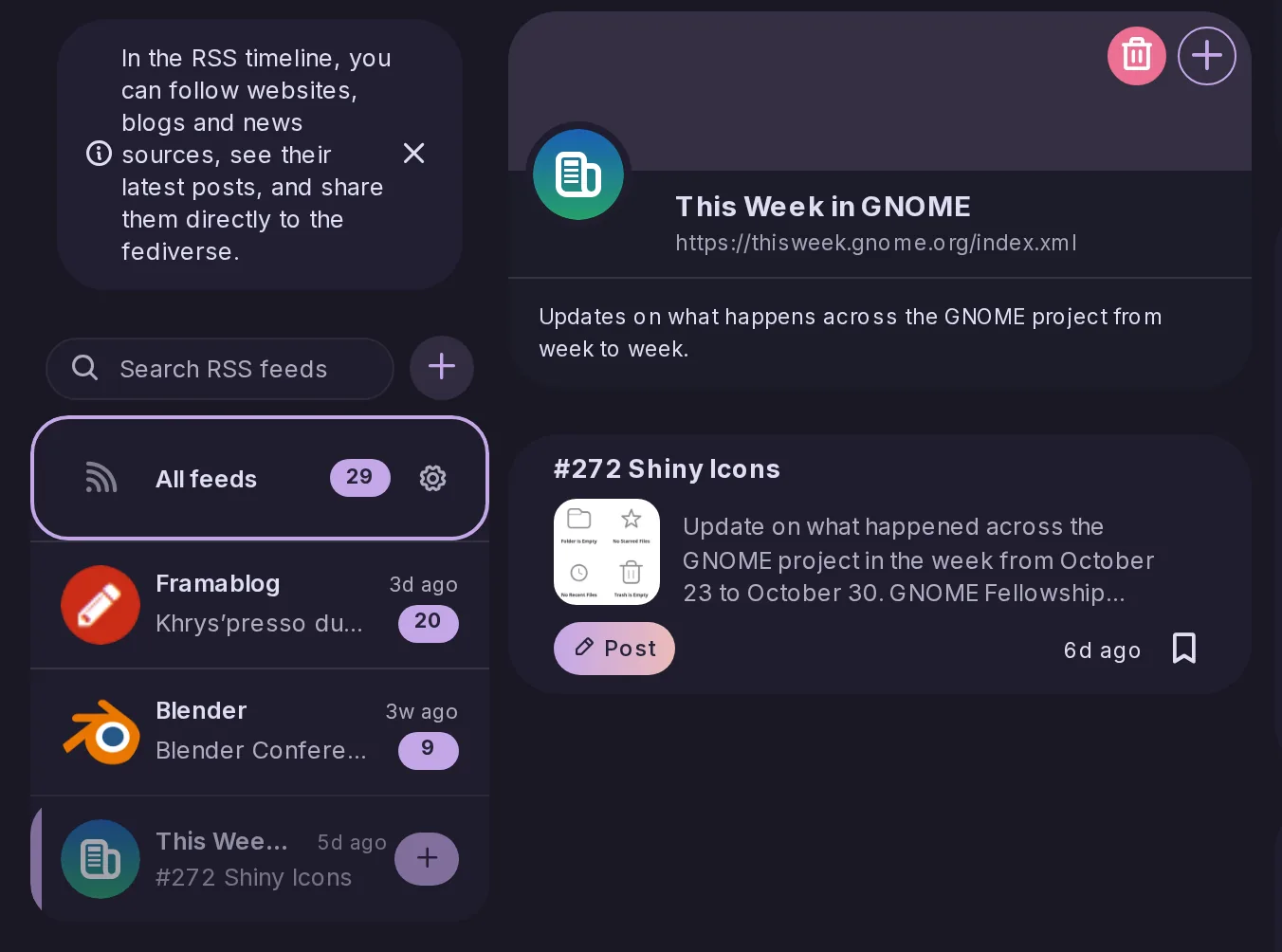
Die Schaltfläche Entfolgen in der RSS-Ansicht behält nun das Abonnement mit seinem Namen, Bild, seiner Leseposition und Chronik-Einstellung und graut es unter den Feeds aus. Folgen schaltet es wieder so ein, wie es war, und Löschen entfernt es endgültig. Die neue API-Route rss-feeds/unfollow gibt außerdem einen Platz unter der Feed-Grenze frei, während rss-feeds/remove weiterhin ein Abonnement löscht.
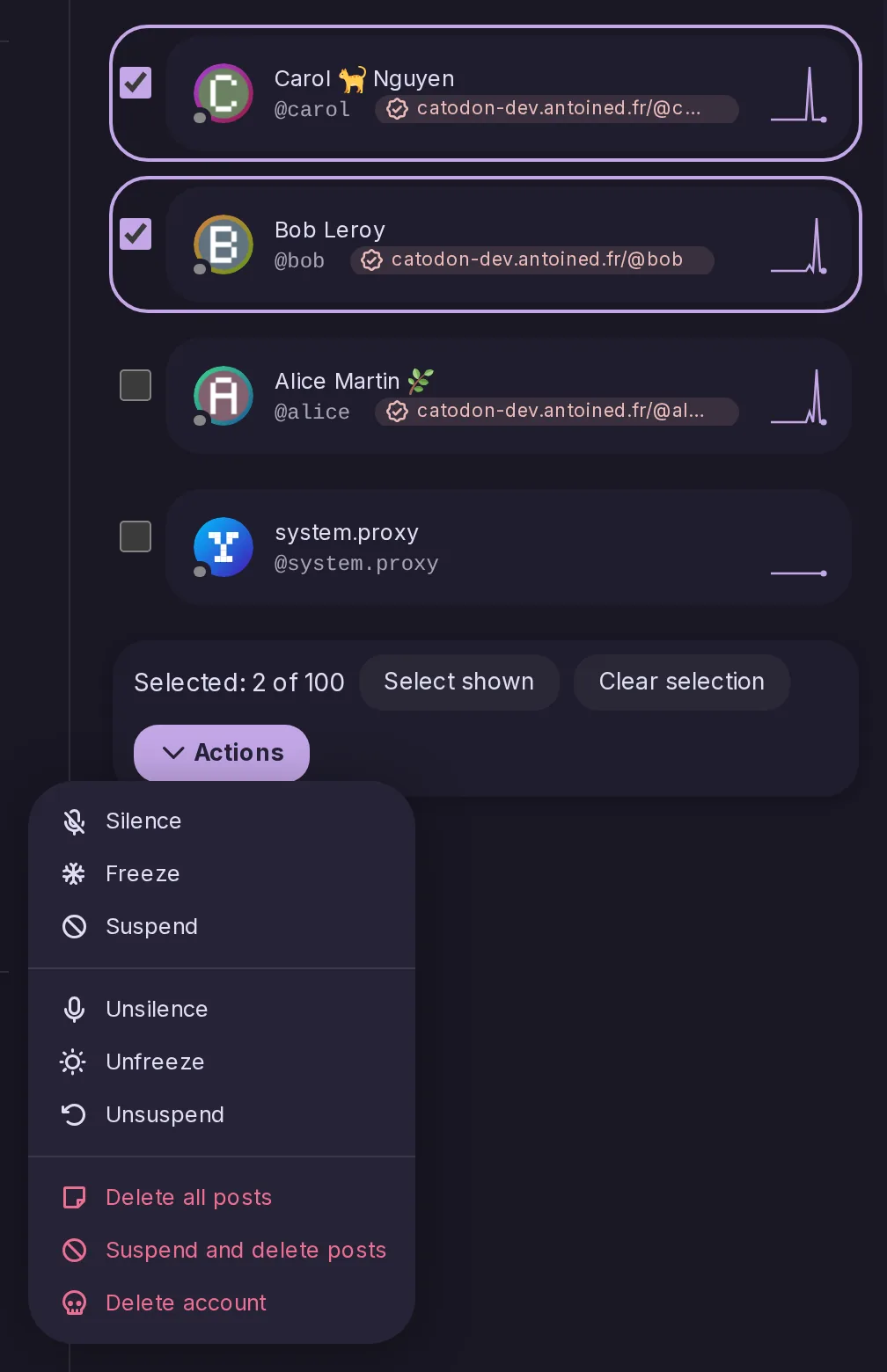
Unter Systemsteuerung > Benutzer lassen sich bis zu 100 Konten, lokal oder remote, auswählen und für alle gemeinsam stummschalten, einfrieren, sperren oder eine dieser Maßnahmen rückgängig machen. Administratoren können außerdem alle Beiträge löschen, sperren und Beiträge löschen oder die Konten löschen. Die Bestätigung nennt, wie viele lokale und remote Konten betroffen sind, und ein neuer Tab Massenaktionen zeigt, was erfolgreich war, fehlgeschlagen ist oder übersprungen wurde, und kann stoppen, was noch nicht begonnen hat. Root-, System- und Moderatorenkonten werden abgelehnt. Apps verwenden admin/mass-moderation/preview, create, show, list und stop.
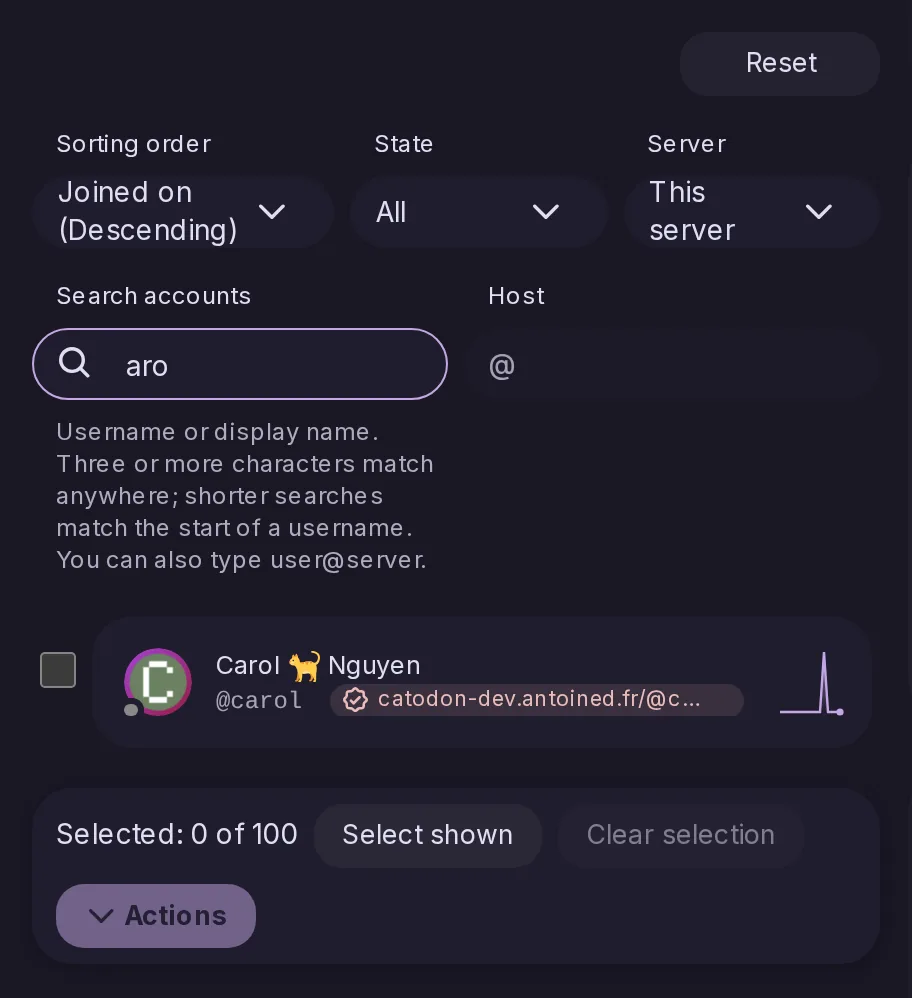
Die Suche unter Systemsteuerung > Benutzer findet nun drei oder mehr Zeichen an beliebiger Stelle in einem Benutzernamen oder Anzeigenamen, und user@server findet genau dieses Konto. Die Liste lässt sich nach Benutzername sortieren und auf stummgeschaltete oder eingefrorene Konten filtern, und jedes Konto zeigt, ob es gesperrt, stummgeschaltet oder eingefroren ist. Apps verwenden query, sort und state bei admin/show-users.
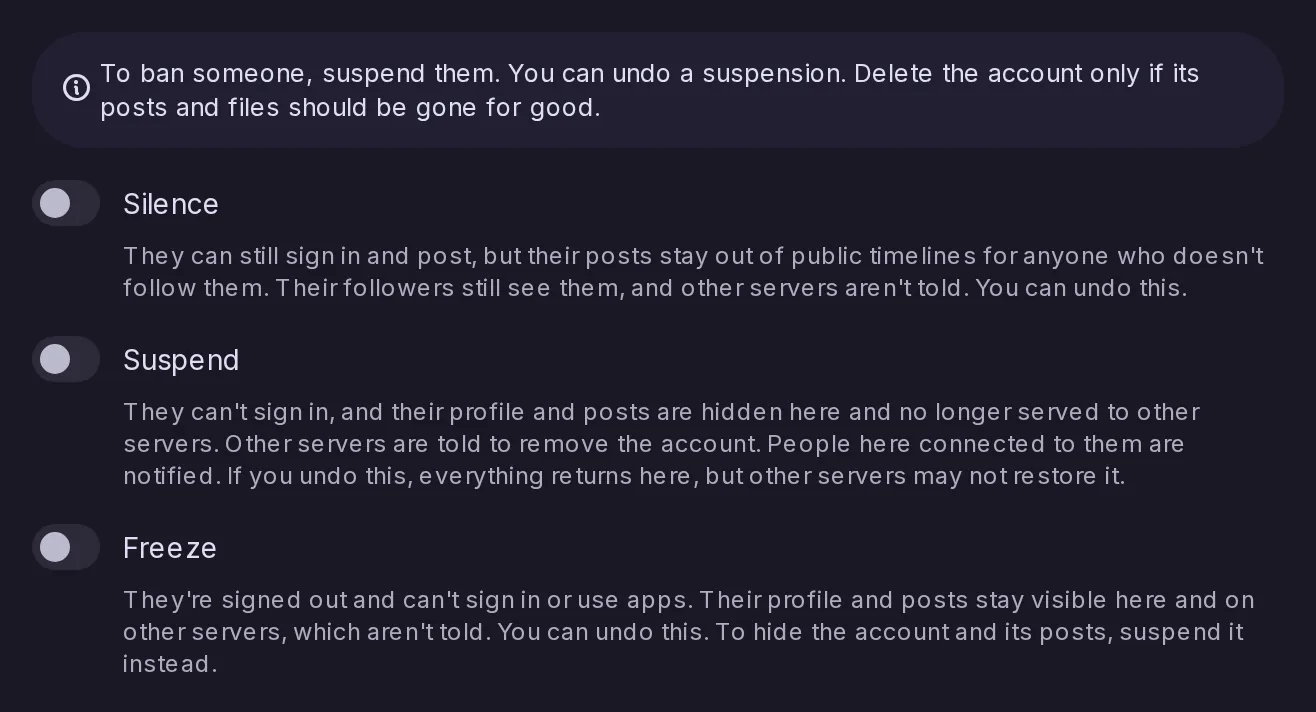
Auf der Moderationsseite eines Kontos erklären Stummschalten, Sperren und Einfrieren jeweils, was hier und auf anderen Servern geschieht und ob es sich rückgängig machen lässt. Der Wortlaut unterscheidet sich für lokale und remote Konten, ebenso die Bestätigungen beim Sperren und Löschen.
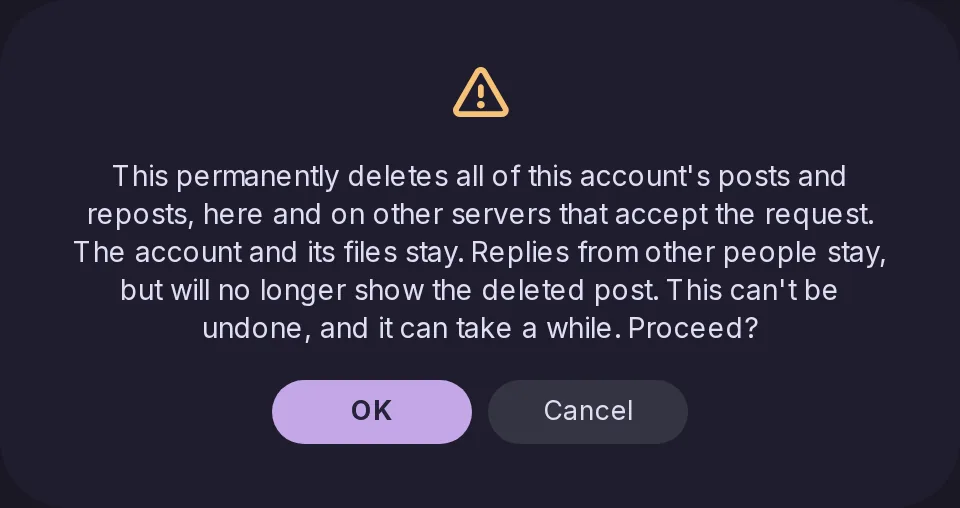
Administratoren können alles löschen, was ein Konto gepostet oder geplant hat, und das Konto behalten. Sperren und Beiträge löschen erledigt beides in der richtigen Reihenfolge. Die Beiträge eines lokalen Kontos werden auch auf anderen Servern gelöscht, die die Anfrage akzeptieren, bei einem entfernten Konto verschwinden nur die Kopien dieses Servers. Apps verwenden admin/delete-all-notes-of-a-user.
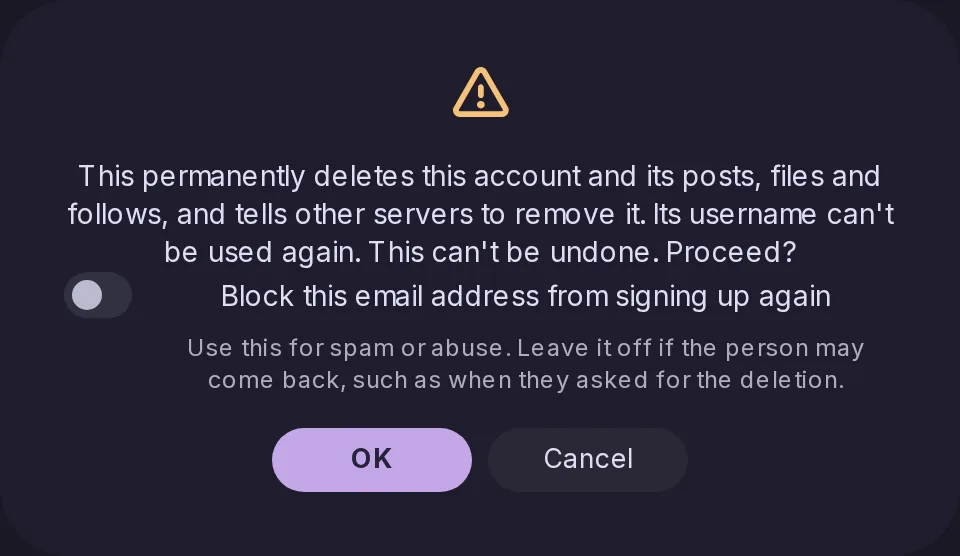
Der Dialog zum Löschen eines Kontos hat einen standardmäßig ausgeschalteten Schalter, der verhindert, dass sich dessen E-Mail-Adresse erneut registriert. Gespeichert wird nur ein Hash. Um eine Blockierung zu prüfen oder aufzuheben, verwenden Sie Blockierte E-Mail-Adressen in den Registrierungseinstellungen. Apps verwenden blockEmail bei admin/delete-account sowie admin/blocked-emails/check und admin/blocked-emails/unblock.
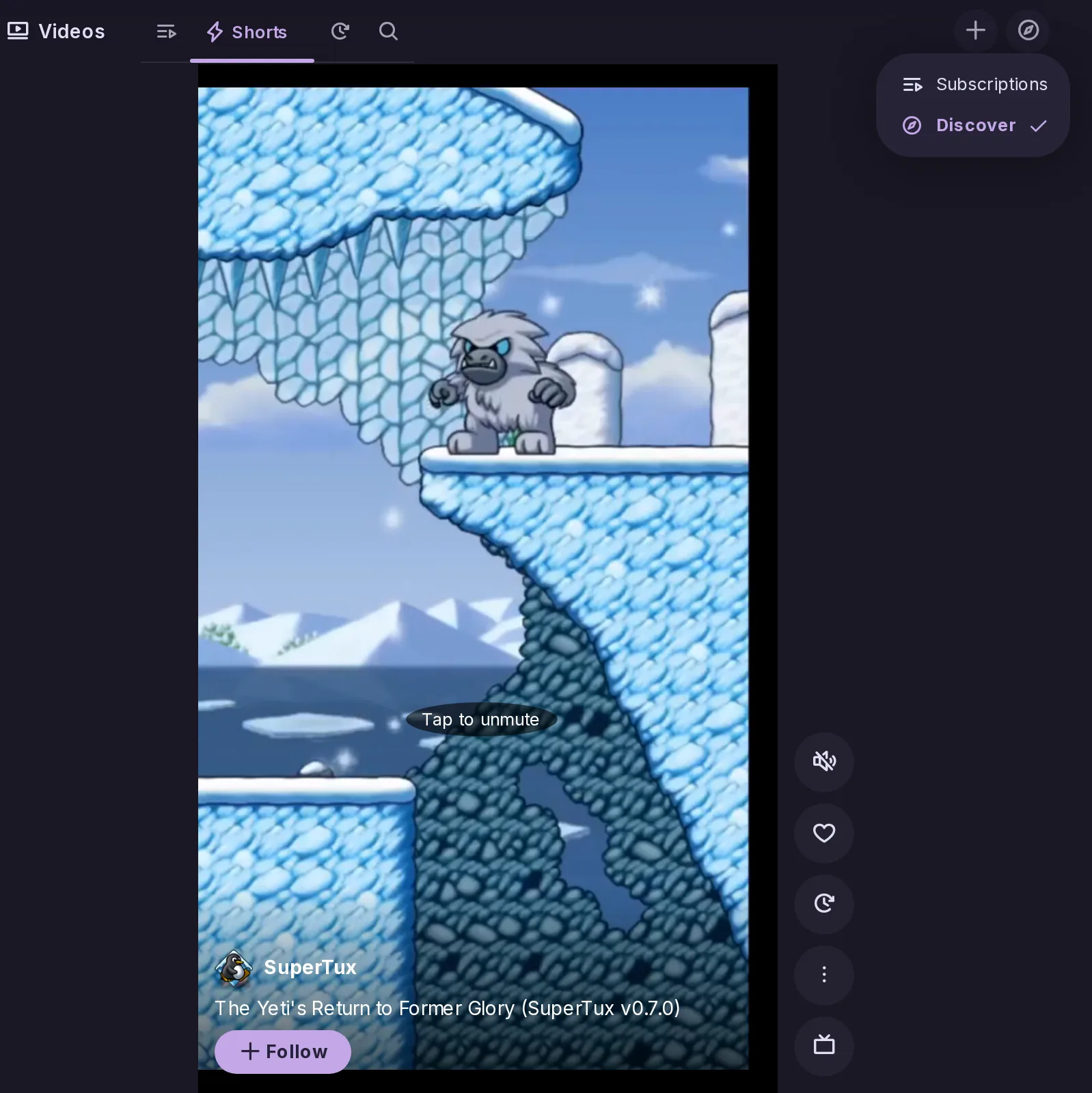
Der Tab „Shorts“ hat oben rechts ein Dropdown mit Abonnements und Entdecken. „Entdecken“ listet die öffentlichen Shorts, die bereits auf Ihrem Server liegen, neueste zuerst, auch von Konten, denen Sie nicht folgen, jeweils mit der üblichen Schaltfläche „Folgen“ oder „Abonnieren“. Ausgelassen werden sensible Videos, alles, was Sie bereits bis zum Ende gesehen haben, bis Sie Erneut ansehen wählen, sowie Konten und Kanäle, denen Sie schon folgen. Administratoren können es mit Entdecken in Shorts in den Videoeinstellungen unter „Integrationen“ abschalten.
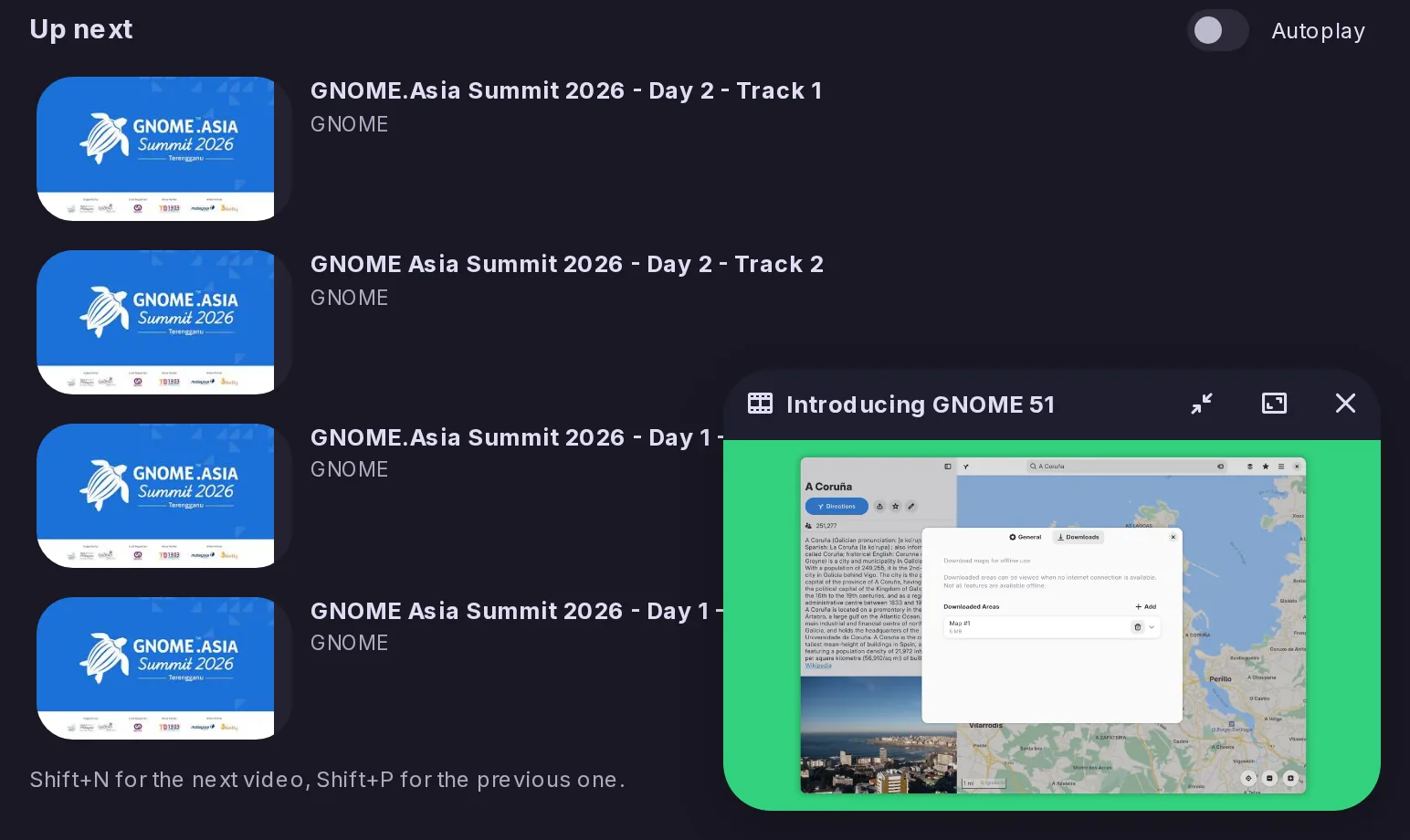
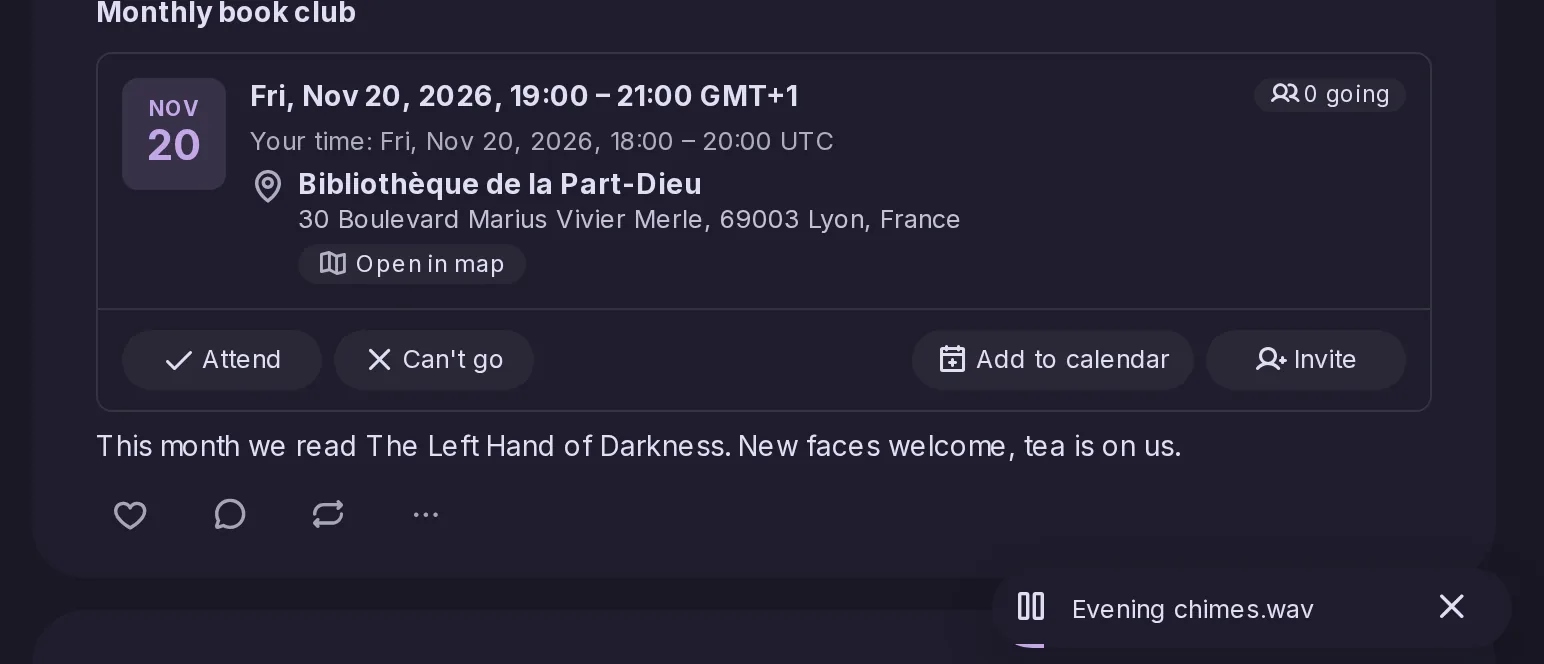
Ein Video, das in Videos läuft, in einer Liste oder auf seiner Seite, wechselt beim Wegscrollen in den Popup-Player, wie eines in einer Chronik. Es wird immer nur ein Popup gezeigt, und wer etwas anderes startet, pausiert, was darin lief. Shorts sind nicht betroffen.
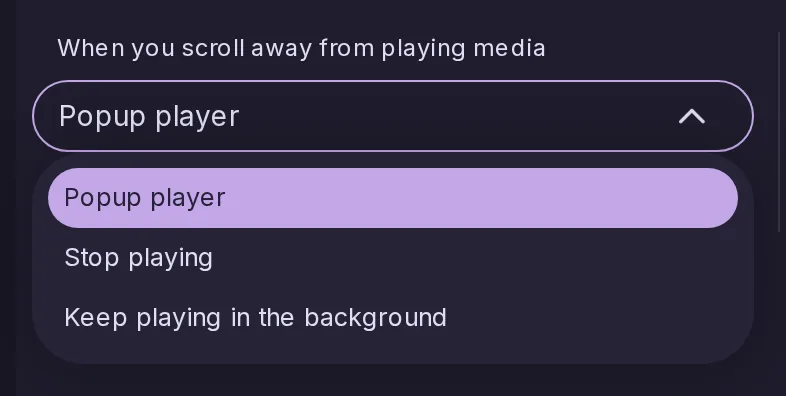
Wenn Sie von laufenden Medien wegscrollen bietet in den Chronik-Einstellungen den Pop-up-Player (die Voreinstellung), Wiedergabe stoppen oder Im Hintergrund weiter abspielen an.
Ein Video in Abonnements, Kanälen oder Später ansehen hat eine Wiedergabeschaltfläche auf seinem Bild und läuft direkt dort, ab der Stelle, an der Sie aufgehört haben, immer nur eines. Sein Titel öffnet seine Seite, die von derselben Sekunde an weiterläuft. Die Schaltfläche Später ansehen steht nun immer neben dem Titel, und in „Später ansehen“ selbst bleibt ein entferntes Video auf dem Bildschirm, bis Sie neu laden oder den Tab wechseln, sodass sich ein Fehlgriff rückgängig machen lässt.
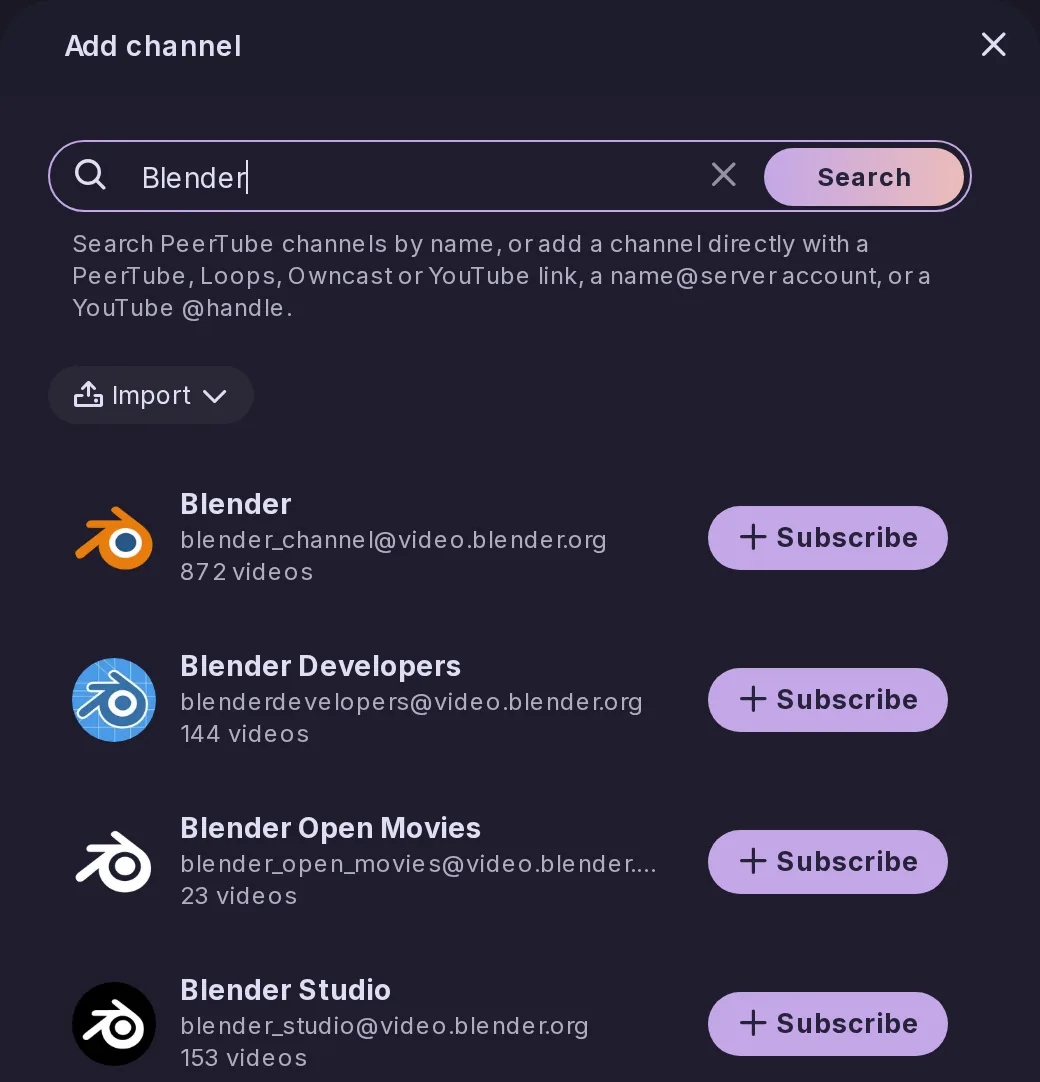
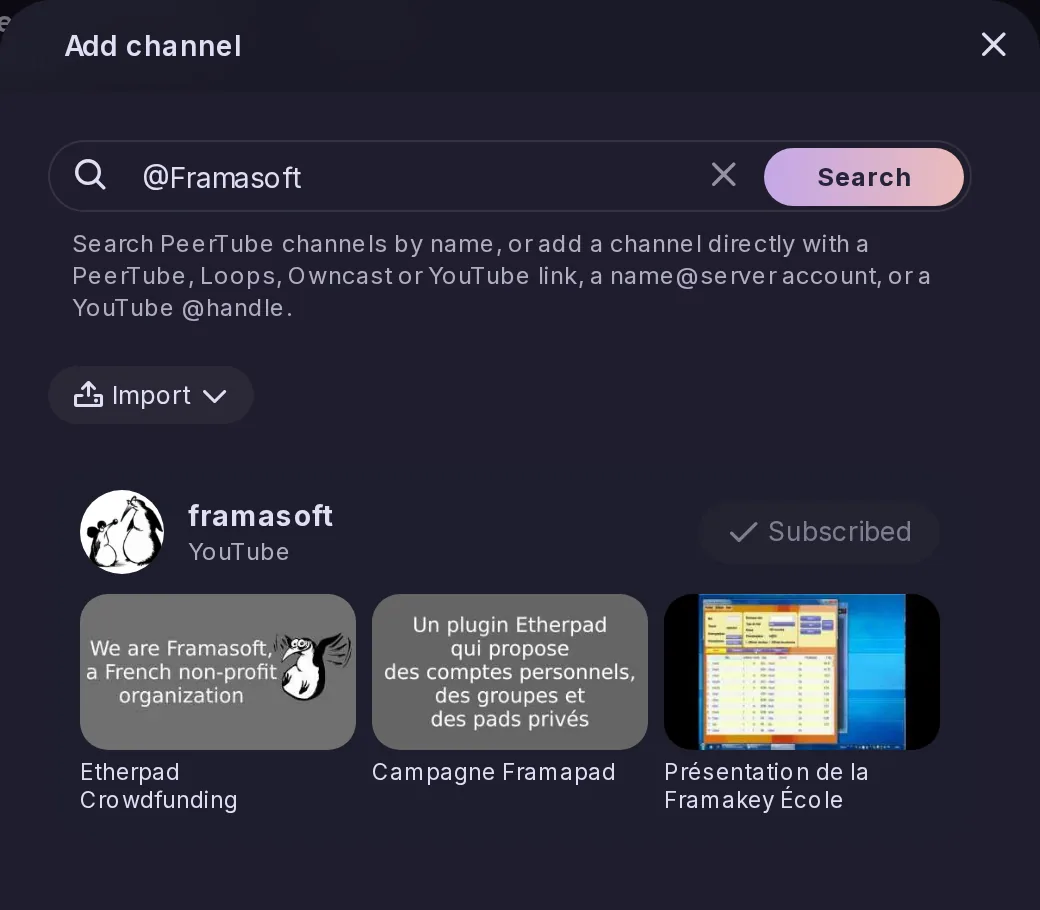
Kanal hinzufügen ist jetzt eine Suche: Geben Sie den Namen eines Kanals ein, um PeerTube-Kanäle zu durchsuchen und direkt aus den Ergebnissen zu abonnieren, oder geben Sie einen Link, ein Konto der Form name@server oder ein YouTube-@handle an, um es sofort hinzuzufügen. Ein + in der Kopfzeile der Seite öffnet das Fenster unter „Abonnements“ und „Shorts“, und die Importe aus OPML und Google Takeout befinden sich jetzt hinter der Schaltfläche Importieren. Einem YouTube-Kanal wird immer vollständig gefolgt; mit Angezeigte Videos legen Sie fest, was jede Liste enthält.
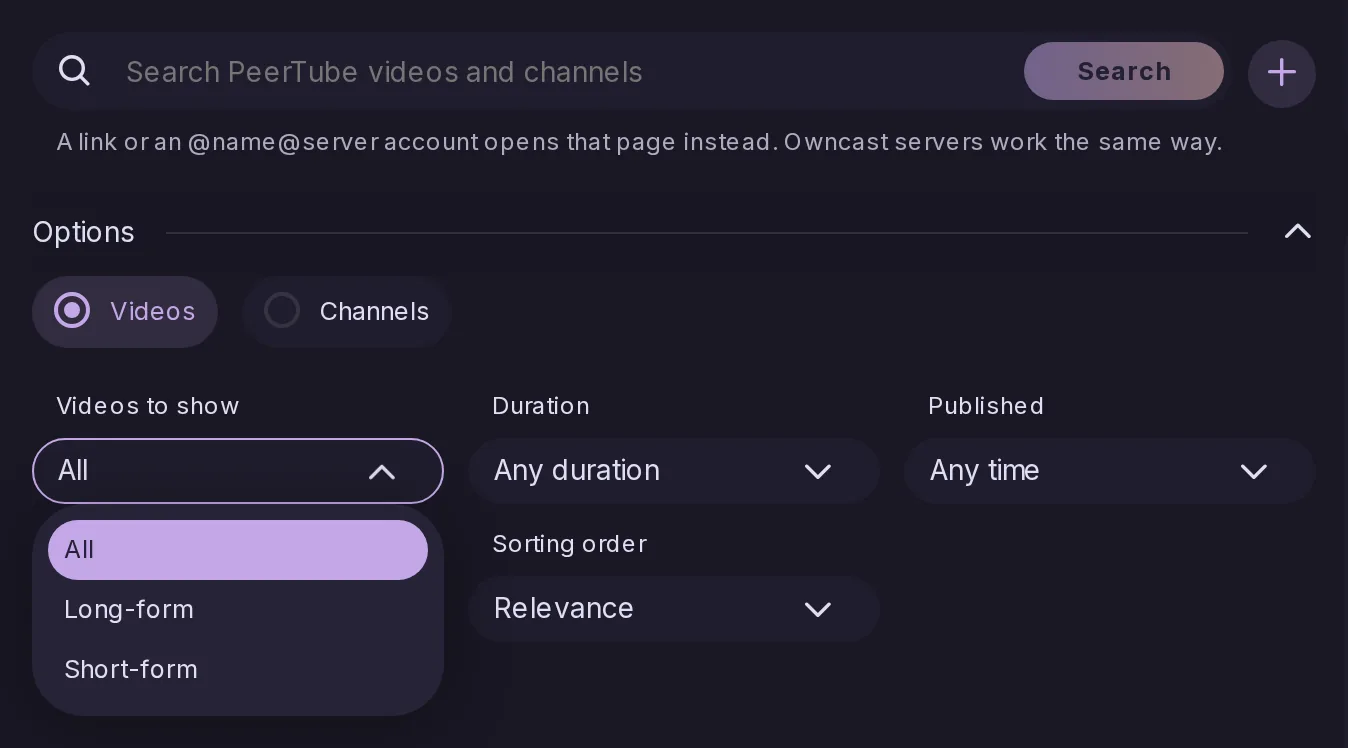
Die Optionen des Tabs „Suche“ in Videos bieten Angezeigte Videos: Alle, Lange Videos oder Kurze Videos, wobei ein Short im Hochformat ist und höchstens drei Minuten dauert, wie überall sonst. Apps verwenden den Parameter form bei video/search, das nun auch nextStart zurückgibt, das start seiner nächsten Seite.
Videos von Loops-Servern werden als Videos gespeichert und zählen alle als Shorts: Fügen Sie ein Loops-Konto mit der Schaltfläche + hinzu, über sein name@server oder seinen Link, und seine Clips laufen im Tab „Shorts“. Ein PeerTube-Video zählt ebenfalls als Short, wenn es im Hochformat ist und höchstens drei Minuten dauert, und wechselt dann von „Abonnements“ in den Tab „Shorts“, sofern Angezeigte Videos nichts anderes bestimmt. Es kommen nur neue Loops-Beiträge an, da die Outbox eines Kontos keine älteren Videos auflistet.
YouTube Shorts haben in Videos einen eigenen Tab: ein vertikaler Feed, ein Clip pro Bildschirm. Zum Wechseln wischen Sie, nutzen das Mausrad oder die Pfeiltasten nach oben und unten; Clips laufen ohne Ton, bis Sie auf das Bild tippen, die Leertaste oder K pausiert, und M schaltet den Ton um. Ein Clip gilt nach 3 Sekunden als angesehen und kommt erst nach Erneut ansehen zurück. Angezeigte Videos in den Optionen von Abonnements, Kanälen und Später ansehen wählt Alle, Lange Videos oder Kurze Videos. Apps verwenden video/shorts und den Parameter shorts der Video-Endpunkte.
Server, die Videos in der Form von PeerTube veröffentlichen, lassen sich mit der Schaltfläche + hinzufügen und wie ein PeerTube-Kanal abonnieren: Fügen Sie die Adresse des Kontos oder den Link des Kanals ein, den es anbietet, und seine Videos erscheinen in der Videoansicht. Frühere Videos eines gefolgten Kanals werden importiert, und die Videos laufen aus der eigenen Datei des Servers. Der Tab „Kanäle“ ordnet diese Kanäle unter PeerTube ein.
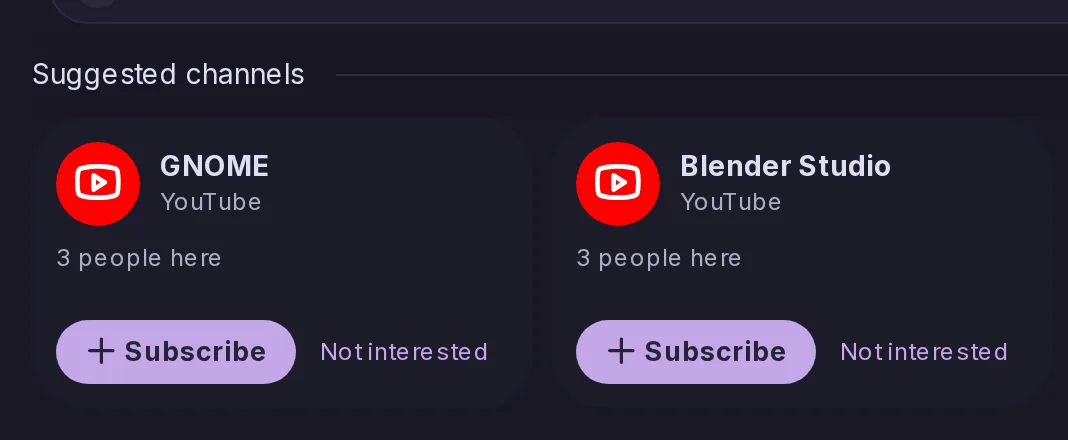
Ein leerer Tab „Abonnements“ und der Tab „Kanäle“ von jemandem mit weniger als 10 Kanälen zeigen eine Zeile mit Kanälen zum Ausprobieren, mit Abonnieren und Kein Interesse, was gemerkt wird. Die Vorschläge stammen aus dem, was Personen auf diesem Server abonnieren (nur die Anzahl, ab 3 Personen), dem, was Konten, denen Sie folgen, in den letzten zwei Wochen geteilt haben, dem, was die Administration unter Integrationen > Video hervorhebt, und beliebten Kanälen des PeerTube-Suchindex. Nichts stammt aus dem, was jemand angesehen hat.
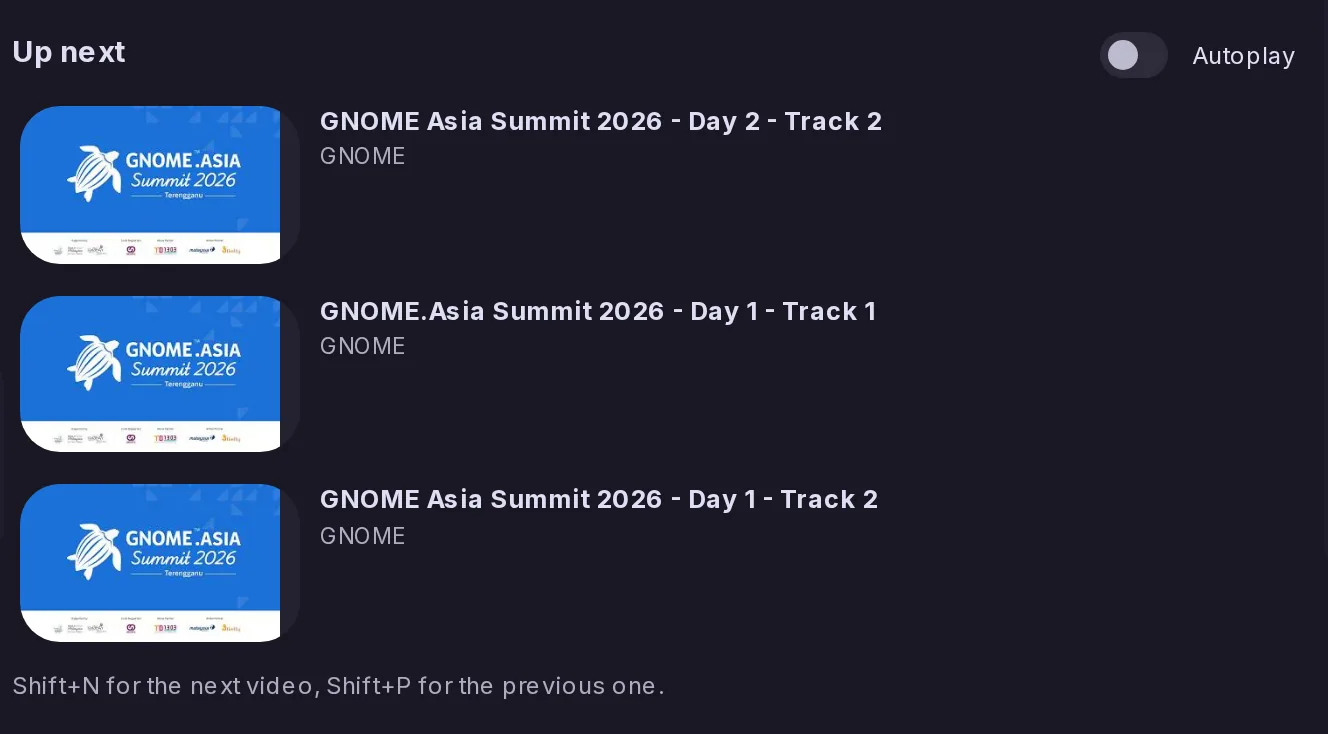
Die Videoseite zeigt Als Nächstes, die nächsten Videos, die Sie in der Liste, aus der Sie kamen, noch nicht angesehen haben, und Umschalt+N und Umschalt+P springen zum nächsten und zum vorherigen Video. Wenn ein Video endet, kann das nächste nach einem fünfsekündigen Countdown mit Abbrechen starten, standardmäßig eingeschaltet in „Später ansehen“. Abonnements erhält eine Zeile Weiter ansehen und Alle als angesehen markieren in jedem Datumsabschnitt, und Später ansehen lässt sich durch Ziehen einer Karte oder mit Nach oben und Nach unten umsortieren.
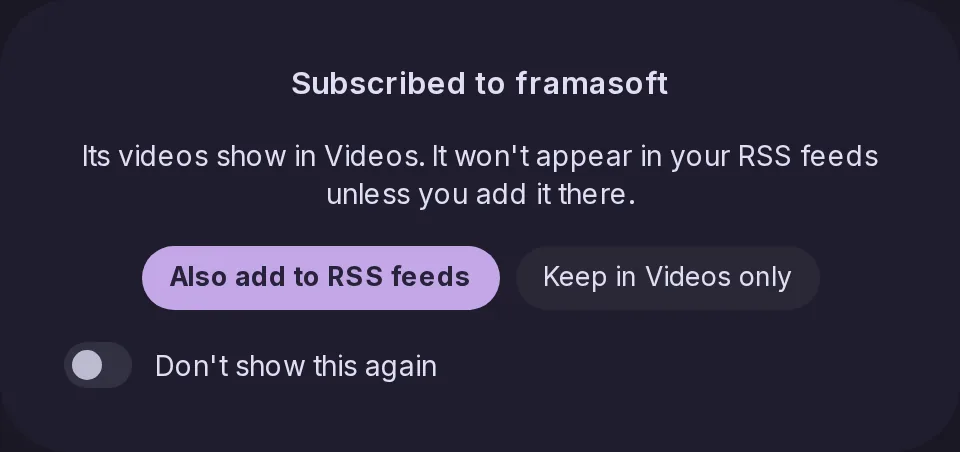
Nach Abonnieren erklärt ein Popup, dass der Kanal nur in Videos erscheint, da er weder ein Follow noch ein RSS-Feed ist. Zusätzlich folgen sendet das Follow und beendet das Abonnement erst, wenn es angenommen wurde, sodass nie Videos ausbleiben, und Zusätzlich zu RSS-Feeds hinzufügen fügt denselben Feed Ihren RSS-Feeds hinzu. Die Seite eines Kanals sagt, wie Sie abonniert haben, mit einem Link Ändern, und Nicht mehr anzeigen lässt sich unter Einstellungen → Chroniken rückgängig machen.
Das + neben der Suche in den Tabs Kanäle und Suche öffnet Kanal hinzufügen: Fügen Sie einen YouTube-Kanallink, ein @Handle oder einen YouTube-Feed-Link, den Link oder Namen@Server eines PeerTube-Kanals oder -Kontos oder einen Owncast-Link ein, sehen Sie sich den Kanal und seine neuesten Videos an und abonnieren Sie ihn. Einem YouTube-Kanal kann man für seine Videos, seine Shorts oder beides folgen. Die Importe aus Google Takeout und OPML befinden sich im selben Dialog, und der Tab „Suche“ findet auch Ihre eigenen Kanäle anhand des Namens.
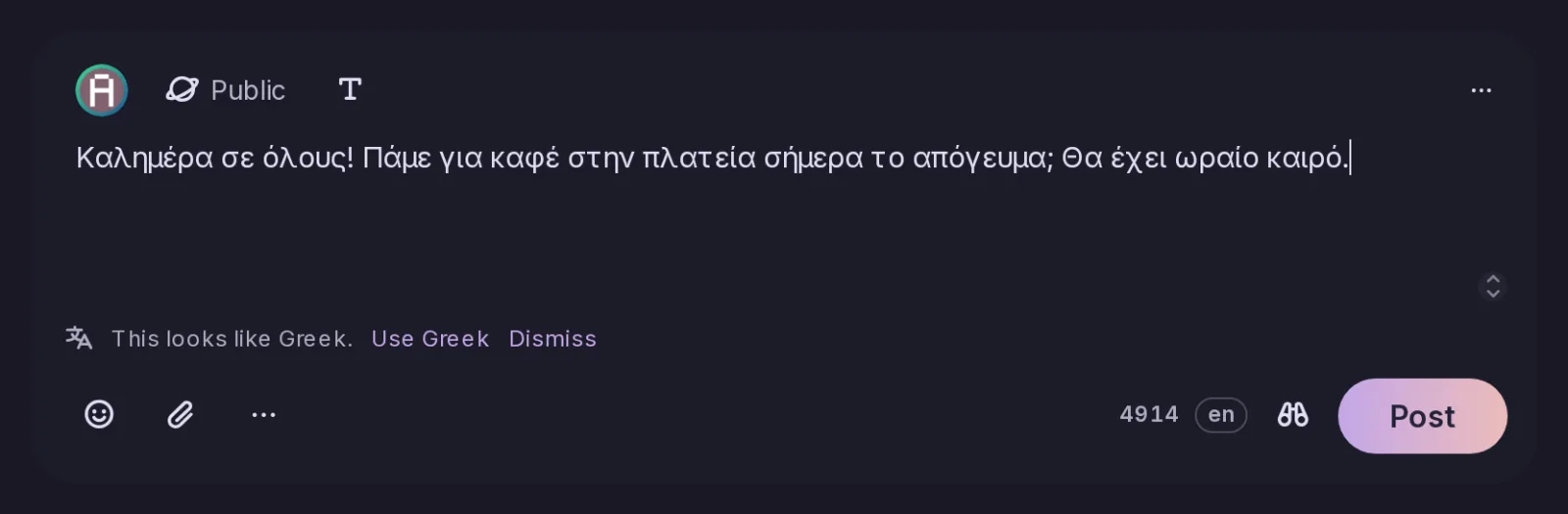
Der Webclient erkennt nun die Sprache eines Beitrags oder einer Biografie anhand des Textes und zeigt Übersetzen nur, wenn sie in einer Sprache verfasst ist, die Sie nicht lesen; die angegebene Sprache eines Beitrags entscheidet weiterhin zuerst. Beim Schreiben meldet das Eingabefeld Das sieht nach Griechisch aus neben einer Schaltfläche Griechisch verwenden, wenn der Text von der gewählten Sprache abweicht, und Eine Sprache vorschlagen, wenn ein Beitrag wie eine andere aussieht unter Einstellungen → Verfassen → Standardsprache für Beiträge schaltet das aus. Die Erkennung läuft in Ihrem Browser, und Apps erhalten die Antwort „bereits in Ihrer Sprache“ von notes/translate und users/translate als Antwort mit sourceLang und ohne text.
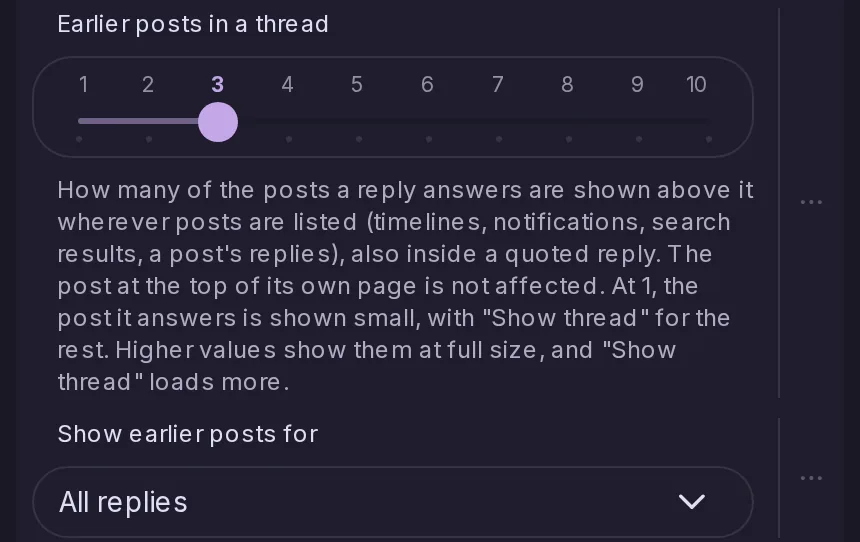
Ein neuer Schieberegler, Einstellungen → Chroniken → Frühere Beiträge in einem Thread, legt von 1 bis 10 fest, wie viele der Beiträge, auf die eine Antwort antwortet, beim Laden sofort in voller Größe über ihr erscheinen, ohne Thread anzeigen zu drücken. Bei 1, dem Standard, ändert sich nichts; Frühere Beiträge anzeigen für kann es auf Antworten beschränken, die repostet wurden.
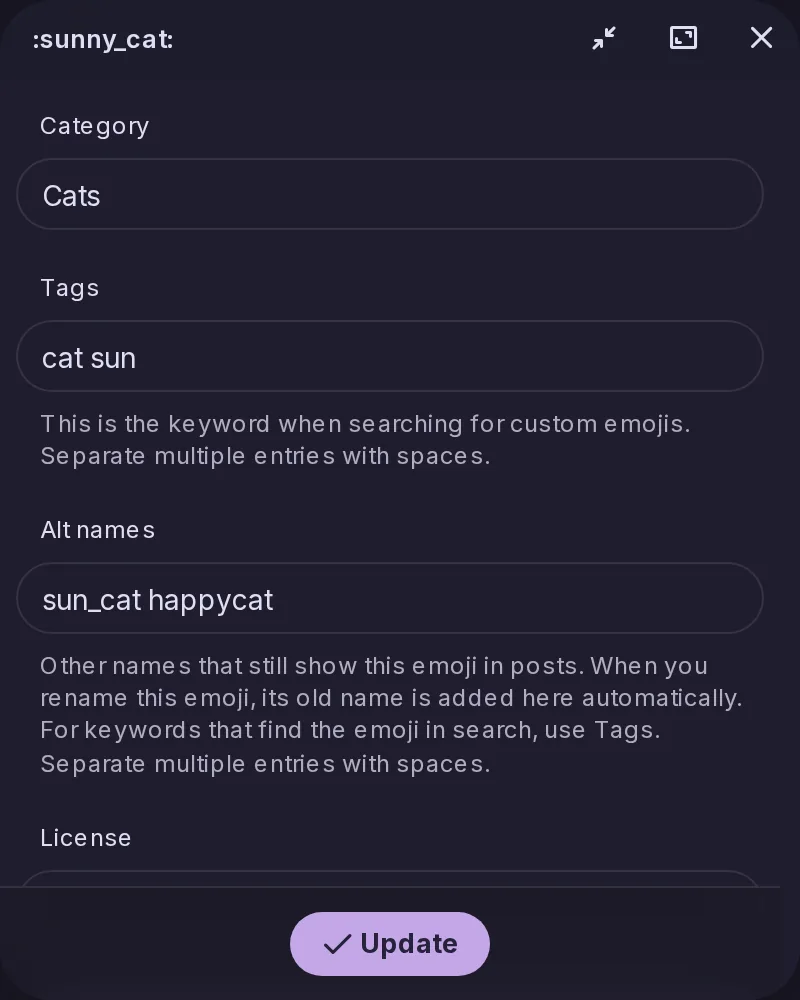
Ein Administrator kann einem benutzerdefinierten Emoji neben seinen TagsAlternative Namen geben: Shortcodes, die dieses Emoji in Beiträgen und Profilen weiterhin darstellen, sodass das Umbenennen eines Emojis alte Beiträge, die es verwendeten, nicht mehr in reinen Text verwandelt. Beim Umbenennen wird der frühere Name automatisch hinzugefügt, alternative Namen erweitern die Suche in der Auswahl und bei der :-Autovervollständigung, ohne als eigene Einträge zu erscheinen, und sie werden von Exporten und Importen benutzerdefinierter Emojis mitgeführt.
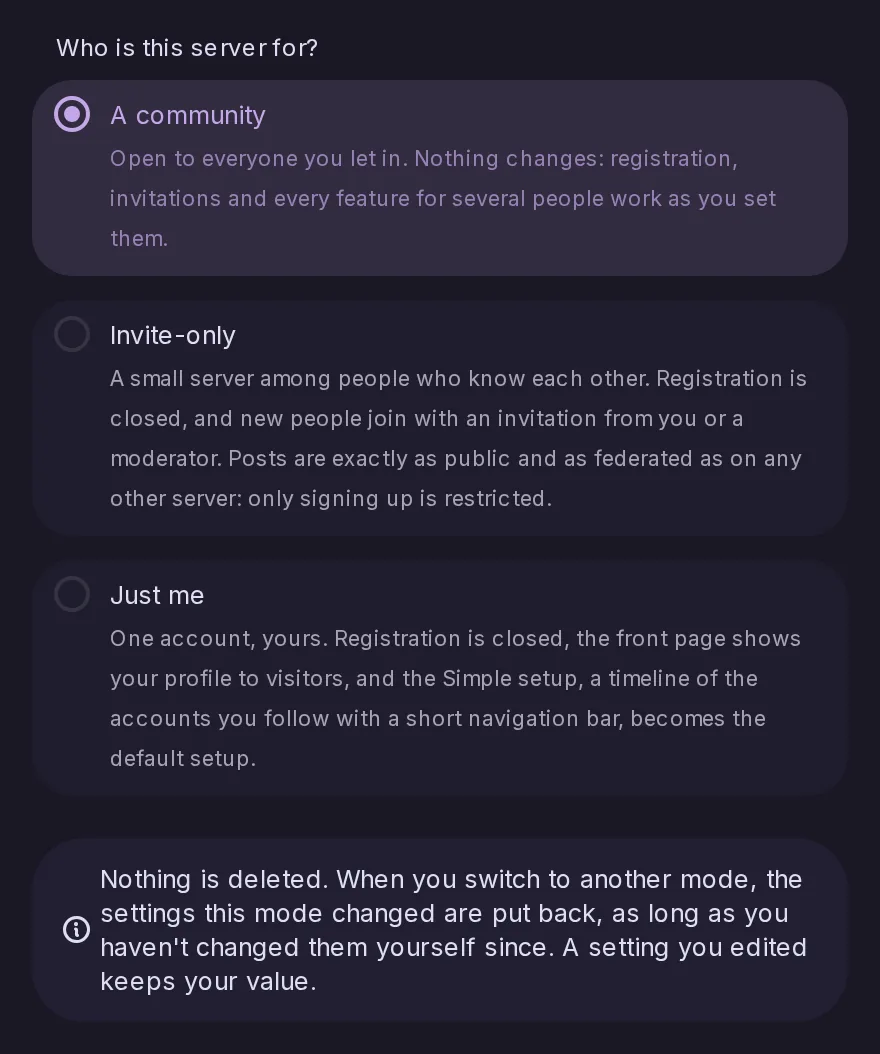
Systemsteuerung → Community → Servermodus legt fest, für wen der Server da ist: Eine Community wie bisher, Nur auf Einladung mit geschlossener Registrierung und neuen Personen, die per Einladung beitreten, oder Nur ich für einen Ein-Personen-Server, bei dem abgemeldete Besucher auf dem Profil des Inhabers landen und dessen Name und Avatar für einen leeren Servernamen und ein leeres Symbol einspringen. Ein Modus ist eine Voreinstellung über bestehende Einstellungen, sodass sich nichts ändert, bis Sie einen wählen, und beim Wechsel wird wiederhergestellt, was der Modus geändert hat.
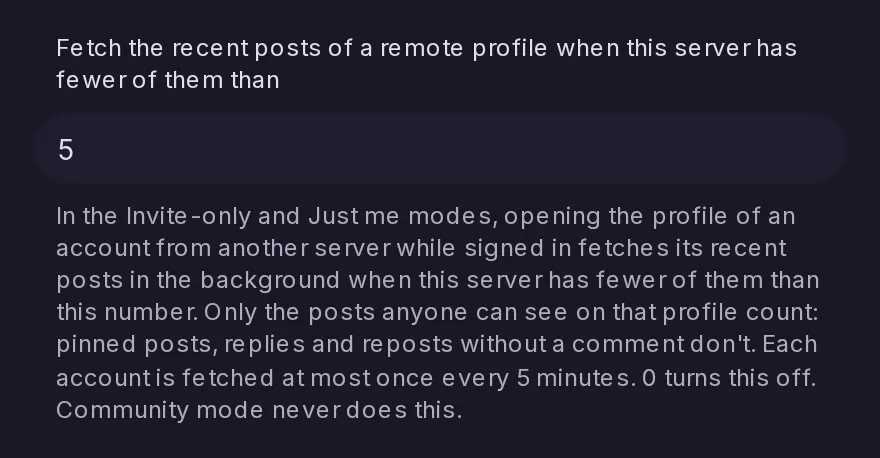
Auf Servern im Modus Nur auf Einladung und Nur ich werden beim Öffnen des Profils eines Remote-Kontos, von dem dieser Server nur wenige Beiträge hat, dessen jüngste Beiträge im Hintergrund abgerufen, sodass sie beim nächsten Öffnen erscheinen. Der Schwellenwert beträgt standardmäßig 5 Beiträge und lässt sich unter Systemsteuerung → Community → Servermodus von 0 bis 10 einstellen, wobei 0 die Funktion ausschaltet.
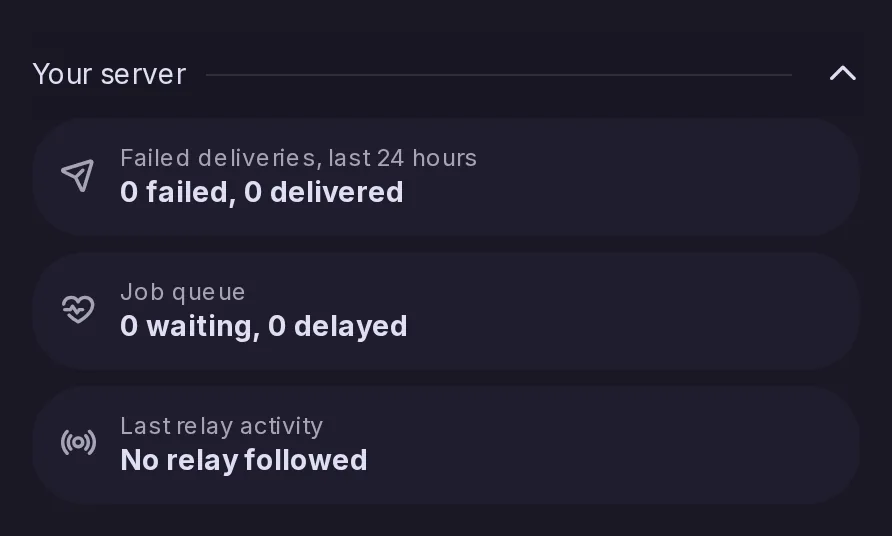
Das Dashboard der Systemsteuerung hat eine neue Karte Dein Server mit fehlgeschlagenen und zugestellten Zustellungen über 24 Stunden, wartenden oder verzögerten Jobs, dem Zeitpunkt, zu dem ein Relay zuletzt etwas gesendet hat, und der Angabe, ob eine neuere Catodon-Version verfügbar ist. Auf Servern nur mit Einladung und auf persönlichen Servern ist sie geöffnet, auf einem Community-Server eingeklappt, und der Modus Nur ich senkt außerdem den Chronik-Cache pro Konto von 800 auf 200 Beiträge.
Einem ganzen Mobilizon- oder PeerTube-Server folgen
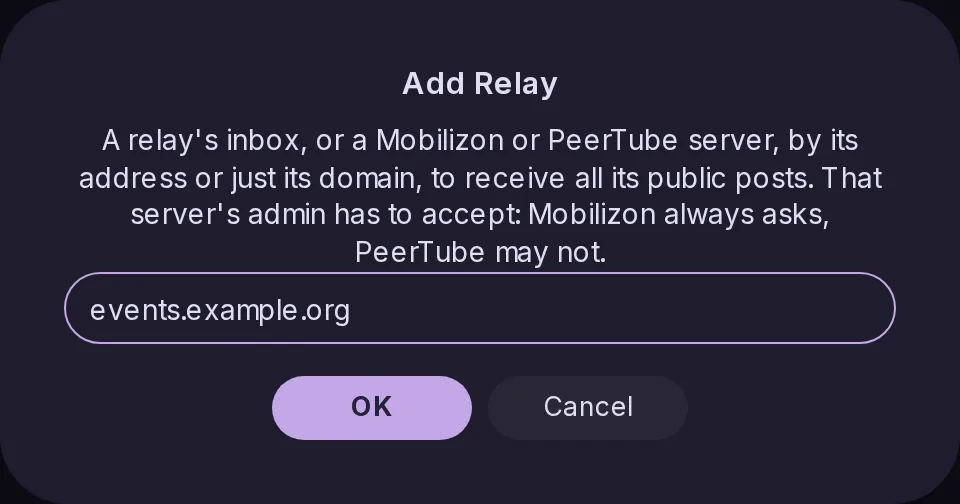
Unter „Systemsteuerung → Föderation → Relays“ nimmt Relay hinzufügen auch einen Mobilizon- oder PeerTube-Server mit seiner Adresse oder Domain entgegen. Dieser Server folgt dann dem Instanz-Akteur und erhält von da an jeden dort veröffentlichten öffentlichen Beitrag, Veranstaltungen und Beiträge von Mobilizon oder Videos von PeerTube, sobald der Administrator jenes Servers den Follow akzeptiert.
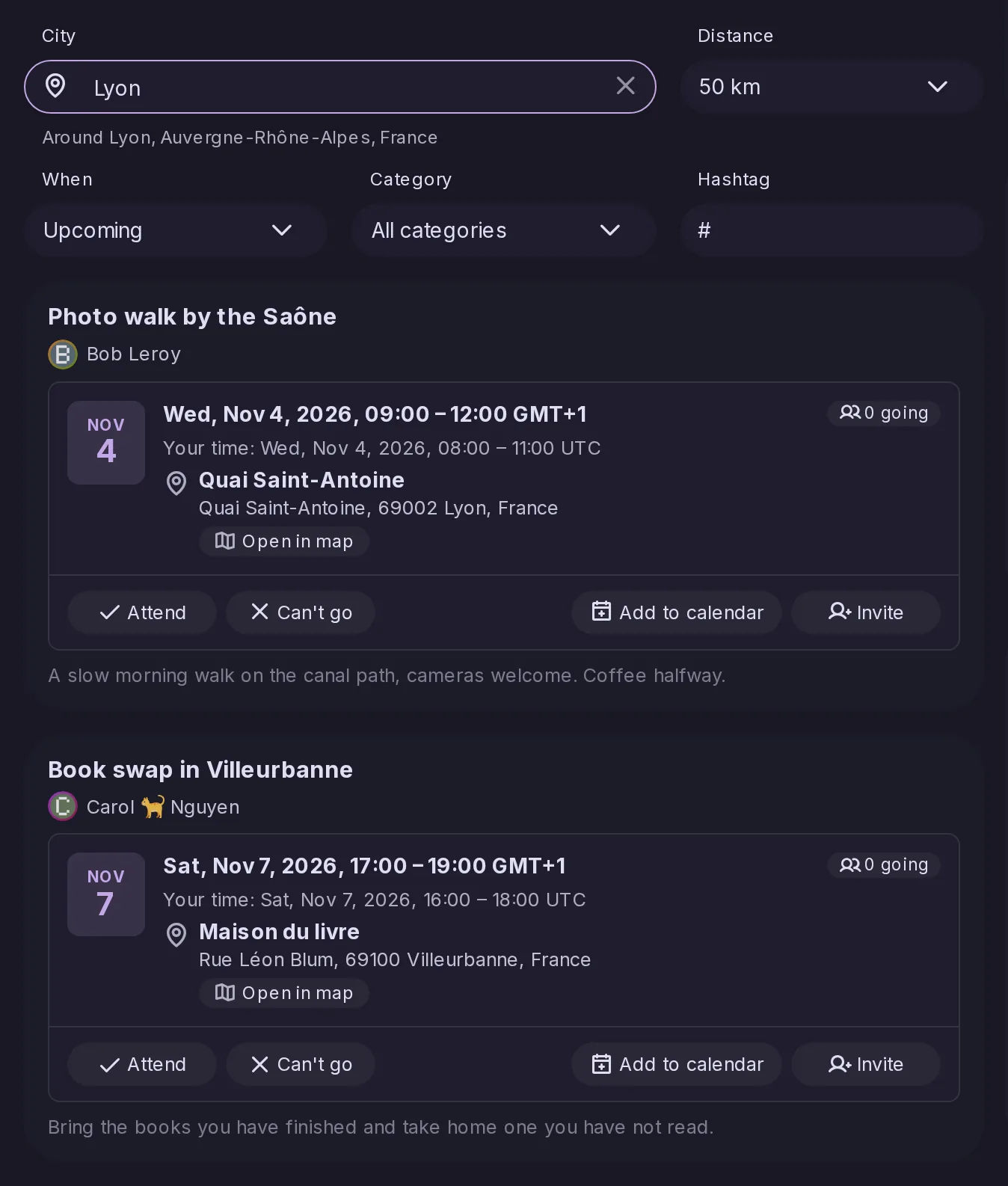
Die Seite „Veranstaltungen“ hat ein Feld Stadt und, sobald die Stadt gefunden ist, eine Entfernung von 5 bis 150 km, standardmäßig 50. Hier erstellte Veranstaltungen behalten nun ihre Stadt, Postleitzahl und ihr Land, und die API nimmt city, latitude, longitude und radius bei events/upcoming entgegen, während maps/searchaddressParts zurückgibt.
admin/user-lists/ensure-proxy-follows ist für Administratoren gedacht: Der Endpunkt findet die entfernten Konten, die in irgendeiner Liste stehen und denen kein lokales Konto folgt, und lässt das Proxy-Konto ihnen folgen. So bleiben Listenmitglieder, die hinzugefügt wurden, während das Proxy-Konto ausgeschaltet war, nicht länger stumm. Mit dryRun: true listet er sie nur auf, und jeder Lauf wird im Moderationsprotokoll festgehalten.
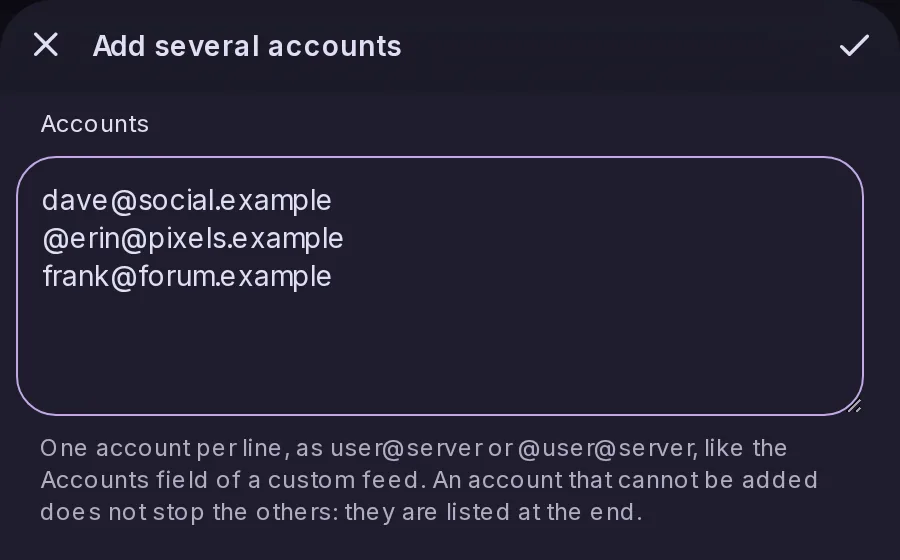
Neben Benutzer hinzufügen hat die Seite einer Liste die Schaltfläche Mehrere hinzufügen, die Konten zeilenweise als user@server oder @user@server entgegennimmt, sodass das Feld „Konten“ eines benutzerdefinierten Feeds unverändert eingefügt werden kann. Ein Konto, das sich nicht hinzufügen lässt, hält die übrigen nicht auf, und eine Zusammenfassung nennt jedes mit dem Grund; der API-Endpunkt ist users/lists/push-many.
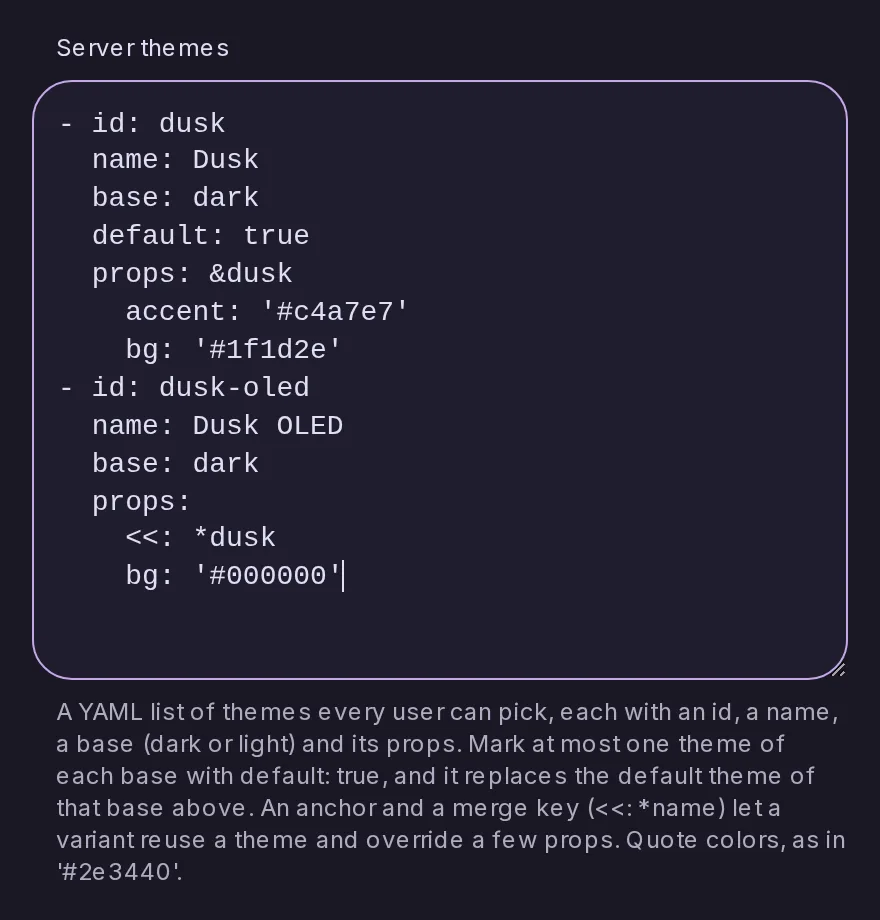
Administratoren können allen auf dem Server mehr als ein Theme anbieten, etwa ein dunkles und eine OLED-Variante, als YAML-Liste unter Systemsteuerung > Branding > Server-Themen geschrieben. Benutzer finden sie unter „Server-Themen“ ganz oben in den Theme-Auswahlen unter Einstellungen > Erscheinungsbild, und das mit default: true markierte ist das, mit dem ein neues Gerät startet.
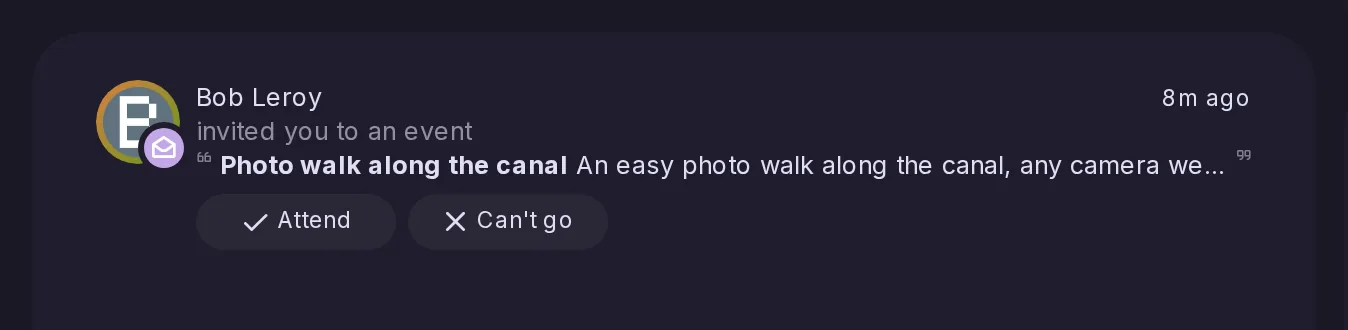
Wer auf einem Server ohne Veranstaltungen ist, vor allem auf Mastodon, kann eine Veranstaltung dieses Servers beantworten, indem er eine private Nachricht an @events.bot@<Ihr Server> sendet, die „yes“ oder „no“ und den Link der Veranstaltung enthält. Die Antwort zählt wie eine über die Schaltflächen der Veranstaltung gegebene, das Konto antwortet mit dem, was es festgehalten hat, und wer zugesagt hat, wird im selben Thread informiert, wenn sich die Veranstaltung ändert oder abgesagt wird.
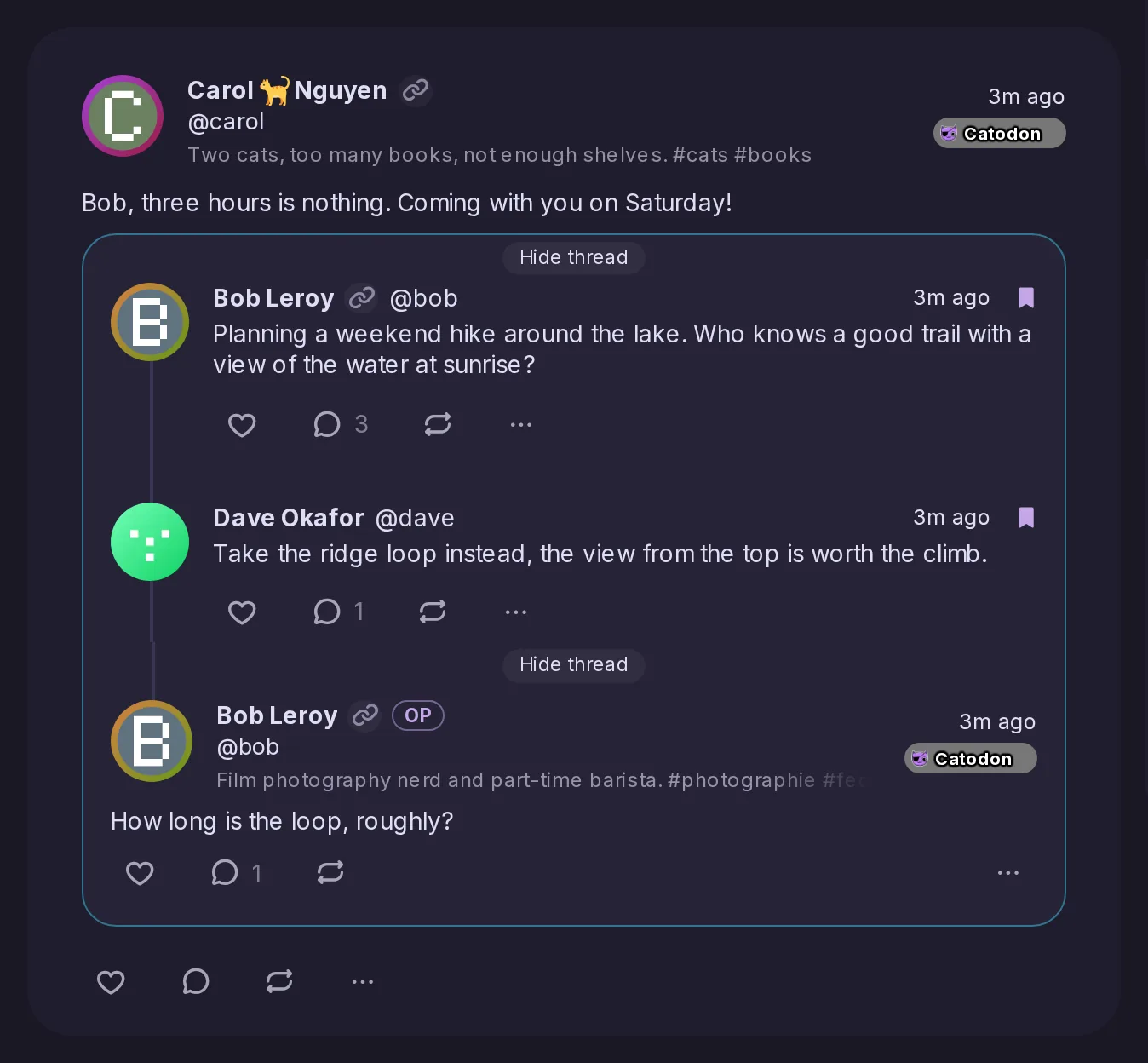
Eine Antwort oder ein Thread in einer Chronik, und jetzt auch ein zitierter Beitrag, der selbst eine Antwort ist, hat eine Schaltfläche „Thread anzeigen“, die die Beiträge, auf die er antwortet, genau dort aufklappt, ohne zu verschieben, was Sie gerade lesen. „Thread ausblenden“ klappt sie wieder zu, der Thread klappt auch von selbst zu, sobald er aus dem Bild gescrollt ist, und wenn der Beitrag, auf den geantwortet wurde, gelöscht wurde, öffnet die Schaltfläche eine Zeile, die das sagt.
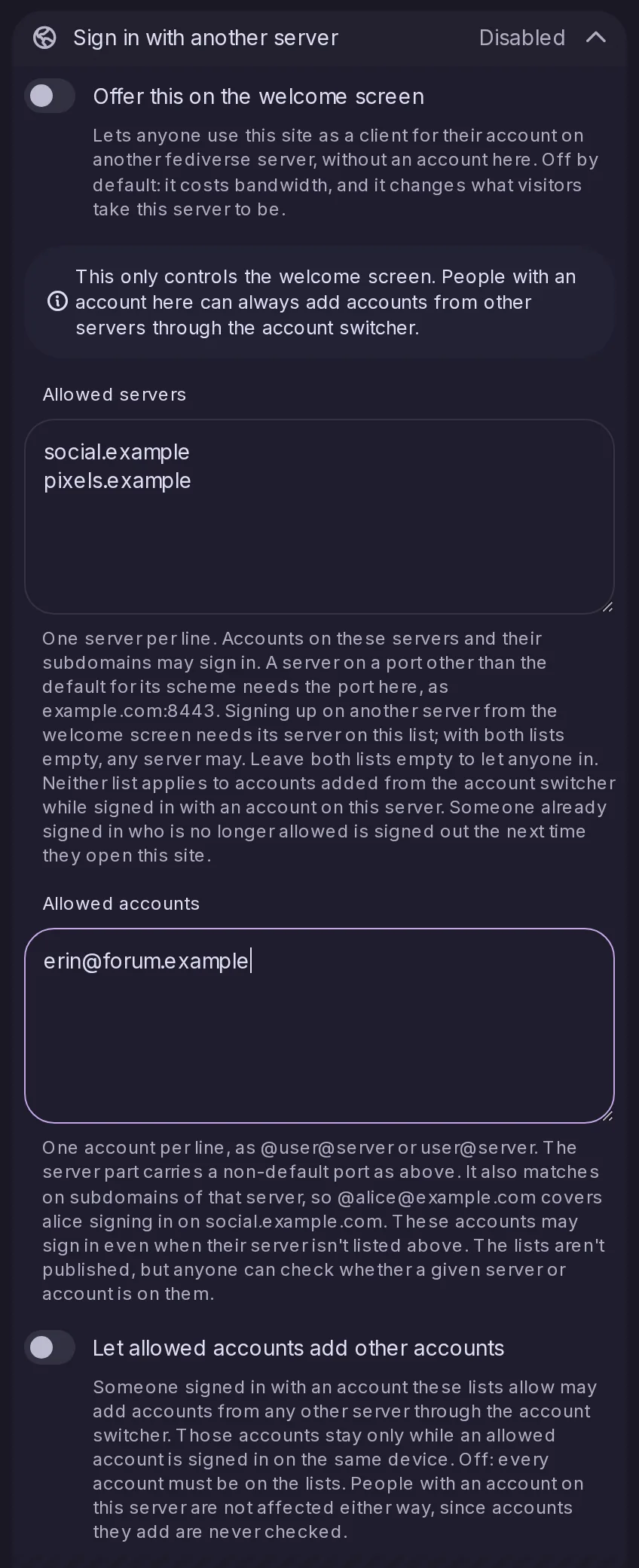
Unter Systemsteuerung → Registrierung → Mit einem anderen Server anmelden schränken die neuen Listen Erlaubte Server und Erlaubte Konten ein, wer sich mit einem Konto von einem anderen Server anmelden darf; solange beide leer sind, darf es wie bisher jeder. Ein Schalter, Erlaubten Konten erlauben, weitere Konten hinzuzufügen, lässt jemanden, der mit einem erlaubten Konto angemeldet ist, über den Kontowechsler Konten von jedem anderen Server hinzufügen.
Jede Zustellung eines Webhooks mit Secret trägt nun einen Header X-Catodon-Signature, einen HMAC-SHA256 aus einem Zeitstempel und dem Inhalt, mit diesem Secret als Schlüssel, sodass ein Empfänger prüfen kann, dass sie von Ihrem Server stammt und aktuell ist. Webhooks, die ohne Secret erstellt werden, erhalten nun ein zufälliges, und X-Misskey-Hook-Secret, das das Secret selbst sendet, ist veraltet und wird in 27.1.0 entfernt.
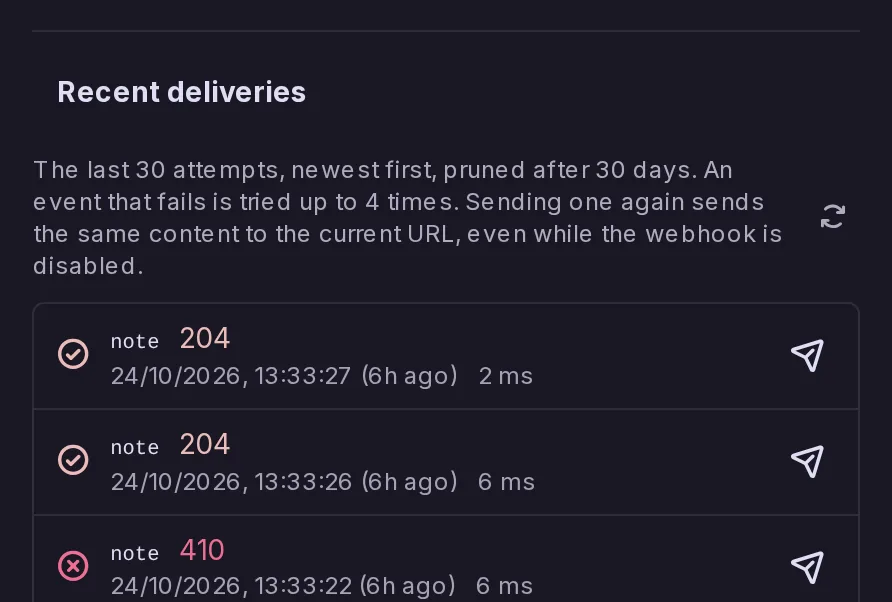
Konto- und System-Webhooks listen nun ihre letzten 30 Zustellversuche auf: wann, welches Ereignis, der HTTP-Status oder warum keine Antwort kam und wie lange es dauerte. Eine Schaltfläche „Erneut senden“ sendet eine Zustellung erneut, die verloren ging, während Ihr Empfänger ausgefallen war, auch bei deaktiviertem Webhook, mit unveränderter eventId, damit ein Empfänger sie erkennen kann. Das Protokoll ist auch über i/webhooks/deliveries und admin/system-webhook/deliveries lesbar.
Ein Webhook, der 10 Ereignisse in Folge nicht zustellen kann, das erste mindestens eine Stunde zuvor, wird nun deaktiviert, statt für immer an eine tote Adresse zu senden, und sein Besitzer wird benachrichtigt: das Konto oder bei einem System-Webhook alle Moderatoren und Administratoren. Es zählen nur Ereignisse, die alle ihre Wiederholungen aufgebraucht haben, sodass ein kurzer Ausfall nichts ändert, und der Webhook lässt sich wieder einschalten, sobald sein Empfänger funktioniert.
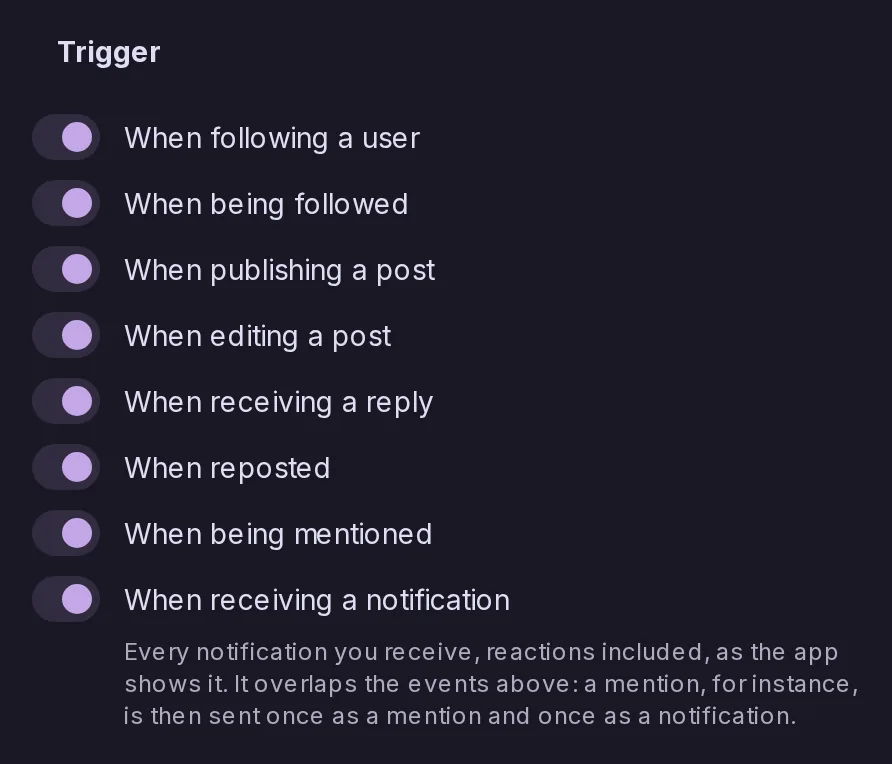
Konto-Webhooks unter Einstellungen > Entwickler erhalten die Option Beim Erhalt einer Benachrichtigung, die jede vom Konto empfangene Benachrichtigung als Ereignis notification sendet, Reaktionen eingeschlossen. Ihre Benachrichtigungseinstellungen gelten dabei, und der Schalter Beim Erhalt einer Reaktion entfällt, da reaction nicht mehr gesendet wird.
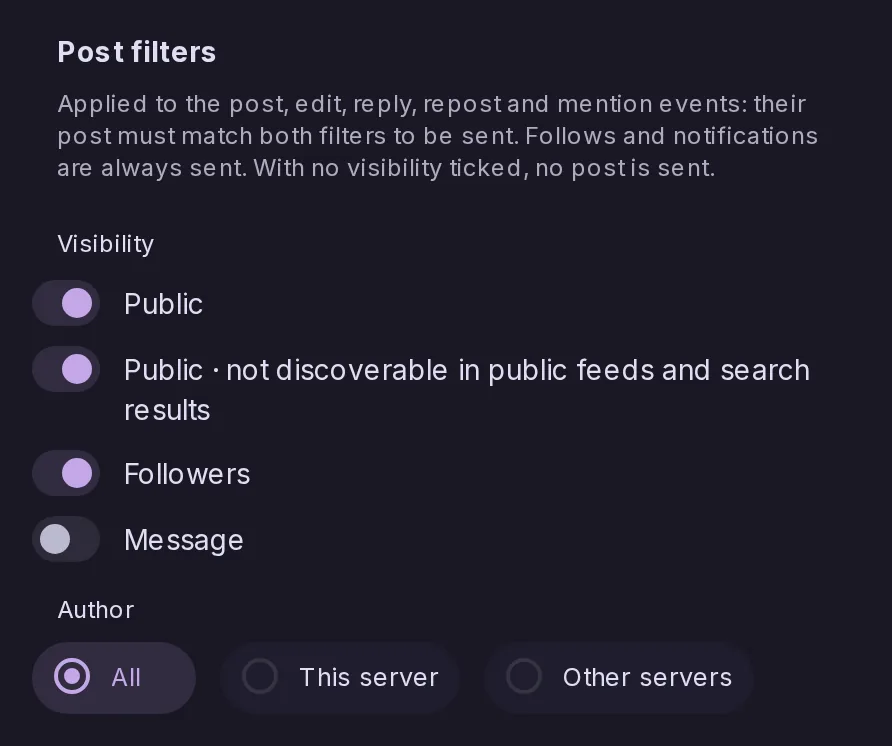
Konto-Webhooks erhalten unter Einstellungen > Entwickler einen Abschnitt Beitragsfilter: ein Schalter pro Sichtbarkeit und eine Auswahl zwischen Autoren auf allen Servern, nur diesem Server oder nur anderen Servern. Die Filter gelten für die Ereignisse Beitrag, Bearbeitung, Antwort, Repost und Erwähnung, und i/webhooks/create und i/webhooks/update nehmen noteVisibilities und noteOrigin entgegen.
System-Webhooks für Moderation und Registrierungen
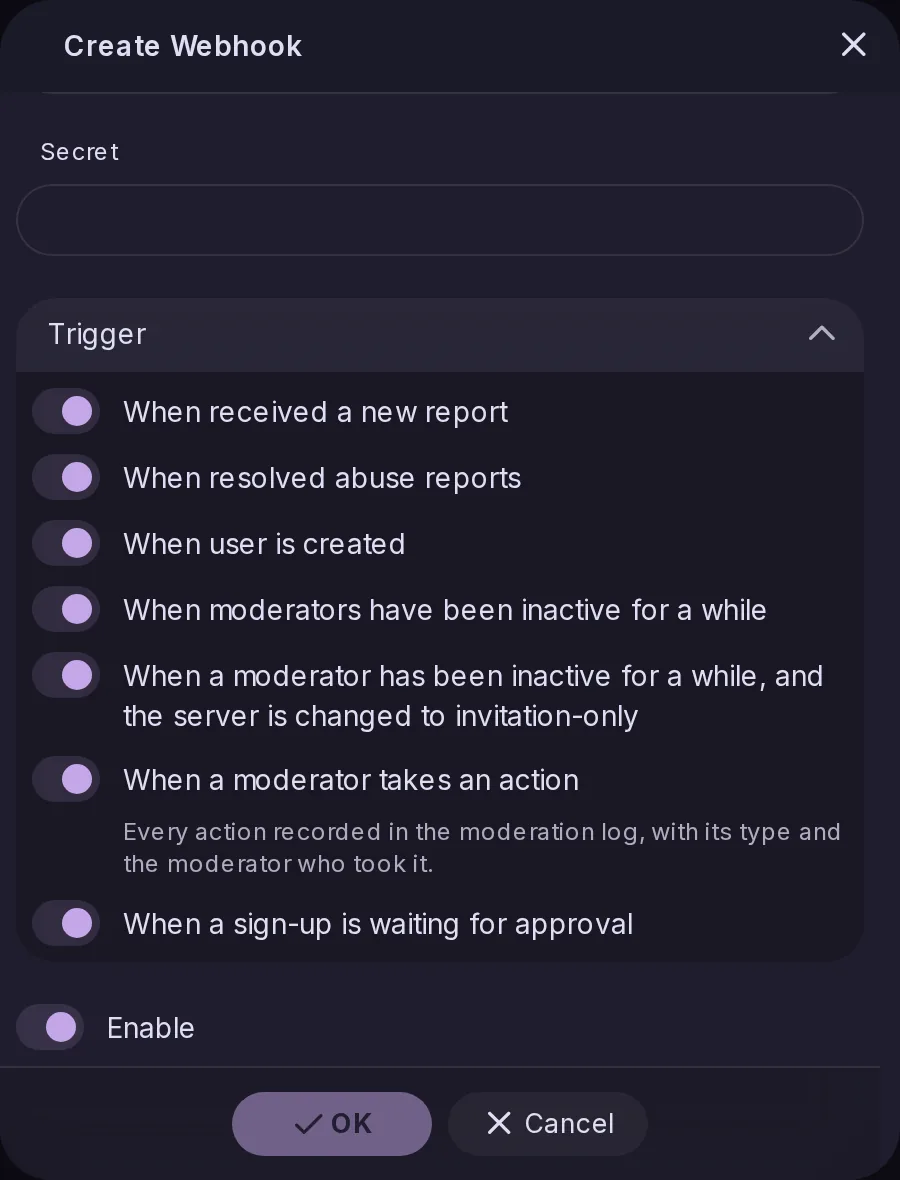
System-Webhooks unter Systemsteuerung > Webhooks erhalten Wenn ein Moderator eine Aktion ausführt, das jede im Moderationsprotokoll festgehaltene Aktion als Ereignis moderationAction sendet, und Wenn eine Registrierung auf Freigabe wartet, das userPendingApproval mit dem bei der Registrierung angegebenen Grund sendet. Beide haben eine Testschaltfläche.
Einem Forum auf einem anderen Server, etwa Lemmy, Mbin oder PieFed, kann jetzt über das Proxy-Konto dieses Servers gefolgt werden, sodass das Forum den Proxy statt Ihrer als Follower sieht, während seine Beiträge weiterhin Ihre Chroniken erreichen und Benachrichtigungen wie bei jedem Follow funktionieren. Eine Einstellung legt fest, welchen Weg die Schaltfläche „Folgen“ nimmt; sie wird weder für die Foren dieses Servers angeboten noch für Foren, die Follower von Hand genehmigen.
Den benutzerdefinierten Feed hinter einem Beitrag nennen
Ein Beitrag, den einer Ihrer benutzerdefinierten Feeds der Chronik „Gefolgt“ hinzugefügt hat, von einem Konto, dem Sie nicht folgen, trägt jetzt darüber eine Zeile, die diesen Feed nennt und ihn öffnet, ähnlich der Zeile „Gefolgter Hashtag“. Erklärt ein Hashtag, dem Sie folgen, den Beitrag bereits, wird nur der Hashtag genannt, und Beiträge, die ohnehin in „Gefolgt“ stünden, erhalten keine Zeile.
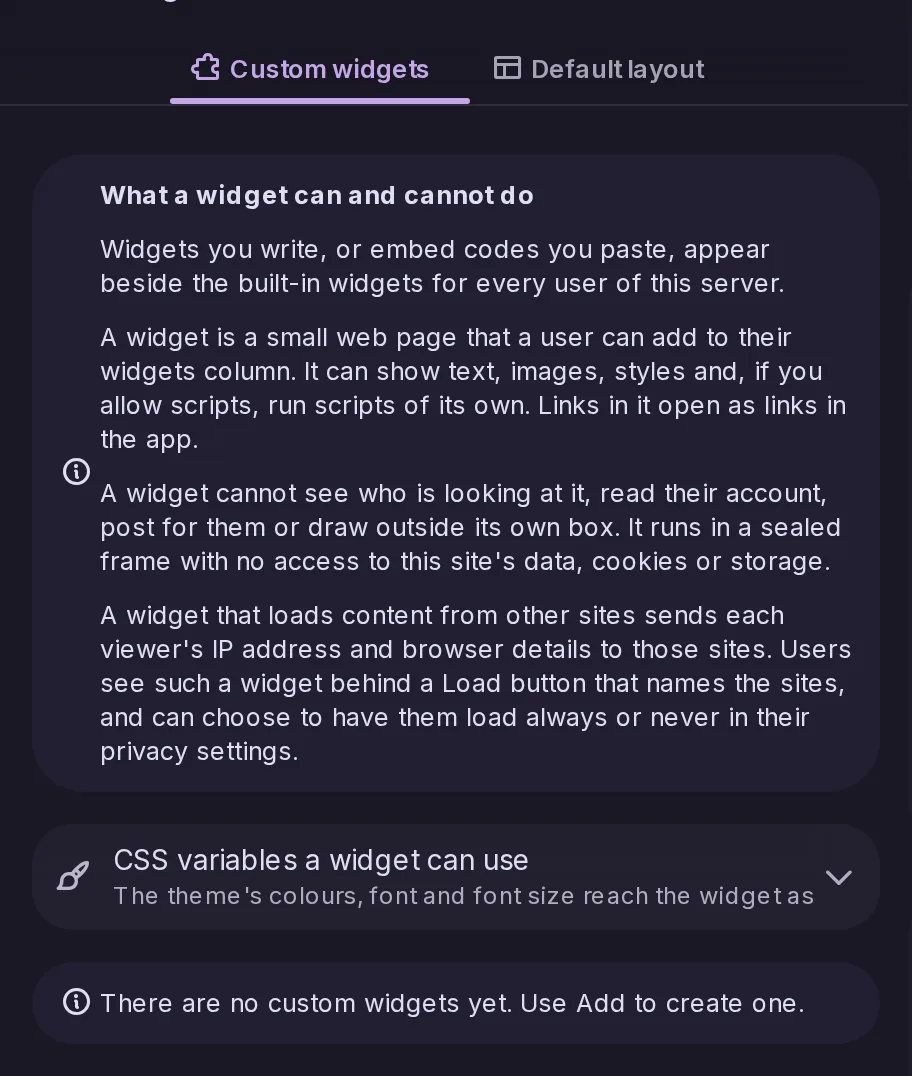
Administratoren können der Widget-Spalte eigene Widgets hinzufügen: eine kleine HTML-Seite mit CSS und optional JavaScript oder eine Einbettung, etwa eine Spendenschaltfläche oder ein Discord-Widget. Jedes läuft von der App abgeschottet, kann weder sehen, wer Sie sind, noch in Ihrem Namen handeln, und eines, das Inhalte von anderen Websites lädt, fragt vorher nach, bevor es etwas abruft, da diese Websites Ihre IP-Adresse sehen würden.
Ein neuer Schalter für benutzerdefinierte Feeds verhindert, dass ein Schlüsselwort im Handle eines Kontos zutrifft, das ein Beitrag erwähnt: Mit catodon als Schlüsselwort landet ein Beitrag, der nur jemanden auf catodon.social erwähnt, nicht mehr im Feed. Das gilt auch für ausgeschlossene Schlüsselwörter, ist standardmäßig aus, wird bei Exporten mitgeführt, und Apps setzen es über keywordsIgnoreMentions bei antennas/create und antennas/update.
Ein Beitrag von Misskey, Sharkey, CherryPick oder einem anderen Catodon-Server zeigte früher nur die Reaktionen, die Ihr Server zufällig erhalten hatte. Wenn nun jemand Angemeldetes einen solchen Beitrag öffnet, fragt Ihr Server den Server des Beitrags nach dessen Reaktionen und zeigt für jedes Emoji die höhere Zahl an, wobei der Beitrag auf dem Bildschirm aktualisiert wird, und Mastodon-Apps sehen dieselben Zahlen. Die Anfragen sind selten und zeitlich gestreckt, und blockierte oder stummgeschaltete Server werden nie gefragt.
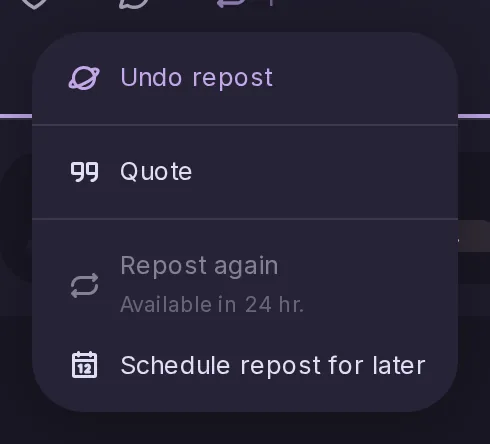
Ein Beitrag, den Sie bereits repostet haben, bietet nun „Erneut reposten“: Er rückt für Ihre Follower wieder nach oben, ohne den ersten Repost zurückzunehmen, mit der Sichtbarkeit Ihres letzten Reposts. Damit Chroniken nicht überflutet werden, müssen Reposts desselben Beitrags, auch geplante, mindestens 24 Stunden auseinanderliegen, und der Beitrag steigt in den Trends nicht weiter. „Repost zurücknehmen“ entfernt weiterhin alle Ihre Reposts davon auf einmal.
Tusky, Pachli, Ice Cubes und andere Mastodon-Apps können sich nun für Push registrieren und erfahren so sofort von jeder neuen Benachrichtigung, statt alle 15 Minuten nachzusehen oder bei geschlossener App nichts zu erhalten. Die von der App angeforderten Benachrichtigungsarten und ihre Einstellung „von wem“ werden beachtet, und wird der Zugriff einer App widerrufen, wird auch ihr Abonnement entfernt. Es nutzt die bestehenden Web-Push-Einstellungen des Servers.
Das Übersetzen eines Beitrags übersetzt nun in derselben Aktion die Beschreibungen seiner Bilder und Videos, unter einer Zeile „Übersetzt aus“ angezeigt, und ein Beitrag mit Bildern, aber ohne Text lässt sich allein für seine Beschreibungen übersetzen. Ein Zitat wird zusammen mit dem Beitrag übersetzt, den es zeigt, nur die Teile in einer Sprache, die Sie nicht lesen, und der Medienbetrachter und zitierte Beiträge erhalten eigene Übersetzen-Schaltflächen.
Ist „Klicken zum Öffnen von Beiträgen“ aktiviert, öffnet ein Klick auf die Kopfzeile, auf leeren Platz oder auf den Rand eines Zitats jetzt den zitierten Beitrag, wie es ein Klick auf seinen Text schon tat, in Chroniken und auf der Beitragsseite. Zuvor tat das Zitat auf der Beitragsseite dort nichts, und das einer Chronik öffnete den Beitrag, der das Zitat enthält.
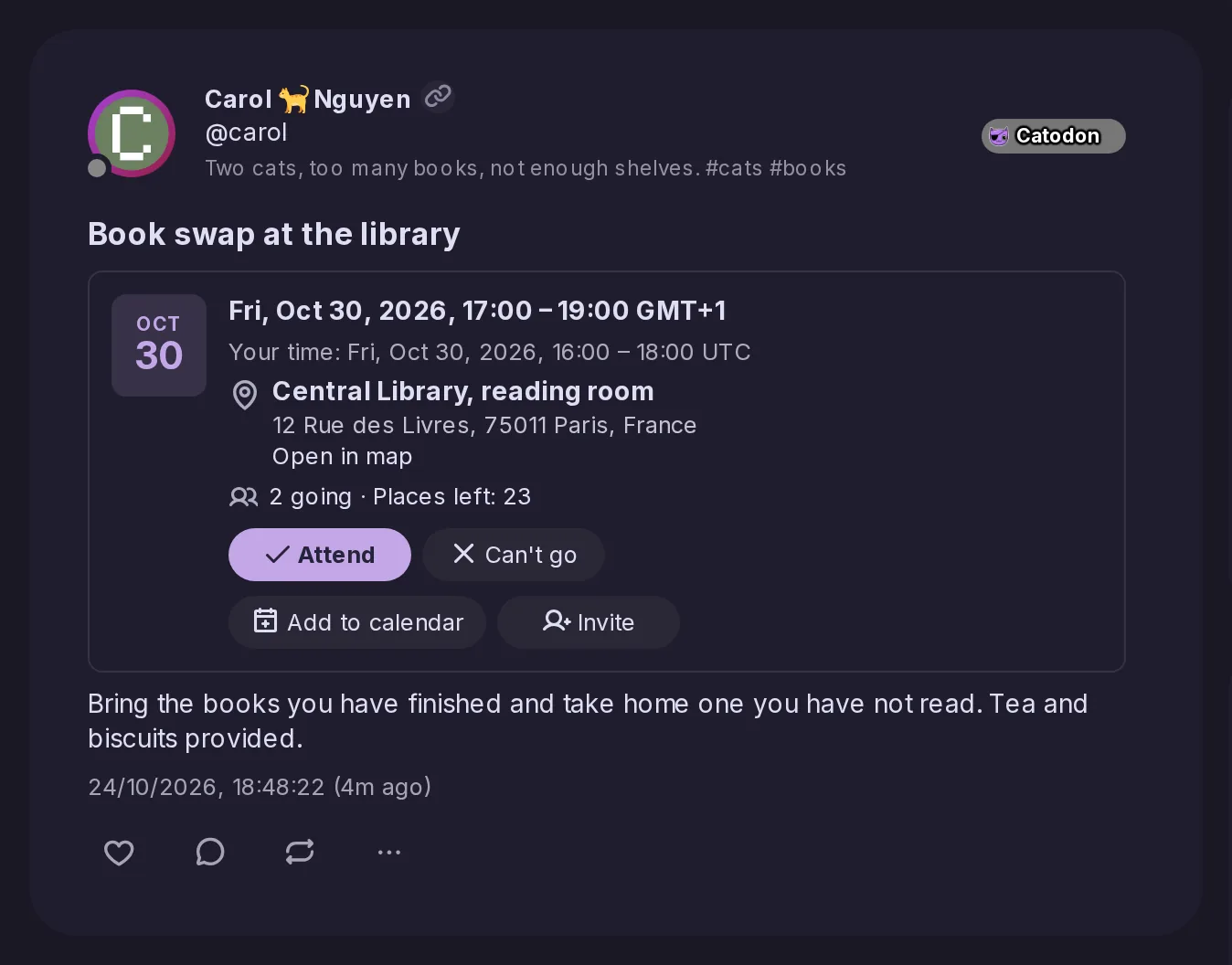
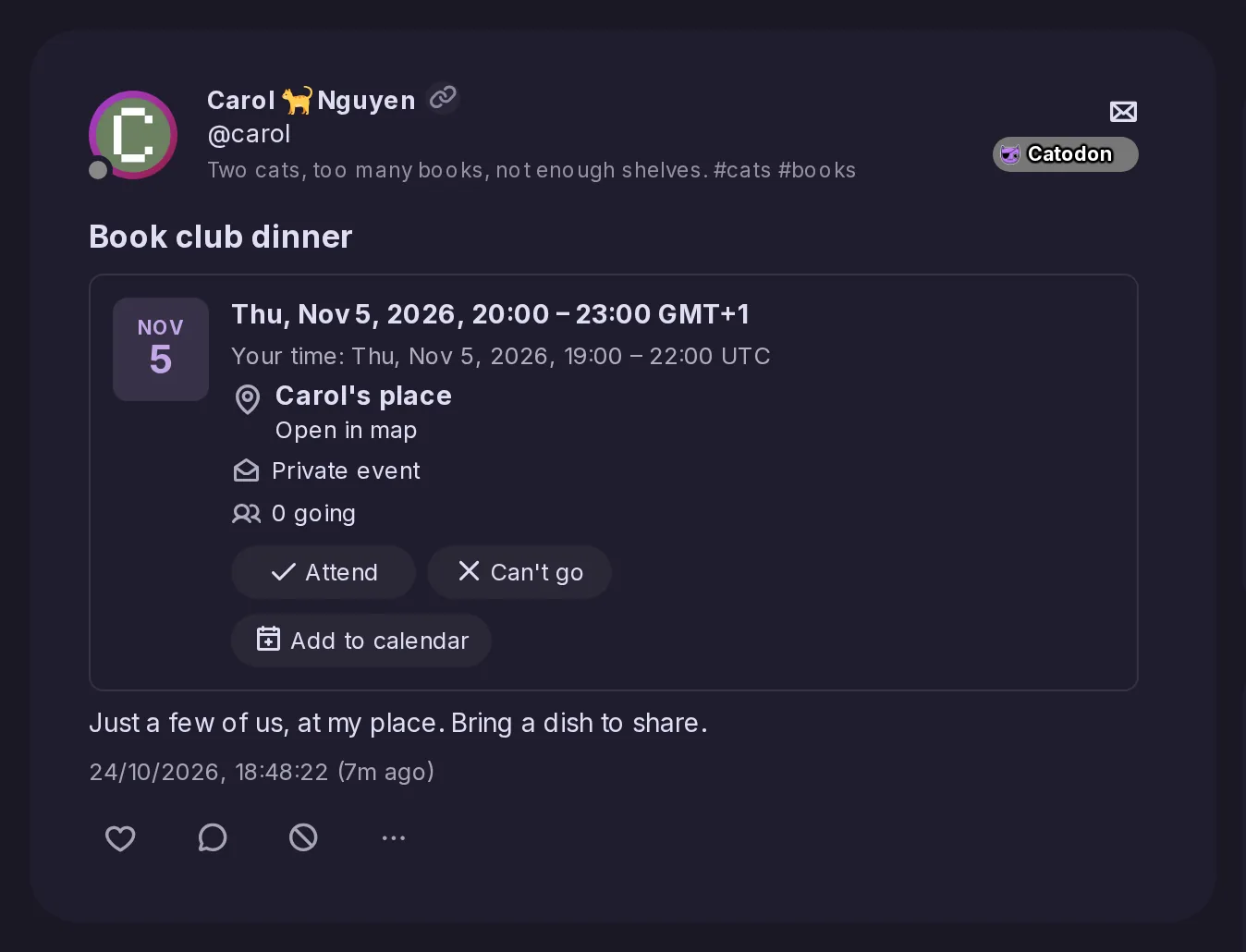
Ein Beitrag, der eine Veranstaltung von Mobilizon, Gancio oder einem anderen Server ist, zeigt jetzt unter seinem Titel eine Karte mit dem Datum, der Uhrzeit in der Zeitzone der Veranstaltung und in Ihrer eigenen, jedem Ort mit seiner Adresse, einem eventuellen Online-Link und der Angabe, ob sie abgesagt oder verschoben wurde. Von einem Kartendienst wird nichts geladen, bis Sie einem Link folgen, und „Zum Kalender hinzufügen“ lädt eine in Ihrem Browser erstellte .ics-Datei herunter.
Eine neue Seite „Veranstaltungen“ listet die noch nicht beendeten Veranstaltungen auf, die früheste zuerst, aus allen öffentlichen Veranstaltungen, die der Server kennt, mit Tabs für die des eigenen Servers und für die Konten und Foren, denen Sie folgen, sowie Filtern nach Kategorie oder Hashtag. Profile und Foren mit kommenden Veranstaltungen erhalten einen Tab „Veranstaltungen“, und Apps lesen die Liste über den neuen Endpunkt events/upcoming.
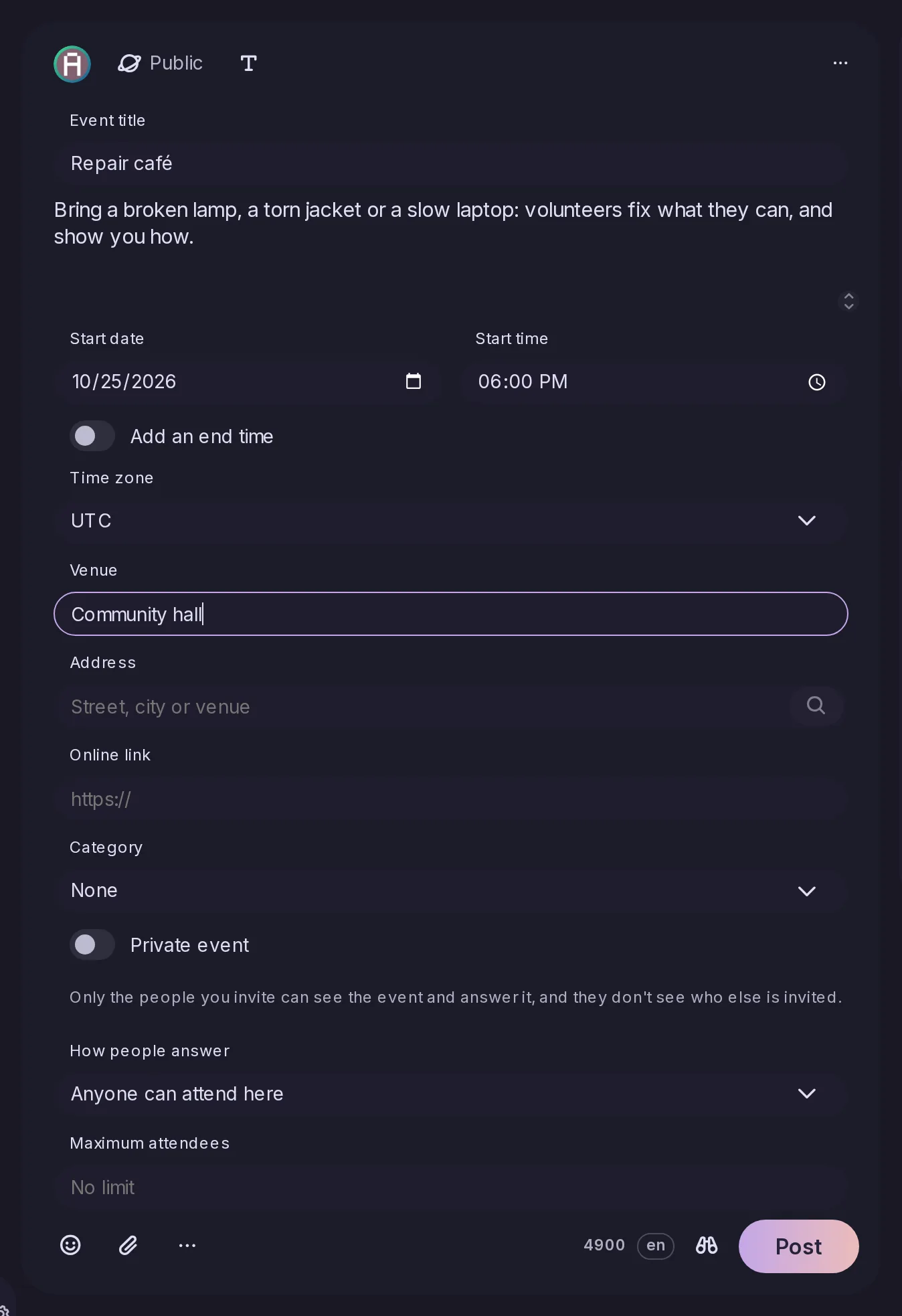
„Veranstaltung“ im Menü „…“ des Beitragsformulars macht aus einem Beitrag eine Veranstaltung mit Titel, Beginn und Ende, Zeitzone, Ort, Adresse und Online-Link, und eine Bearbeitung kann sie absagen oder verschieben. Andere Server erhalten sie als ActivityPub-Event in der von FEP-8a8e beschriebenen Form, mit einer Zeile zu Datum und Ort, sodass auch Mastodon sie anzeigt. Apps verwenden den neuen Parameter event von notes/create, notes/edit und notes/schedule/create.
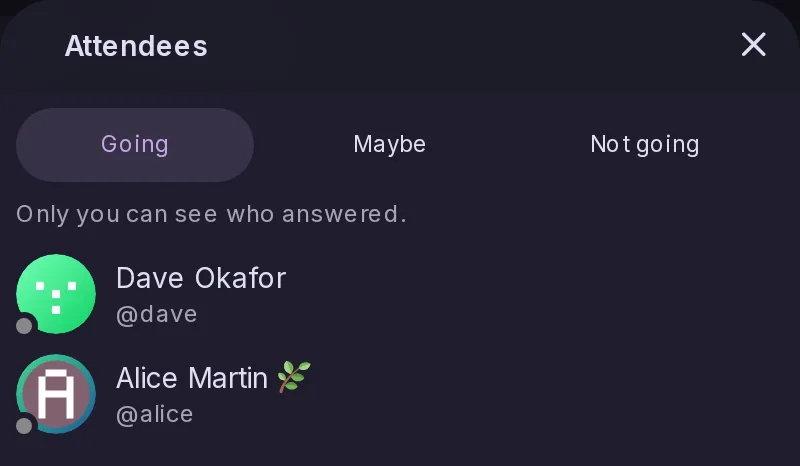
Eine hier erstellte Veranstaltung nimmt standardmäßig Antworten von allen entgegen, bis zu einer Platzzahl, falls die Veranstalterin oder der Veranstalter eine festlegt, und auch Personen auf Mobilizon, Friendica und Hubzilla können antworten. „Teilnehmen“, „Vielleicht“ und „Kann nicht“ stehen unter der Veranstaltung; wie viele kommen, ist öffentlich, wer kommt, sieht nur die Veranstalterin oder der Veranstalter. Apps verwenden die neuen Endpunkte events/rsvp, events/unrsvp und events/attendees, für Veranstaltungen auf jedem Server.
Private Veranstaltung im Veranstaltungseditor macht aus einer Veranstaltung einen direkten Beitrag an die eingeladenen Personen, die ihn allein sehen und beantworten können und mit Antwortschaltflächen benachrichtigt werden. Niemand von ihnen kann sehen, wer sonst noch eingeladen wurde, weder auf diesem Server noch auf einem anderen, und die Organisatorin oder der Organisator behält die Liste der Eingeladenen und ihre Antworten unter „Teilnehmer“.
Jeder kann nun über die Karte einer öffentlichen oder nicht gelisteten Veranstaltung jemanden dazu einladen. Eine Person auf diesem Server erhält eine Benachrichtigung mit Antwortschaltflächen und findet die Veranstaltung unter „Meine Veranstaltungen“, jemand auf einem anderen Server erhält eine Nachricht mit Titel, Zeit, Ort und Link, die Catodon-Server, die diese Einladungen kennen, in dieselbe Benachrichtigung umwandeln. Jede Person wird nur einmal eingeladen, und nie jemand, der Sie blockiert oder stummgeschaltet hat.
Veranstaltungen auf Servern ohne Veranstaltungsunterstützung
Misskey, Sharkey und frühere Catodon-Versionen, die nichts von Veranstaltungen wissen, zeigen jetzt Titel, Datum, Ort und Link einer Veranstaltung über ihrer Beschreibung an, sodass eine hier gepostete Veranstaltung auch auf diesen Servern sagt, was, wann und wo.
Die Seite „Veranstaltungen“ erhält eine Schaltfläche „Neue Veranstaltung“, die Ansichten „Bevorstehend“ und „Vergangen“ und einen Tab „Meine Veranstaltungen“ für Veranstaltungen, auf die Sie geantwortet haben, Einladungen und von Ihnen organisierte Veranstaltungen. Der Editor legt nun eine Kategorie fest, wie man teilnimmt und eine maximale Teilnehmerzahl, und sein Adressfeld sucht den Ort und setzt ihn auf eine Karte, die sich anpassen lässt. Suche und Kartenkacheln laufen über Ihren eigenen Server, sodass Ihr Browser nie OpenStreetMap kontaktiert.
Getestet mit Mobilizon, Gancio, Friendica, Hubzilla, Mastodon, Lemmy, NodeBB, Mbin und PieFed, werden Veranstaltungen jetzt auf vielen von ihnen besser dargestellt: Mastodon und Hubzilla zeigen eine Zeile mit Zeit und Ort, Antworten erreichen Hubzilla, und eine Veranstaltung nur mit Einladung kommt bei Friendica als Veranstaltung statt als private Nachricht an. In Foren von NodeBB, Mbin oder PieFed geposteten Veranstaltungen erreichen diese jetzt als gewöhnliche Forenbeiträge.
Wenn Sie anfragen, an einer Veranstaltung auf einem anderen Server teilzunehmen, etwa an einer Mobilizon-Veranstaltung mit Zulassung der Teilnehmer, werden Sie benachrichtigt, sobald die Organisatorin oder der Organisator Sie annimmt oder ablehnt; bei einer Veranstaltung, die allen offensteht, wird nur eine Ablehnung gemeldet. Die Benachrichtigung lässt sich unter Einstellungen > Benachrichtigungen ausschalten, und eine auf dem Bildschirm geöffnete Veranstaltung aktualisiert sich ohne Neuladen, sobald die Antwort eintrifft.
Mobilizon teilt anderen Servern nicht mit, wenn jemand einer Veranstaltung beitritt, sodass die hier angezeigten Zahlen veraltet waren. Wenn jetzt eine angemeldete Person eine bevorstehende Veranstaltung eines anderen Servers öffnet oder auflistet, wird dieser Server erneut nach der Zahl gefragt, höchstens alle zehn Minuten pro Veranstaltung, und die neue Zahl erscheint auf der geöffneten Seite, sobald sie eintrifft.
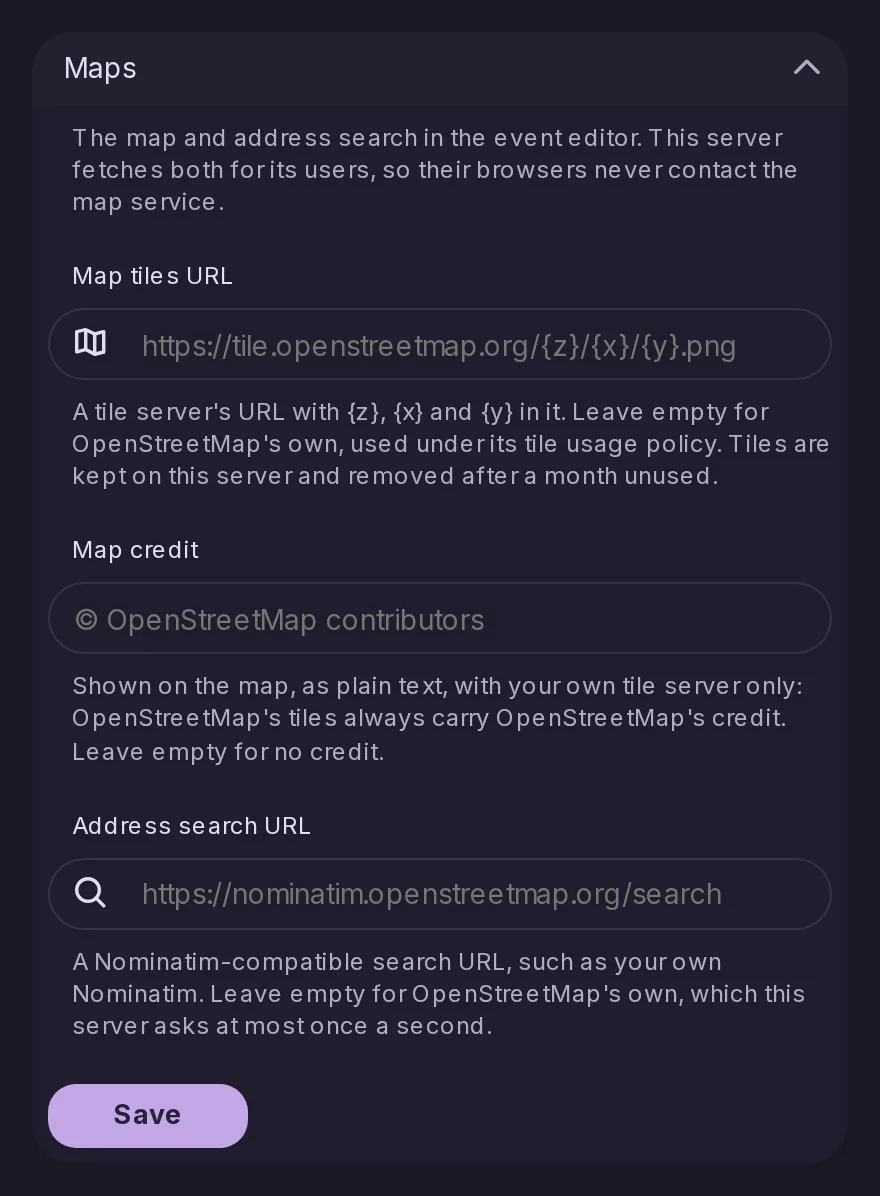
Unter „Systemsteuerung > Integrationen > Karten“ legen Sie den Kachelserver, den auf der Karte angezeigten Urheberhinweis und die Nominatim-kompatible Adresssuche fest, die der Veranstaltungseditor verwendet, anstelle der von OpenStreetMap selbst. Kacheln werden pro Kachelserver gespeichert, sodass beim Wechsel nie die alten erscheinen, und eine tägliche Bereinigung entfernt Kacheln, die einen Monat lang niemand angesehen hat.
Die Sammlung upcomingEvents, die andere Server lesen, führte bisher nur die ersten 50 bevorstehenden Veranstaltungen eines Kontos auf. Sie führt diese weiterhin auf und verlinkt nun weitere Seiten, wenn es mehr gibt, sodass andere Server alle bevorstehenden Veranstaltungen eines Kontos erreichen können.
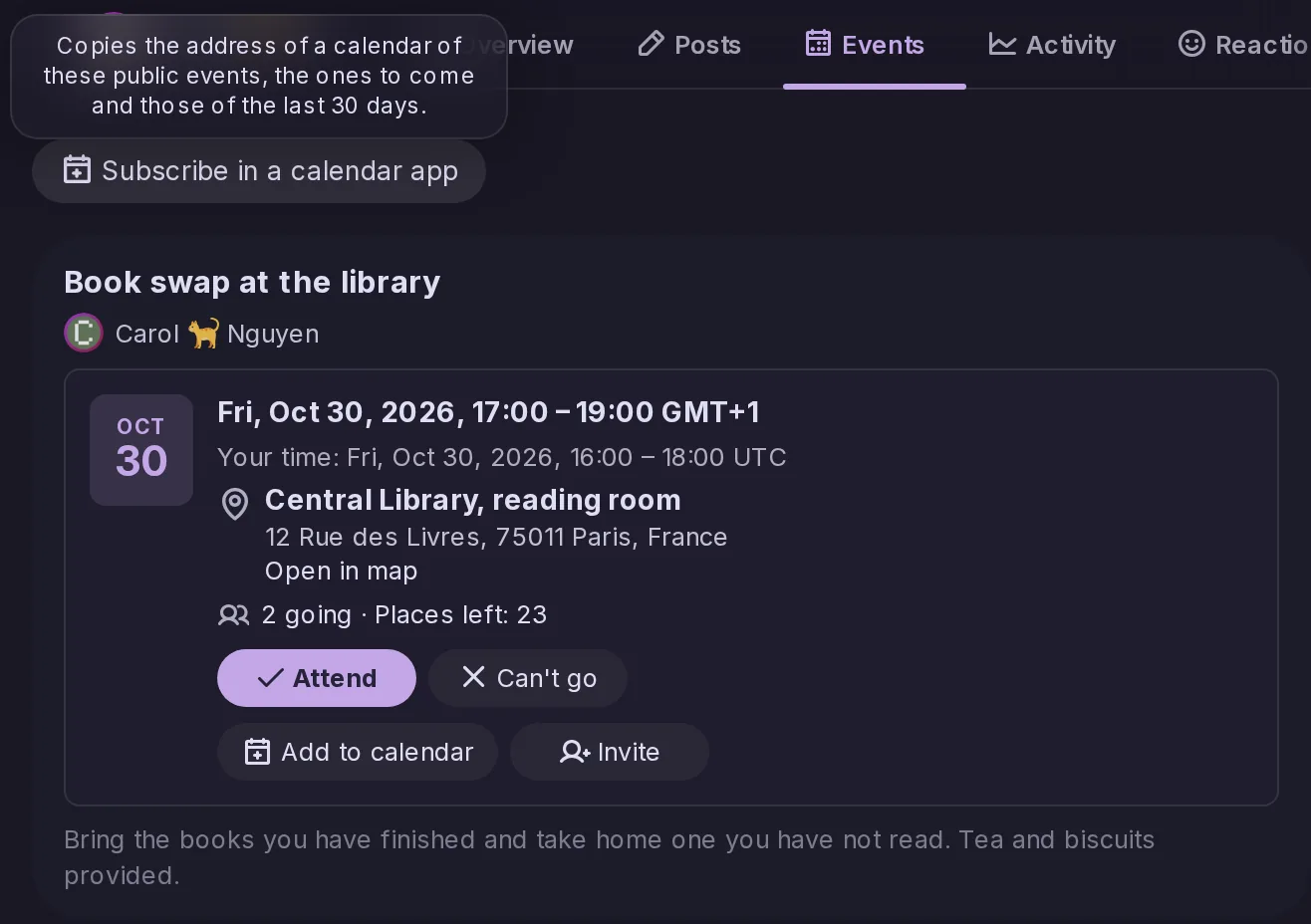
/@user/events.ics ist ein iCalendar-Feed der öffentlichen Veranstaltungen eines Kontos, der kommenden und der der letzten 30 Tage, sodass Sie ihnen in Ihrer Kalender-App folgen können. Er wird für dieselben Konten angeboten wie deren Atom- und RSS-Feeds, eine Schaltfläche im Tab „Veranstaltungen“ des Profils kopiert seine Adresse, und Veranstaltungen nur für Follower, nicht gelistete und private Forenveranstaltungen erscheinen darin nie.
Ein zitierter Beitrag und ein Beitrag in einer Link-Vorschaukarte haben jetzt eigene Schaltflächen für Antworten, Repost, Gefällt mir und Menü samt Zählern, sodass Sie ihn beantworten oder liken können, ohne ihn zu öffnen. Ein Forum-Crosspost zeigt sein Original auf diese Weise, mit Bewertung und Downvote, und die Zähler aktualisieren sich live, wenn andere antworten, liken, abstimmen oder reposten.
Der Repost-Zähler eines Beitrags steigt und sinkt nun, wenn andere Personen ihn repostet oder ihren Repost zurücknehmen, in Chroniken, Forenkarten und Zitaten, wo zuvor nur Ihre eigenen Reposts ohne Neuladen erschienen. Apps, die einen Beitrag über die Streaming-API beobachten, erhalten die neuen Ereignisse renoted und unrenoted, und Forenkarten zeigen nun die höheren Zahlen, die der eigene Server des Beitrags meldet.
Die Einstellungen der mobilen unteren Leiste standen früher in den Einstellungen der Navigationsleiste; nun haben sie eine eigene Seite „Mobile Leiste unten“ unter Einstellungen → Navigation und Layout, unter „Navigationsleiste“. Ihre Widgets-Schaltfläche wird nun in derselben Ausrichtung gezeigt wie in der Leiste selbst.
Ein Forum auf einem anderen Server, dem hier niemand folgt, wirkte bisher leer. Seine Seite hat jetzt wie ein entferntes Profil eine Schaltfläche zum Neuladen, die seine Angaben aktualisiert und bis zu zehn seiner neuesten Threads abruft, für Lemmy, PieFed, NodeBB und andere Foren, die ihre Beiträge öffentlich auflisten. Bereits bekannte Threads werden nun ebenfalls unter ihrem Forum einsortiert, und jedes Forum lässt sich alle fünf Minuten einmal aktualisieren.
Gefilterte Nachrichten akzeptieren oder archivieren
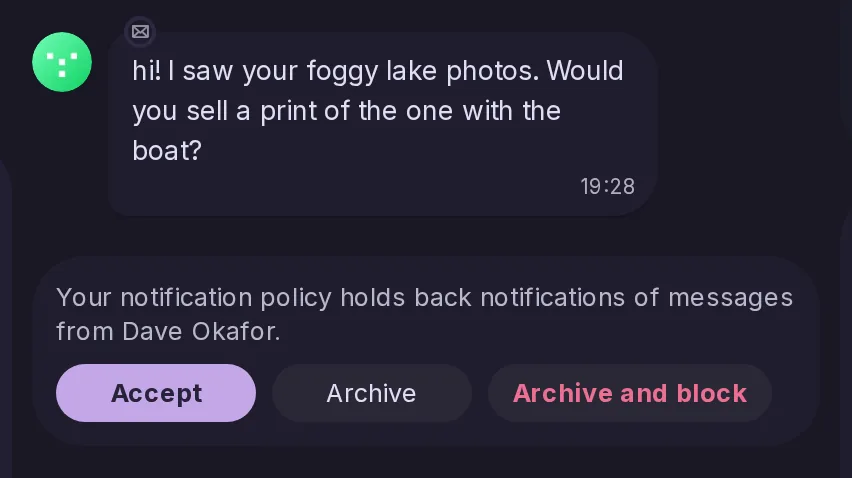
Hält Ihre Benachrichtigungsrichtlinie zurück, was Ihnen jemand sendet, hat dessen neueste Nachricht unter „Nachrichten“ jetzt die Schaltflächen „Akzeptieren“, „Archivieren“ und „Archivieren und blockieren“. Wer akzeptiert wird, kommt fortan durch, und seine zurückgehaltenen Benachrichtigungen werden freigegeben; beim Archivieren wird die Unterhaltung auf allen Geräten verschoben und stummgeschaltet. Apps erhalten die neuen Endpunkte notes/direct-messages/filtered-senders und notes/direct-messages/accept-sender.
Eine neue Ansicht „Videos“ vereint die Videos der PeerTube-Kanäle, denen Sie folgen, und der YouTube-Kanäle, die Sie als RSS-Feeds abonniert haben, in einem Raster nach Datum, wobei Live-Streams von PeerTube und Owncast zuerst stehen. Sie merkt sich auf jedem Gerät, wie weit Sie geschaut haben, führt eine Liste „Später ansehen“ und durchsucht PeerTube über einen Suchindex; YouTube-Abonnements lassen sich aus Google Takeout oder OPML importieren.
Im Tab „Kanäle“ der Videos-Ansicht verwandelt „Auswählen“ die Liste in Kontrollkästchen, sodass Sie mehrere Kanäle ankreuzen, die angekreuzten YouTube-Kanäle als Google-Takeout-CSV oder OPML-Datei exportieren oder alle nach einer einzigen Bestätigung abbestellen können. „Alle auswählen“ und dann „Abbestellen“ im Tab YouTube entfernt jeden YouTube-Kanal, und ein Kanal, der sich nicht abbestellen ließ, bleibt angekreuzt, damit Sie es erneut versuchen können.
Ist der Server mit einem OpenID-Connect-Anbieter wie Keycloak, Authentik oder Entra ID verbunden, bieten die Dialoge zur Anmeldung und Registrierung eine Schaltfläche dafür, während die üblichen Registrierungsregeln des Servers weiterhin gelten. Bestehende Konten können den Anbieter unter Einstellungen > Sicherheit verknüpfen oder trennen. Administratoren listen Anbieter im neuen Abschnitt sso der Konfigurationsdatei auf, der den Anbieter auch Rollen verwalten lassen kann.
Ein Import von Listen oder benutzerdefinierten Feeds endet jetzt mit einer Benachrichtigung eines neuen Typs, importCompleted, die importedEntity sowie die Anzahl der geschriebenen und der ausgelassenen Einträge enthält. Die Weboberfläche und Push-Benachrichtigungen zeigen sie an, ein API-Client kann sie weglassen, und Mastodon-Apps erhalten sie nicht, da Mastodon keinen solchen Typ kennt.
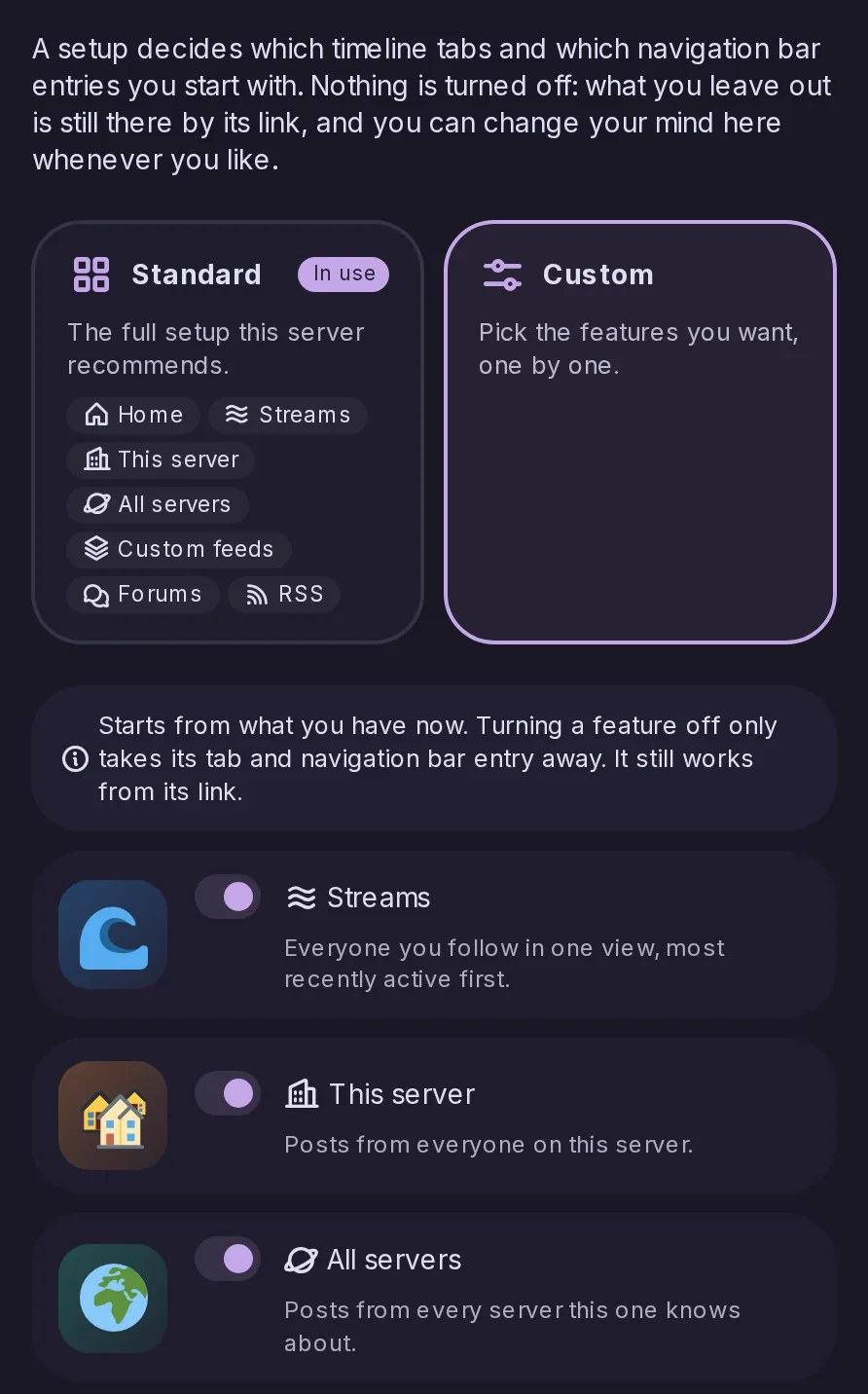
Einstellungen > Deine Einrichtung bietet Standard, Einfach, wo die Administration eine eingerichtet hat, und Benutzerdefiniert mit einem Schalter pro Funktion, etwa Streams, Listen, Foren, Videos, Veranstaltungen und Blog. Eine Funktion, die Sie weglassen, verliert nur ihren Chronik-Tab und ihren Eintrag in der Navigationsleiste, und jeder Link darauf funktioniert weiter. Administratoren richten Standard und Einfach unter Systemsteuerung > Auffindbarkeit und Standardwerte > Einrichtungen ein und können neuen Benutzern bei der Registrierung die Wahl lassen.
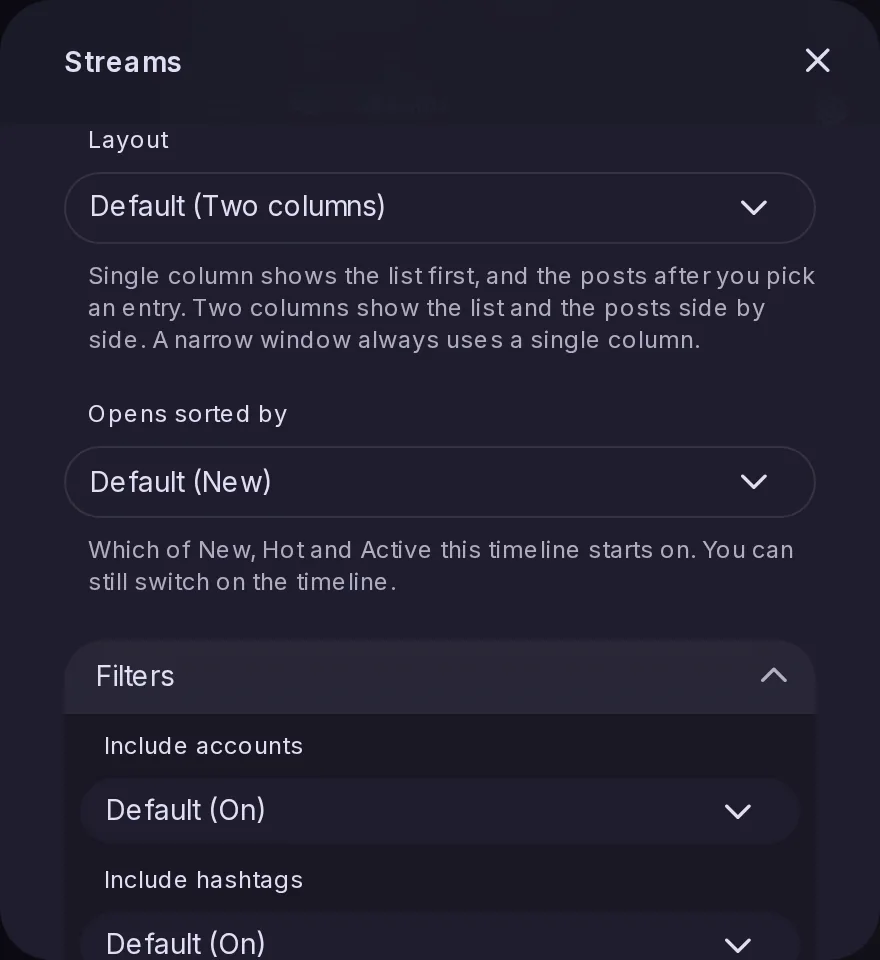
Der Dialog, der sich für einen Tab unter Chroniken anpassen (Einstellungen > Chroniken) öffnet, enthält jetzt, was auch das Kopfmenü des Tabs bietet: das Layout von Streams, Foren und RSS, Öffnet sortiert nach für einen Tab mit „Neu“, „Angesagt“ und „Aktiv“ sowie einen Ordner Filter mit einer Auswahl „Standard“, „An“ oder „Aus“ für jeden Schalter. Ein Tab öffnet sich nun in der hier gewählten Sortierung, und Administratoren erhalten dieselben Optionen in den Setups „Standard“ und „Einfach“.
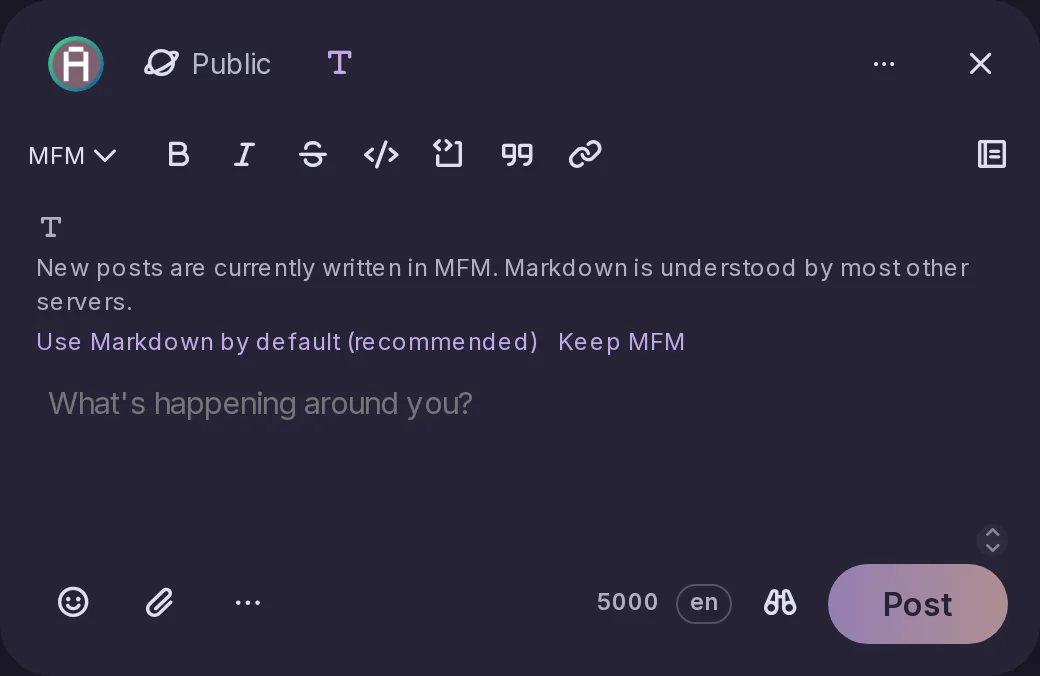
Beim Öffnen der Formatierungsoptionen des Beitragsformulars erscheint einmalig der Hinweis, dass neue Beiträge in MFM geschrieben werden, mit dem Angebot Markdown standardmäßig verwenden (empfohlen) oder MFM beibehalten. Nur Konten, die noch nie einen Formatierungsstil gewählt haben, sehen ihn, und auch die Wahl eines Stils unter Einstellungen > Verfassen beendet ihn. Beim Bearbeiten eines Beitrags und beim Schreiben einer Nachricht wird er ausgelassen.